
Ďakujeme za vašu spätnú väzbu.
Váš izbový telefón Cisco
 Spätná väzba?
Cisco Room Phone poskytuje pracovné skúsenosti so spoluprácou v priestoroch a zasadacích miestnostiach. Telefón môžete používať na uskutočňovanie hovorov, zdieľanie informácií a spoluprácu počas schôdzí. Pripojte displej na obrazovke a môžete spolupracovať so všetkými v miestnosti.
Zariadenie má dva stavy - Wake a Half-Wake. Keď je zariadenie dve minúty nečinné, vstúpi do stavu polovičného prebudenia.
Zariadenie prebudíte, keď sa dotknete obrazovky LCD alebo dostanete upozornenie na hovor alebo schôdzu.
Telefón má jednu linku, ktorá zvládne až 2 hovory. Používa štyri vstavané mikrofóny s 360-stupňovým pokrytím, takže vás ľudia jasne počujú z vzdialenosti až 10 stôp (3 m).
Ak používate Cisco Room Phone vo veľkej miestnosti, zvážte dva káblové rozširujúce mikrofóny. Toto príslušenstvo pre mikrofóny rozširuje vaše pokrytie na 20 x 34 stôp (6,1 m x 10 m) a až na 22 osôb. Pre dosiahnutie najlepších výsledkov umiestnite mikrofóny medzi 3 stopy (0,91 m) a 7 stôp (2,1 m) od telefónu.
Odporúčame pripojiť telefón k displeji HDMI, aby ste získali plné výhody zariadenia. Dodávané káble HDMI používajte iba pri pripojení k obrazovke HDMI alebo notebooku. Nepoužívajte žiadne iné káble alebo adaptéry.
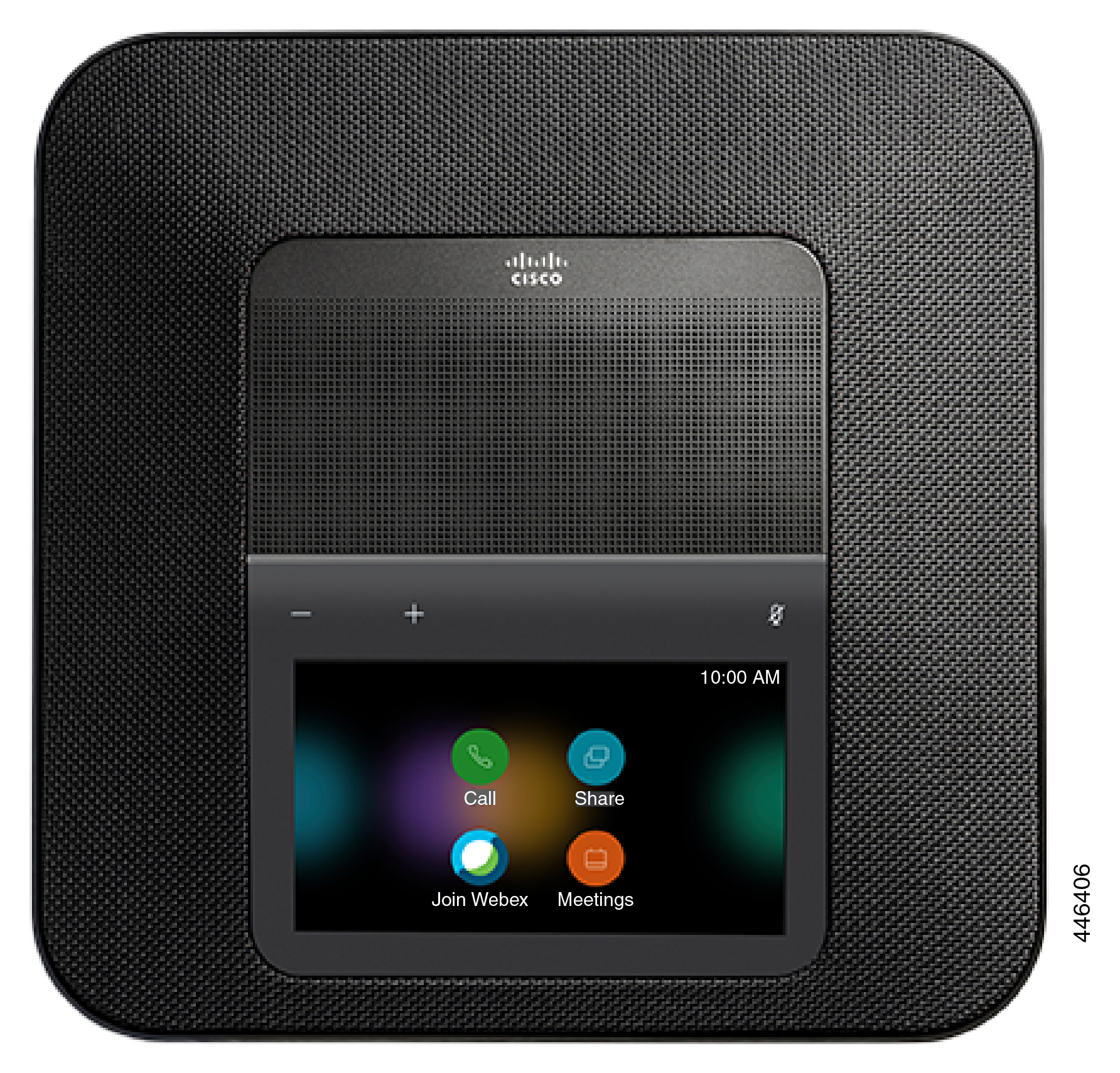
Cisco Room Phone má niekoľko tlačidiel a hardvérových funkcií, ktoré vám umožňujú prístup k funkciám telefónu.
Na identifikáciu tlačidiel telefónu a hardvérových položiek použite nasledujúce obrázky.
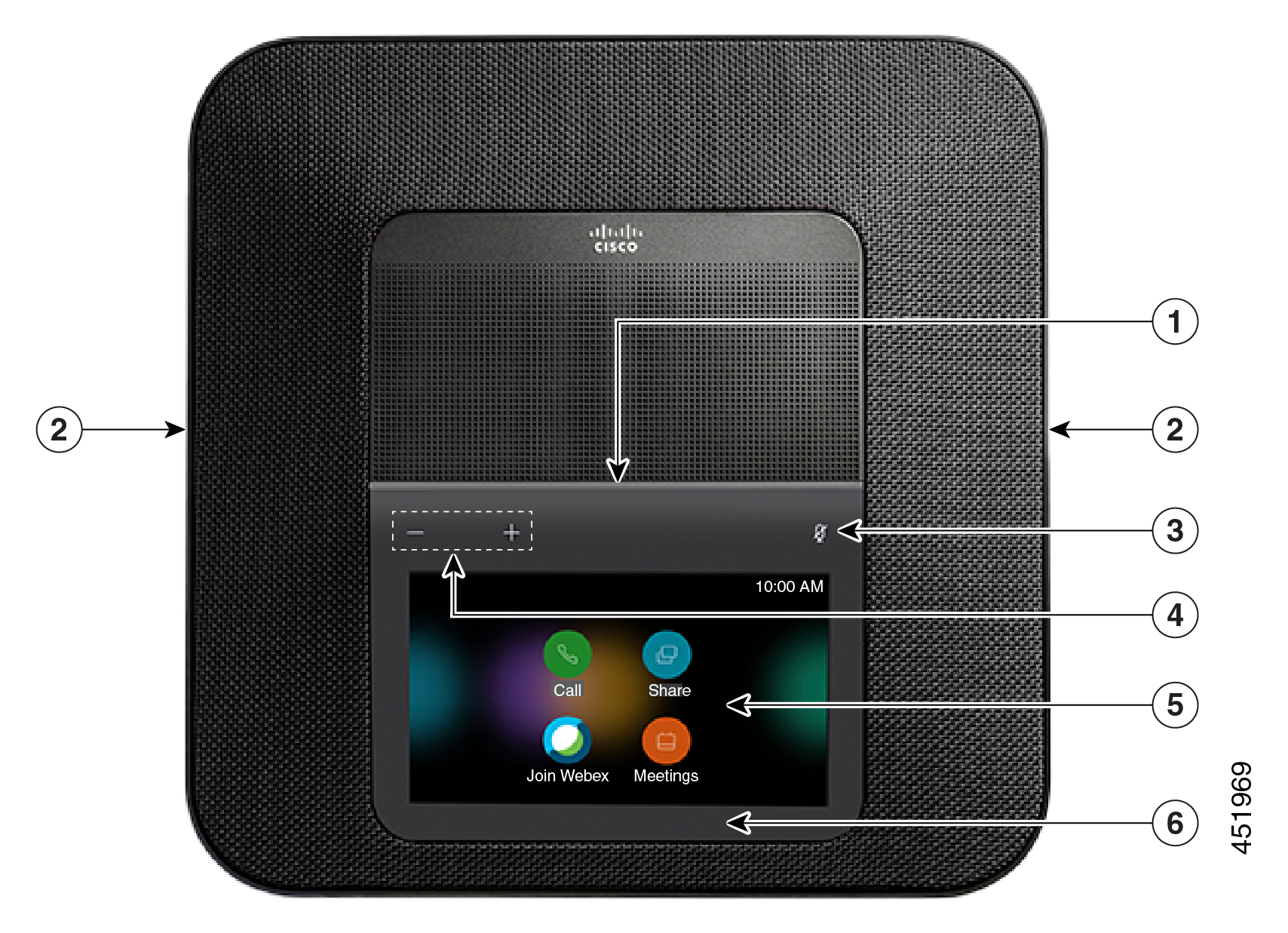
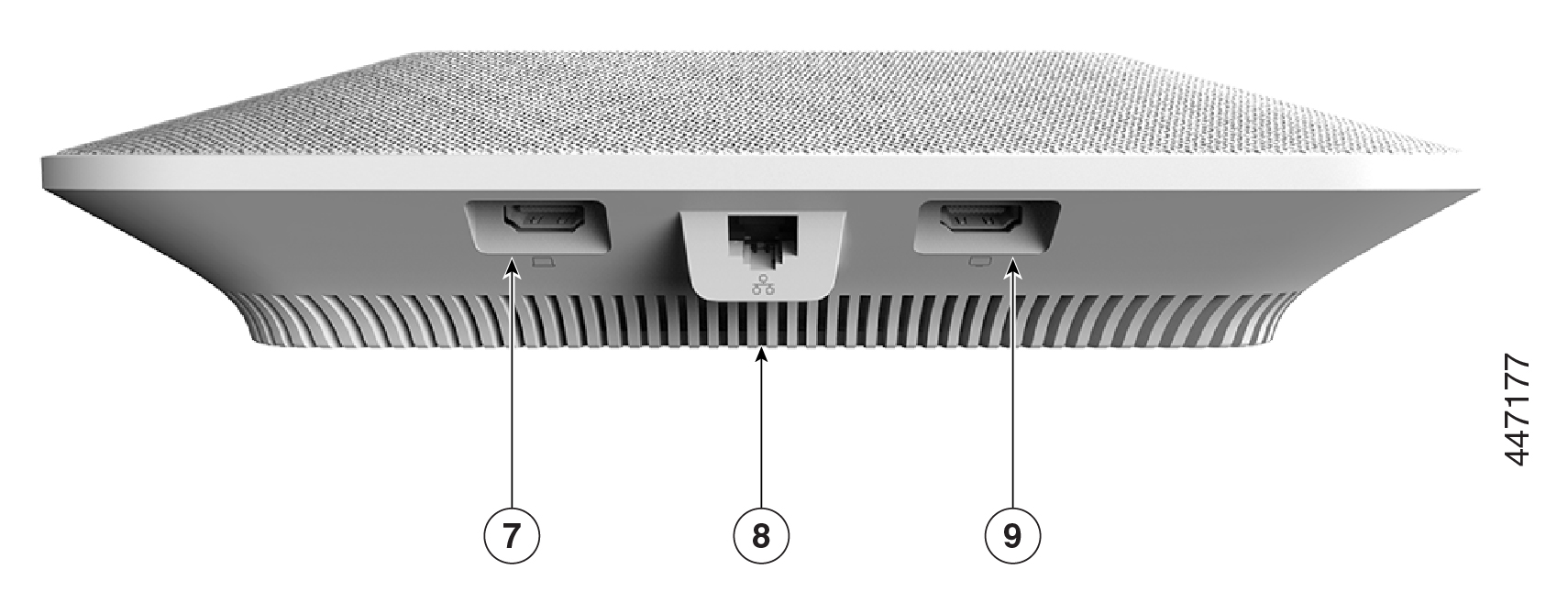
Nasledujúca tabuľka popisuje hardvérové funkcie telefónu Cisco Room Phone.
|
Hardvérová funkcia |
Účel |
|---|---|
|
1. LED lišta |
Označuje stavy hovoru:
|
|
2. Port rozširujúceho mikrofónu |
Kábel káblového rozširujúceho mikrofónu sa pripája do portu. |
|
3. Stíšiť |  Zapne alebo vypne mikrofón. Po stlmení mikrofónu sa LED lišta rozsvieti na červeno. Ak stlmíte telefón, stlmenie sa aj káblové rozširujúce mikrofóny . |
|
4. Hlasitosť |  Nastaví hlasitosť reproduktora a umlčí prichádzajúci hovor. |
|
5. Domovská obrazovka |
Zobrazí ikony Zavol
|
|
6. Pohotovostná LED |
Označuje, kedy je zariadenie v pohotovostnom režime. |
|
7. HDMI vstupný port |
Pripojí telefón k počítaču. |
|
8. LAN port |
Pripája telefón k vašej sieti. |
|
9. HDMI výstupný port |
Pripojí telefón k externej obrazovke HDMI. |
 ať, Z
ať, Z ať
ať
 ,
,  . Zobrazia sa iba nakonfigurované funkcie.
Závisí to od toho, ako je vaša sieť nastavená, ale možno budete môcť používať službu Cisco Room Phone v jednom z dvoch režimov:
-
Zdieľaný režim — pre ľudí, ktorí zdieľajú pracovný priestor alebo skupinovú miestnosť. Názov pracovného priestoru sa zobrazí v ľavom hornom rohu telefónu. Kalendár schôdzí zobrazuje schôdze Webex pre váš pracovný priestor.
Zdieľaný režim je predvolený režim a je k dispozícii všetkým.
-
Osobný režim - pre ľudí, ktorí majú vyhradené pracovné priestory a vyžadujú osobný pracov ný telefón. Vaše meno sa zobrazí v ľavom hornom rohu telefónu. Váš kalendár schôdzí zobrazuje vaše osobné schôdze Webex.
Táto funkcia je k dispozícii iba vtedy, ak ju správca nakonfiguruje. Ak je k dispozícii osobný režim, povolíte ho z nastavení Webex na adrese https://settings.webex.com/.
Domovská obrazovka Cisco Room Phone vám umožňuje jednoduchý prístup k vašim funkciám.
Dostupnosť funkcií závisí od toho, ako sa váš telefón pripája k sieti. Ak sa na domovskej obrazovke nezobrazuje ikona, táto funkcia vám nie je k dispozícii.
Na identifikáciu ikon domovskej obrazovky použite nasledujúce obrázky.
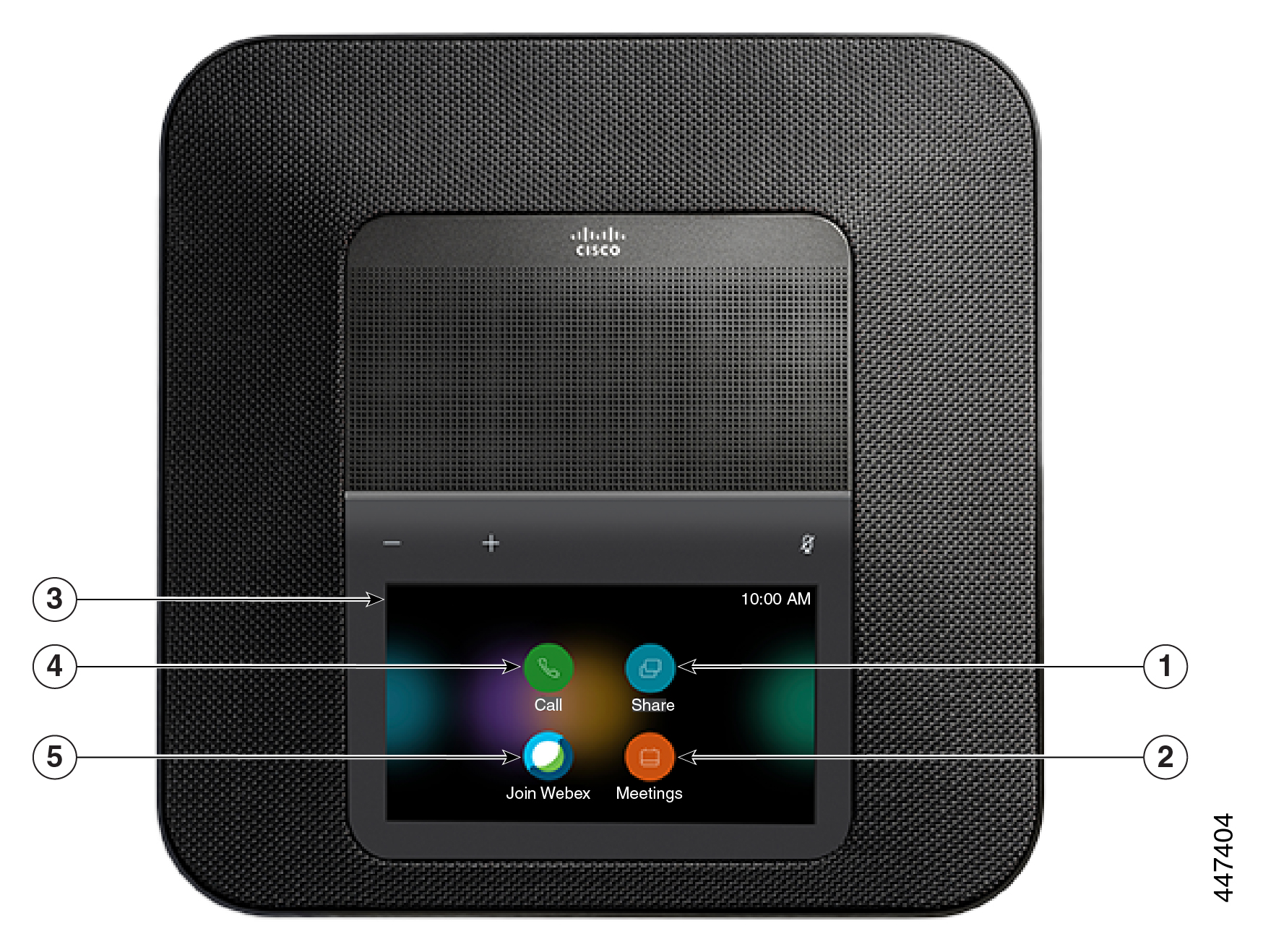
Nasledujúca tabuľka popisuje funkcie domovskej obrazovky.
|
ikona |
Účel |
|---|---|
|
1. Zdieľať |
Ťuknutím na položku Z dieľ ať môžete zdieľať informácie na obrazovke displeja HDMI. Vyberte si jednu z nasledujúcich možností:
|
|
2. Stretnutia
|
Klepnutím na položku Schôdze zobrazíte zoznam naplánovaných schôdzí Webex alebo sa pripojte k schôdzi z kalendára. |
|
3. Ľavý horný roh obrazovky telefónu. |
Klepnutím na ľavý horný roh obrazovky telefónu upravte jas obrazovky alebo získate prístup do ponuky nastavení telefónu. Tu sa zobrazí aj stav vášho telefónu. Červená bodka |
|
4. Zavolať |
Ťuk nutím na položku Hovor uskutočnite hovor a zobrazte zoznam nedávnych hovorov. |
|
5. Pripojte sa k Webex
|
Klepnutím na Pripojiť sa k Webexu sa pripojte k schôdzi Webex. |
 označuje, že telefón nefunguje a vyžaduje si pozornosť správcu.
 Ak ste telefón nepoužívali niekoľko minút, prechádza do pohotovostného režimu, aby šetrila energiu a predĺžila životnosť zariadenia. Do tohto režimu vstupujú zariadenie aj obrazovka displeja HDMI.
Táto funkcia je k dispozícii iba vtedy, ak ju správca nakonfiguruje.
K dispozícii sú tri stupne pohotovostného režimu:
-
Nehode — Telefón aj obrazovka sú prebudené, ale nepoužívajú sa.
-
Half Awake—Ak je zapnutá funkcia Digital Signage, na obrazovke sa zobrazia reklamy alebo upozornenia vašej spoločnosti. V opačnom prípade sa zobrazí výzva na klepnutie na obrazovku telefónu alebo spustenie činnosti.
-
Spánok — Telefón aj obrazovka sú tmavé. Pohotovostná dióda LED svieti bielo.
V závislosti od konfigurácie telefónu prejde do pohotovostného režimu, ak sa vyskytne jedna z nasledujúcich podmienok:
-
Žiadne prichádzajúce hovory po dobu dvoch minút alebo dotyková obrazovka LCD nie je stlačená dve minúty
-
Žiadne plánované stretnutia v nasledujúcich 30 minútach
-
Žiadne spárované zariadenia
Pre Cisco Unified Communications Manager (Unified CM) Volanie pomocou Control Hub a Webex Calling Control Hub správcovia konfigurujú túto funkciu z Control Hub pomocou parametra Po hotovostný režim.
Ale pre Cisco Unified Communications Manager (Unified CM) Volanie je táto funkcia súčasťou firmvéru telefónu a nevyžaduje konfiguráciu.
Keď budete mimo stola, prepnite zariadenie do pohotovostného režimu. Pomáha to šetriť energiu a predĺžiť životnosť zariadenia.
Telefón sa prebudí, keď prijmete hovor alebo sa dotknete obrazovky LED. Ak máte aktívny hovor, zariadenie nemôžete spať.
Táto funkcia je k dispozícii iba vtedy, ak ju správca nakonfiguruje.
| 1 |
Klepnite na ľavý horný roh obrazovky telefónu. |
| 2 |
Klepnite na položku Nastavenia. |
| 3 |
Vyberte Po hotovostný režim. |
Ak váš telefón spí, musíte ho prebudiť skôr, ako budete môcť zavolať alebo použiť funkciu.
|
V závislosti od konfigurácie zariadenia vykonajte jednu z nasledujúcich krokov:
|
Keď budú k dispozícii nové funkcie, vaše zariadenie sa aktualizuje na nový firmvér. Táto aktualiz ácia nastane, keď zariadenie aktivujete prvýkrát alebo keď je k dispozícii aktualizácia a zariadenie je nečinné.
Keď nastane čas na aktualizáciu zariadenia, zobrazí sa upozornenie na aktualizáciu na vašom zariadení a spustí sa časovač. Ak neurobíte nič, aktualizácia pokračuje. Ale ak ste zaneprázdnení, môžete aktualizáciu odložiť na 6 hodín.
Kritické aktualizácie nemôžete odložiť.
Táto funkcia je k dispozícii iba vtedy, ak ju správca nakonfiguruje.
|
Klepnutím na polož ku Odložiť aktualizáciu oneskoríte. |
Ak chcete nainštalovať aktuálne vydanie firmvéru, aktualizujte telefón z položky Inform ácie o tomto zariadení. Táto funkcia je k dispozícii iba vtedy, ak ju správca nakonfiguruje.
V tejto ponuke si môžete prezrieť aj aktuálnu verziu firmvéru a ďalšie informácie týkajúce sa firmvéru.
| 1 |
Klepnite na ľavý horný roh obrazovky telefónu. |
| 2 |
Prejdite na . |
| 3 |
Posuňte sa nadol a klepnite na Aktualizovať teraz. |
Telefón podporuje voliteľnú súpravu s dvoma káblovými rozširujúcimi mikrofónmi. Mikrofóny môžete rozšíriť až o 7 stôp (2,13 m) od telefónu. Pre dosiahnutie najlepších výsledkov umiestnite mikrofóny medzi 3 stopy (0,91 m) a 7 stôp (2,1 m) od telefónu.
| 1 |
Zapojte koniec kábla mikrofónu do portu na bočnej strane telefónu. |
| 2 |
Roztiahnite kábel mikrofónu do požadovanej polohy. Nasledujúci obrázok zobrazuje inštaláciu káblového rozširujúceho mikrofónu. 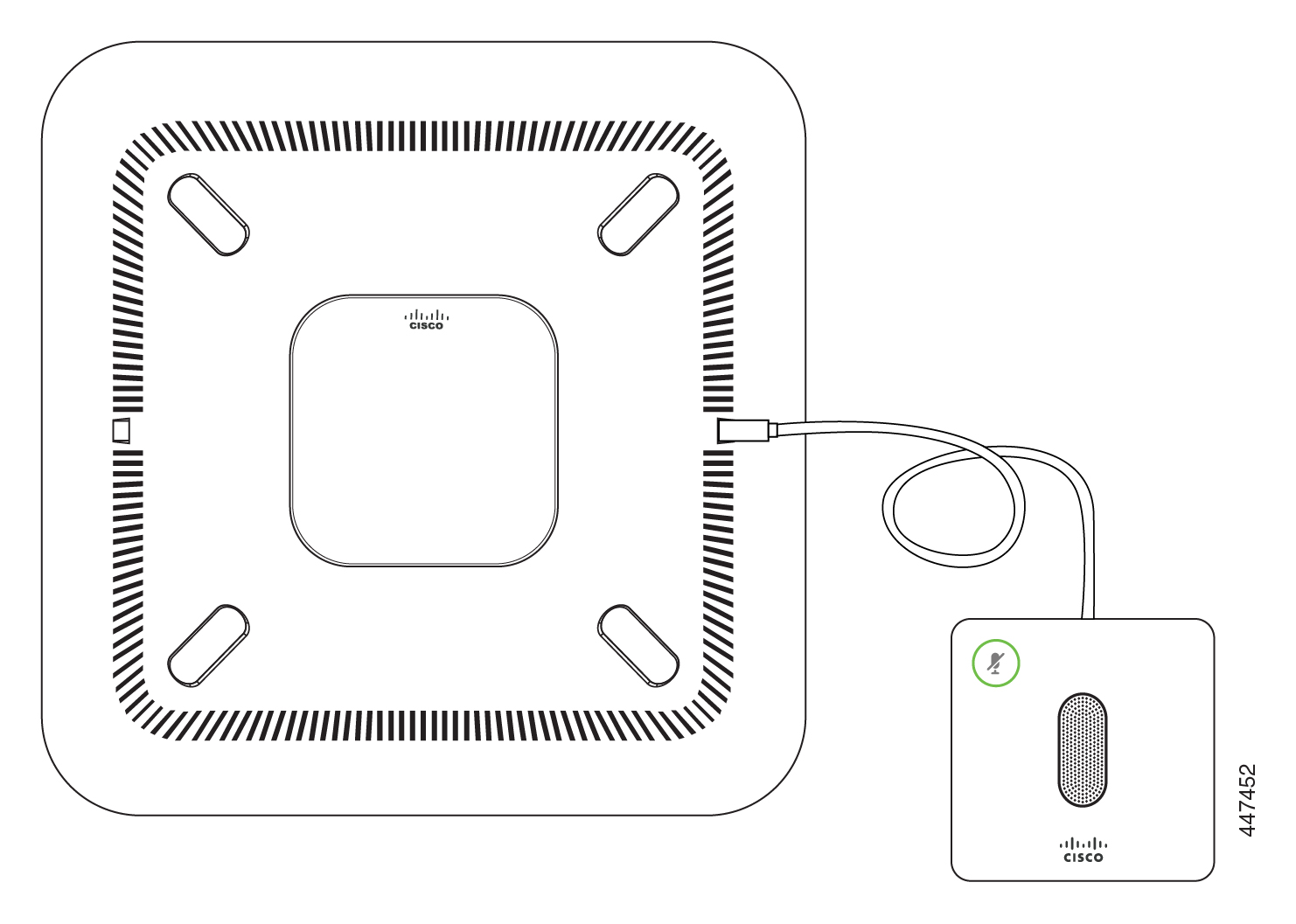 |
Ak chcete z telefónu vyťažiť maximum, použite ho s aplikáciou Webex. Po pripojení môžete spolupracovať so svojimi spolupracovníkmi zdieľaním nápadov a stretnutiami.
Ďalšie informácie nájdete v téme „Aplikácia Webex sa automaticky pripája s miestnosťami a stolnými zariadeniami“ (https://help.webex.com/en-us/nliifbo/Webex-Teams-App-Automatically-Connects-with-Room-and-Desk-Devices) alebo „Používanie aplikácie pre Webex Meetings stolné počítače“ (https://help.webex.com/en-us/nqx2ohdb/Use-the-Cisco-Webex-Meetings-Desktop-App).
Na čistenie telef Webex Room Phone ónu a obrazovku telefónu jemne utrite iba suchú mäkkú handričku. Nepoužívajte tekutiny alebo prášky priamo na telefón. Rovnako ako pri všetkej elektronike neodolnej voči poveternostným vplyvom, kvapaliny a prášky môžu poškodiť komponenty a spôsobiť poruchy.
Špeciálne podmienky platia pre vašu záruku na hardvér a služby, ktoré môžete používať počas záručnej doby.
Vaše oficiálne vyhlásenie o záruke vrátane záruk a licenčných zmlúv vzťahujúcich sa na softvér Cisco je k dispozícii na adrese: Záruky na produkty.


