
Ďakujeme za vašu spätnú väzbu.
Používanie počítačovej aplikácie Webex Meetings
 Spätná väzba?
Prečítajte si, ako začať schôdze a pripojiť sa k nim, zobraziť nadchádzajúce schôdze, pripojiť sa k zariad eniu a zmeniť svoje preferencie. Môžete sa tiež naučiť, ako začať, ak sa chystáte usporiadať stretnutie.
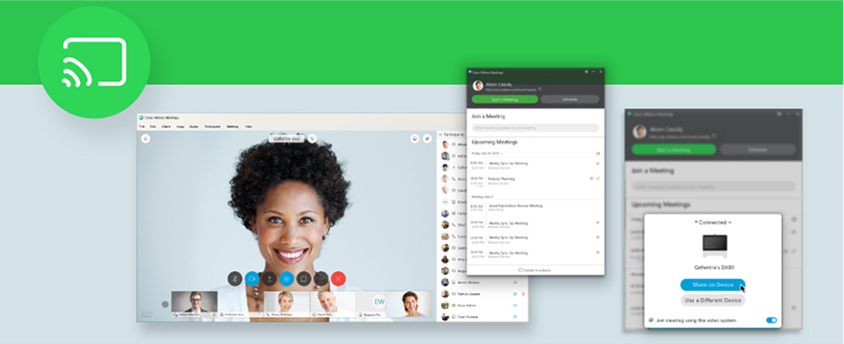
Existuje viac ako jeden spôsob, ako začať schôdzu z počítačovej aplikácie Schôdze. Na prístrojovej doske si môžete  vybrať, či chcete začať schôdzu v osobnej miestnosti.
Ak chcete spustiť naplánovanú schôdzu, v časti Nadchádzajú ce schôdze vyberte tlačidlo Štart vedľa náz vu schôdze.
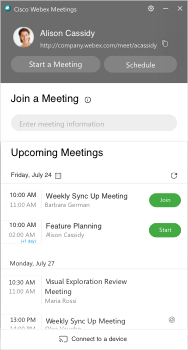
Tla či dlo Štart sa zobrazí až 5 minút pred plánovanými schôdzami.
Ak ste sa už pripojili k videozariadeniu, schôdzu spustíte automaticky na tomto zariadení, keď kliknete na tlačidlo Štart.
V poli Pripojiť sa k schô dzi môžete zadať číslo schôdze, prepojenie na schôdzu, adresu videa alebo ID osobnej miestnosti hostiteľa a stlačením klávesu Enter sa pripojte.
ID hostiteľa osobnej izby hostiteľa nájdete v odkaze Osobná izba. Ak je napríklad odkaz Osobná izba example.webex.com/meet/ jparker, ID osobnej izby hostiteľa je jparker.
Môžete tiež vybrať tlačidlo Pripojiť ved ľa názvu schôdze v zozname Nadchádzajúce sch ôdze.
Tlačidlo pripojenia sa zobrazí až 15 minút pred plánovaným stretnutím, v závislosti od preferencií hostiteľa.
Kliknite na pole Pri pojiť sa k schô dzi a vyberte jednu z profilových obrázkov  v zozname Nedávne osobné izby, aby ste sa pripojili k nedávno pripojenej osobnej miestnosti. Ak chcete vidieť ďalšie izby, do ktorých ste sa nedávno pripojili, môžete vybrať ik
  onu Viac.
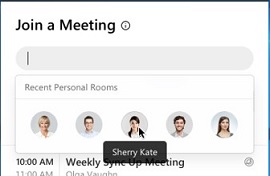
Ak ste sa už pripojili k videozariadeniu, automaticky sa pripojíte k schôdzi na tomto zariadení, keď kliknete na položku Pripojiť.
V časti Nadchádzajúce schôdze si môžete zobraziť zoznam naplánovaných schôdzí. Môžete si vybrať, či  chcete naplánovať schôdzu z webovej stránky Webex alebo. Microsoft Outlook
Ak chcete povoliť alebo zmeniť spôsob naplánovania schôdzí z kalendára, môžete prejsť na položku Predvoľ by. Ďalšie informácie nájdete v téme Nastavenie preferencií.
V časti Nadchádzajúce schôdze vyberte  položku vedľa dátumu a potom zobrazte zoznam schôdzí pre ľubovoľný kalendárny dátum.
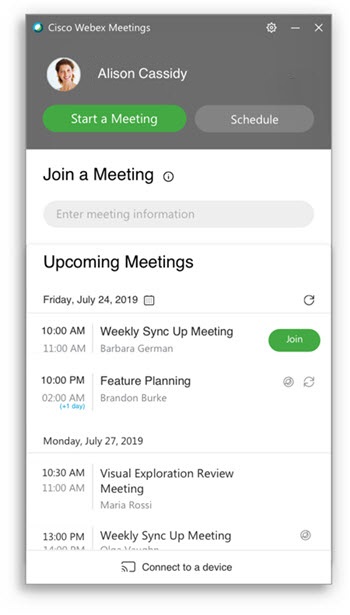
Použite  Pripojte sa k možnosti zariadenia a vyhľadajte kompatibil
né video zariadenia na spárovanie s počítačovou aplikáciou Schôdze. Rovnakými krokmi sa môžete pripojiť k lokálnym zariadeniam alebo zariadeniam s videozáznamom registrovaným v cloude
.
Pripojte sa k možnosti zariadenia a vyhľadajte kompatibil
né video zariadenia na spárovanie s počítačovou aplikáciou Schôdze. Rovnakými krokmi sa môžete pripojiť k lokálnym zariadeniam alebo zariadeniam s videozáznamom registrovaným v cloude
.
Desktopová aplikácia Meetings počúva ultrazvukové signály zo zariadení Webex pomocou mikrofónu v počítači na vytvorenie pripojenia. Do spoločnosti Cisco nie je uložený ani odoslaný žiadny zvuk.
Keď počítačová aplikácia Schôdze zistí blízke video zariadenie, môžete sa k nemu pripojiť a pripojiť sa k sch ôdzi z tohto zariadenia. Ak ste spárovaný so zariadením, zariadenie sa k schôdzi pripojí automaticky, keď kliknete na položku Pripojiť.
Ak sa chcete pripojiť k ďalšej schôdzi pomocou videozariadenia, môžete vybrať možnosť Pripojiť sa k schôdzi pomocou tohto video systému.
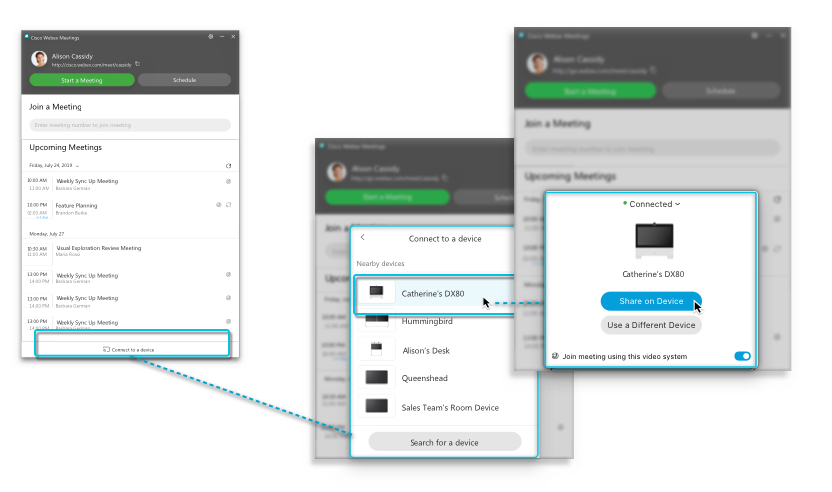
Ak ste spárovaný so zariadením, môžete tiež zdieľať obsah lokálne pomocou zariadenia na zdieľanie Webex alebo video zariadenia.
Táto funkcia je k dispozícii iba pre lokality spravované riadiacim hubom alebo pre lokality spravované Webex Správa lokality, ktoré sú prepojené s Control Hub. Obráťte sa na správ cu lokality a zistite, kde sa vaša stránka spravuje.
Vo svojich predvoľbách môžete skontrolovať nastavenia účtu, vybrať upozornenia na schôdze, povoliť doplnky, ktoré chcete používať s počítačovou aplikáciou Schôdze a ďalšie.
Ak chcete získať prístup k svojim preferenciám, vykonajte jeden z nasledujúcich krokov:
-
Otvorte počítačovú aplikáciu Schôdze a prihláste sa.
-
V systéme Windows vyberte
 ikonu ozubeného kolieska. Potom v rozbaľovacom zozname vyberte položku Pred voľby.
Na Macu vyberte položku Cisco Webex Meetings v ponuke aplikácií. Potom v rozbaľovacom zozname vyberte položku Pred voľby.
-
Pre každú nastavenú predvoľbu kliknite na položku Uložiť.
-
Môžete zmeniť nasledovné:
-
Vše obecné — Nastavte spôsob, akým chcete aplikáciu otvárať po zapnutí počítača.
-
Účet — zobraziť svoje používateľské meno, e-mailovú adresu a webovú adresu webovej stránky Webex. Ak chcete použiť in ú webovú adresu webovej lokality Webex, vyberte položku Zmeniť.
-
Schô dze — vyberte nastavenia Kalendár a Stretnite sa teraz. Nastavte predvolené možnosti pre okamžité schôdze, ktoré začnete programom Meet Now. V závislosti od nastavení lokality môžete tiež vybrať, či sa vaše okamžité stretnutia uskutočnia vo vašej osobnej miestnosti. Odkaz na osobnú izbu a video adresa sú tiež k dispozícii, ak ich chcete skopírovať a zdieľať s ostatnými.
Windows: Ak chcete použiť integráciu schôdzíMicrosoft Outlook, musí byť povolená vo vašich preferenciách. Ak ju chcete povoliť, prejdite na položky .
-
Upozor nenie — Pomocou rozbaľovacej možnosti vyberte, ako dlho pred schôdzou chcete pripomenutie dostávať.
-
Video zariadenia — Pripojte počítač k video zariadeniu. Prepnutím posúvača automaticky objavíte zariadenia v okolí.
-
Integrácie — Pripojte počítačovú aplikáciu Schôdze s kalendárom, balíkom Microsoft Office a prehliadačmi.
-


