- Domov
- /
- Članek

Hvala za povratne informacije.


Referenca za integracijo hibridne storitve koledarja z Microsoft 365
 V tem članku
 Povratne informacije?
Ni vam treba zamuditi sestankov, ker so bili načrtovani v drugi aplikaciji. Hibridni koledar lahko uporabite za bogato izkušnjo sodelovanja za uporabnike in sobe med Webex Meetings in aplikacijo Webex z Microsoft 365.
Prednosti hibridnega koledarja
Trenutno integracija ponuja naslednje glavne funkcije:
-
Končnim uporabnikom omogočite načrtovanje sestanka za sodelovanje s katerim koli odjemalcem koledarja, povezanim z Microsoft 365, ne da bi morali nameščati vtičnike ali razširitve. V polje Lokacija vnesite ključno besedo (na primer @webex ali @meet) ali pa v telo sestanka vstavite URI video naslova ali naslov sestanka.
-
Prikažite seznam sestankov v aplikacijah Webex App uporabnikov – namiznih, mobilnih in trdih končnih točkah.
-
Pojavno obvestilo z gumbom za pridružitev, znanim tudi kot gumb za en pritisk (OBTP).
-
Posodobi stanje prisotnosti uporabnika v aplikaciji Webex, ko uporabnik nastavi samodejne odgovore v storitvi Microsoft 365 (včasih imenovano stanje »odsoten«).
Ta članek ponuja pregled, kako hibridna storitev koledarja v oblaku integrira oblak Microsoft 365 z oblakom Webex, da zagotovi te funkcije.
Za podobne preglede drugih integracij s hibridno koledarsko storitvijo glejte naslednje članke:
-
Referenca za integracijo hibridne storitve koledarja Cisco Webex z Microsoft Exchange (za uvedbe priključka za koledar na osnovi Expressway)
-
Hibridna koledarska storitev Cisco Webex z referenco integracije v Google Koledar
Za najnovejše informacije o funkcijah in uvajanju glejte https://www.cisco.com/go/hybrid-services-calendar.
Ravnanje s podatki
Hibridni koledar prejema podrobnosti o sestankih iz sistema koledarja in jih uporablja na naslednji način:
- preveri lokacijo in telo srečanja za URI-je in URL-je za pridružitev srečanju
- naslov povabila kot naslov sestanka
- začetni in končni čas za prikaz termina sestanka na seznamu sestankov v aplikaciji Webex in na nekaterih napravah
- povabljenci za vpis v seznam udeležencev na seznamu sestankov
- povabljencem, da jim pošljejo gumb Pridruži se, ko je čas za pridružitev
- telo povabila na sestanek za izpolnjevanje dnevnega reda sestanka Webex
Storitev pošilja šifrirane podatke v oblak Webex (in jih shranjuje v šifrirani obliki), da zagotovi seznam sestankov in gumb Pridruži se.
Storitev ne shranjuje ali prenaša nešifriranih podatkov. Občutljivi podatki, kot so opis sestanka, telo sestanka in e-poštni naslovi povabljencev, so pri shranjevanju in prenosu vedno šifrirani.
Za šifriranje podatkov hibridni koledar uporablja isto storitev šifriranja v oblaku Webex kot aplikacija Webex. Kot tak strežnik za upravljanje ključev v oblaku (KMS) zagotavlja upravljanje ključev. Če se odločite za uvedbo hibridne varnosti podatkov, vam bo upravljanje ključev zagotovil vaš lokalni KMS. (Za več podrobnosti glejte dokument o varnosti aplikacij Webex.)
Podpora za najemnike storitve Microsoft 365
Za najemnika storitve Microsoft 365 upoštevajte naslednje:
- Komercialna različica Webexa podpira samo svetovni primerek storitve Microsoft 365. (Webex ne podpira primerkov USGovDoD, USGovGCCHigh, Kitajska in Nemčija.)
-
Webex za vlado podpira instanco Microsoft 365 Worldwide prek najemnika v GCC in instance USGovGCCHigh. (Webex za vlado ne podpira primerkov USGovDoD, China in Germany.)
-
Microsoft 365 vključuje zmogljivosti za več geografskih območij, ki vašim najemnikom omogočajo shranjevanje podatkov na izbranem geografskem območju. Vendar Webex shranjuje podatke v skladu s svojimi specifikacijami prebivališča podatkov, ki temeljijo na državi, določeni za strankino organizacijo. Za več informacij glejte https://www.cisco.com/go/webex-teams-locality.
Avtentikacija in avtorizacija med uvajanjem
Hibridni koledar uporablja avtorizacijo Microsoft Graph za dostop do koledarjev uporabnikov znotraj organizacije.
Hibridnemu koledarju lahko omogočite dostop do uporabnikovega koledarja na dva načina.
V podjetniških okoljih globalni skrbnik najemnika storitve Microsoft 365 podeli dovoljenja za hibridni koledar vsem uporabnikom v organizaciji. Ta metoda je namenjena izključno poslovnim strankam.
Druga možnost je, da uporabnikom omogočite, da sami avtorizirajo hibridni koledar z uporabo Povežite svoj koledar Microsoft 365. »Poveži svoj koledar« zahteva občasno ponovno avtorizacijo uporabnika. Ta metoda je na voljo vsem vrstam uporabnikov.
Postopek preverjanja pristnosti poslovnih aplikacij
Oskrba hibridnemu koledarju podeli naslednja potrebna dovoljenja:
|
Dovoljenje |
Uporaba |
|---|---|
|
Branje in pisanje koledarjev v vseh nabiralnikih. |
|
|
Prijavite se in preberite uporabniški profil. |
|
|
Branje in pisanje vseh nastavitev uporabniškega poštnega nabiralnika. |
|
|
Preberite domene. |
|
|
Preberi nastavitve RBAC imenika |
Če želite ugotoviti, ali je ta uporabnik globalni skrbnik v zahtevanem najemniku |
V Control Hubu lahko hibridni koledar za organizacijo stranke nastavijo samo skrbniki s privilegiranim dostopom. Postopek omogočanja zahteva preverjanje pristnosti skrbnika in soglasje globalnega skrbnika za najemnika storitve Microsoft 365, ki mu pripadajo vaši uporabniki.
Potek vključuje naslednje korake na visoki ravni:
-
Skrbnik organizacije se prijavi v Control Hub in zažene namestitev hibridnega koledarja z Microsoft 365.
Hibridni koledar preusmeri brskalnik v oblak Microsoft 365 za preverjanje pristnosti in soglasje.
-
Microsoft 365 pozove skrbnika, da se prijavi v najemnika storitve Microsoft 365. Skrbnik se prijavi z računom globalnega skrbnika.
Skrbnik mora soglašati s tem, da Webex preveri, ali je globalni skrbnik v tem najemniku.
Webex to preverja s storitvijo Microsoft 365. Če je uspešno, Webex zahteva dovoljenja za koledar.
-
Microsoft 365 pozove skrbnika, da se prijavi v najemnika storitve Microsoft 365. Skrbnik se prijavi z računom globalnega skrbnika.
Skrbnik mora dati soglasje za dostop do podatkov koledarja s strani Webexa. Storitev koledarja vrne poziv za testni e-poštni račun.
-
Skrbnik vnese testni e-poštni naslov in Webex poskuša ustvariti dogodek v koledarju testnega računa.
Glede na rezultate testa skrbnik prejme posodobljeno indikacijo uspeha ali neuspeha.
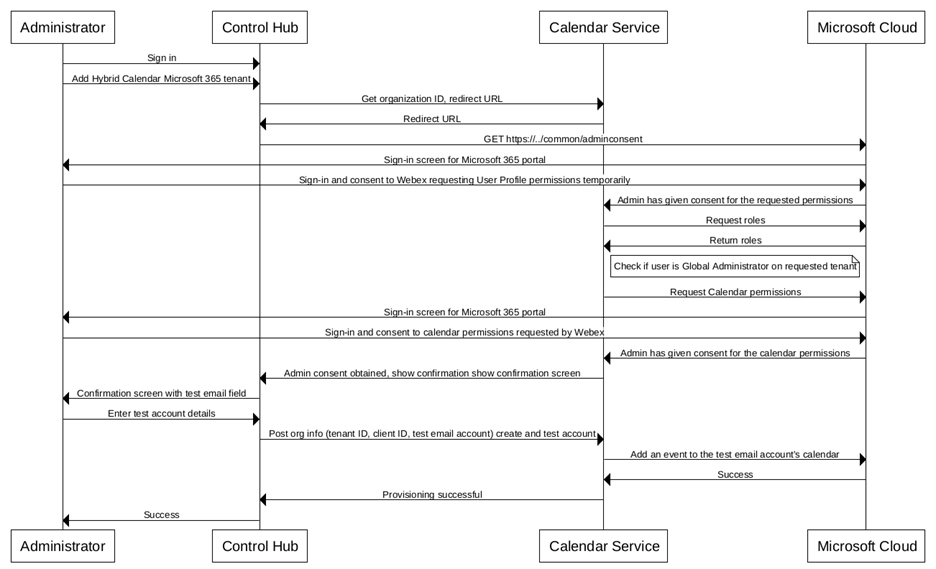
Postopek preverjanja pristnosti uporabnika v aplikaciji
Uporabniško omogočanje hibridnemu koledarju podeli naslednja potrebna dovoljenja:
|
Dovoljenje |
Uporaba |
|---|---|
|
Branje in pisanje koledarjev. |
|
|
Dostop brez povezave. |
|
|
Branje in pisanje vseh nastavitev uporabniškega poštnega nabiralnika. |
|
|
Prijavite se in preberite uporabniški profil. |
|
Hibridni koledar v portalu Microsoft Azure
Ko storitvi Webex Calendar dovolite dostop do vašega najemnika Microsoft 365 za podjetje, skrbniško središče Microsoft Azure Active Directory prikaže storitev na seznamu aplikacij za podjetja.
Kliknite ime storitve Cisco Webex Connect Your Calendar in odprite stran Dovoljenja, da si ogledate dovoljenja, ki ste jih dodelili storitvi.
Omejite obseg aplikacije na določene poštne nabiralnike
Ko nastavite hibridni koledar za podjetje, zahtevamo avtorizacijo za celotno organizacijo. Microsoft Azure vam omogoča, da omejite obseg na določene poštne nabiralnike pred ali po omogočanju uporabe.
Za omejitev obsega uporabite Microsoftovo dokumentacijo. Na primer, glejte https://learn.microsoft.com/en-us/graph/auth-limit-mailbox-access za korake za omejitev obsega pred omogočanjem hibridnega koledarja.
Zagotavljanje hibridnega koledarja z operacijami API-ja
Hibridni koledar uporablja Microsoft Graph API za dostop do dogodkov v koledarju Microsoft 365. Ta API podpira širok nabor operacij z Microsoft 365. Vendar pa hibridni koledar uporablja le podmnožico ukazov, ki so povezani s primeri uporabe koledarja.
|
Operacija grafa |
Uporaba |
|---|---|
|
Dodajte dogodek ali sestanek v uporabnikov koledar. | |
|
Pridobi podrobnosti o posameznem dogodku v uporabnikovem koledarju. | |
|
Pridobite ponovitve ponavljajočega se sestanka za določeno časovno obdobje. | |
|
Pridobi podrobnosti o dogodkih v mapi koledarja uporabnika. | |
|
Naročite se na obvestila o spremembah v uporabnikovem koledarju. | |
|
Pridobite lokacijo uporabnika in stanje odsotnosti. | |
|
Odjavite se od obvestil o spremembah v uporabnikovem koledarju. | |
|
OBLIŽEK /users/{id | userPrincipalName}/calendar/events/{id} |
Posodobite lastnosti dogodkov v koledarju (vključno s podatki o pridružitvi in razširjenimi lastnostmi) poleg drugih polj, ki se nanašajo na sestanek. |
|
Prikazuje razpoložljivost uporabnika in free/busy stanje za določeno časovno obdobje. | |
|
IZBRIŠI /users/{id | userPrincipalName}/calendar/events/{id} |
Izbriše dogodek iz koledarja. |
|
OBJAVA /users/{id | userPrincipalName}/calendar/events/{id}/{accept | zavrni | pogojno sprejmi} |
Uporabniku omogoča, da accept/decline/tentatively-accept status za sestanek. |
|
Pridobi vloge, dodeljene uporabniku, ki zahteva soglasje. |


