- Hjem
- /
- Artikel

Tak for din feedback.


Hybrid kalendertjeneste med Microsoft 365 integrationsreference
 I denne artikel
 Har du feedback?
Du behøver ikke at gå glip af møder, fordi de blev planlagt i en anden app. Du kan bruge Hybrid Kalender til at give en omfattende samarbejdsoplevelse for brugere og rum mellem Webex Meetings og Webex App med Microsoft 365.
Fordele ved hybridkalender
I øjeblikket leverer integreringen følgende vigtige funktioner:
-
Giv slutbrugere mulighed for at planlægge et samarbejdsmøde med enhver kalenderklient, der er forbundet til Microsoft 365, uden at skulle installere plugins eller udvidelser. Skriv et nøgleord i feltet Placering (f.eks. @webex eller @meet) eller indsæt en videoadresse-URI eller mødeadresse i mødets brødtekst.
-
Vis en mødeliste i brugeres Webex-appapplikationer – desktop, mobil og hårde slutpunkter.
-
Vis pop op-meddelelse med en Deltag-knap, også kendt som En knap til at deltage (OBTP).
-
Opdater en brugers Webex-apps tilstedeværelsesstatus, når brugeren konfigurerer automatiske svar i Microsoft 365 (nogle gange omtalt som fraværende-status).
Denne artikel giver et overblik over, hvordan den cloudbaserede hybridkalendertjeneste integrerer Microsoft 365-skyen med Webex-skyen for at levere disse funktioner.
Lignende oversigter over andre integrationer af hybrid-kalendertjenester kan findes i følgende artikler:
-
Cisco Webex Hybrid Kalendertjeneste med Microsoft Exchange integrationsreference (til Expressway-baserede Kalender Connector-installationer)
-
Cisco Webex-hybrid-kalendertjeneste med henvisning til Google Kalender-integration
For de seneste funktioner og implementeringsoplysninger, se https://www.cisco.com/go/hybrid-services-calendar.
Håndtering af data
Hybridkalenderen modtager mødeoplysninger fra kalendersystemet og bruger dem som følger:
- kontrollerer mødets placering og brødtekst for URI'er og URL'er til at deltage i mødet
- invitationens titel som mødets titel
- Start- og sluttidspunkterne for at vise mødetidspunktet på mødelisten i Webex-appen og på nogle enheder
- de inviterede til at udfylde deltagerlisten i mødelisten
- de inviterede til at sende dem knappen Tilmeld, når det er tid til at deltage
- mødeinvitationens brødtekst til at udfylde Webex-mødedagsordenen
Tjenesten sender krypterede data til Webex-skyen (og gemmer dataene i krypteret form) for at levere mødelisten og knappen Deltag.
Tjenesten hverken gemmer eller overfører ukrypterede data. Følsomme data såsom mødebeskrivelse, mødets brødtekst og e-mailadresser på inviterede krypteres altid, når de gemmes og transmitteres.
Til datakryptering bruger hybridkalenderen den samme Webex Cloud-krypteringstjeneste, som Webex-appen bruger. Som sådan leverer cloud-nøglestyringsserveren (KMS) nøglestyring. Hvis du vælger at implementere hybrid datasikkerhed, sørger dit eget lokale KMS for nøgleadministrationen. (For yderligere oplysninger, se Webex App Security Paper.)
Microsoft 365 lejersupport
Bemærk følgende overvejelser for din Microsoft 365-lejer:
- Den kommercielle version af Webex understøtter kun den verdensomspændende instans af Microsoft 365. (Webex understøtter ikke USGovDoD-, USGovGCCHigh-, Kina- og Tyskland-instanser.)
-
Webex for Government understøtter den verdensomspændende instans af Microsoft 365 via en lejer i GCC og USGovGCCHigh-instansen. (Webex for Government understøtter ikke instanserne USGovDoD, Kina og Tyskland.)
-
Microsoft 365 inkluderer multigeografiske funktioner, der gør det muligt for dine lejere at gemme data i et valgt geografisk område. Men Webex lagrer data i henhold til sine egne specifikationer for dataopbevaring baseret på det land, der er angivet for kundeorganisationen. Se flere oplysninger under https://www.cisco.com/go/webex-teams-locality.
Godkendelse og godkendelse under installation
Hybrid-kalendertjenesten bruger Microsoft Graph-godkendelse til at få adgang til brugeres kalendere i en organisation.
Der er to muligheder for at give Hybrid Kalender tilladelse til at få adgang til en brugers kalender.
I virksomhedsmiljøer giver den globale administrator af Microsoft 365-lejeren tilladelser til hybridkalenderen for alle brugere i organisationen. Denne metode er udelukkende for virksomhedskunder.
Den anden mulighed er at give brugerne mulighed for selv at godkende hybridkalenderen ved hjælp af Forbind din Microsoft 365-kalender. "Tilslut din kalender" kræver en periodisk brugergodkendelse. Denne metode er tilgængelig for alle typer brugere.
Godkendelsesproces for virksomhedsapplikation
Klargøringen giver hybrid-kalendertjenesten følgende nødvendige tilladelser:
|
Tilladelse |
Brug |
|---|---|
|
Læse og skrive kalendere i alle postkasser. |
|
|
Logge på og læse brugerprofil. |
|
|
Læse og skrive alle postkasseindstillinger for bruger. |
|
|
Læs domæner. |
|
|
Læs indstillinger for RBAC i kataloget |
Sådan afgør du, om denne bruger er global administrator i den anmodede lejer |
I Cisco Webex Control Hub kan kun administratorer med privilegeret adgang opsætte hybrid-kalendertjenesten for en kundes organisation. Klargøringsprocessen kræver godkendelse af en administrator og samtykke fra en global administrator for den Microsoft 365-lejer, som dine brugere tilhører.
Flowet omfatter følgende højniveautrin:
-
Organisationsadministratoren logger på Control Hub og starter Hybridkalenderen med Microsoft 365-opsætningen.
Hybridkalenderen omdirigerer browseren til Microsoft 365-skyen for godkendelse og samtykke.
-
Microsoft 365 beder administratoren om at logge ind på Microsoft 365-lejeren. Administrator logger ind med en global administratorkonto.
Administratoren skal give samtykke til, at Webex kontrollerer, at de er en global administrator i denne lejer.
Webex udfører denne kontrol med Microsoft 365. Hvis det lykkes, anmoder Webex om kalendertilladelser.
-
Microsoft 365 beder administratoren om at logge ind på Microsoft 365-lejeren. Administrator logger ind med en global administratorkonto.
Administratoren skal give Webex samtykke til at få adgang til kalenderdata. Kalendertjenesten returnerer en prompt om en test-e-mailkonto.
-
Administratoren indtaster en test-e-mailadresse, og Webex forsøger at oprette en begivenhed i testkontoens kalender.
Afhængigt af resultaterne af testen får administratoren en opdateret udført- eller fejlindikation.
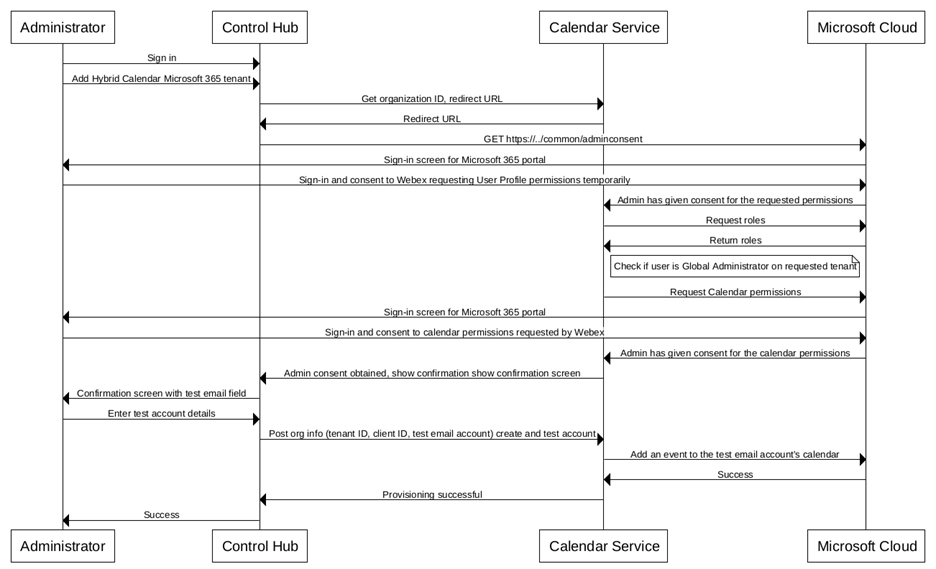
Godkendelsesproces for program
Klargøringen giver hybrid-kalendertjenesten følgende nødvendige tilladelser:
|
Tilladelse |
Brug |
|---|---|
|
Læse og skrive kalendere. |
|
|
Offline adgang. |
|
|
Læse og skrive alle postkasseindstillinger for bruger. |
|
|
Logge på og læse brugerprofil. |
|
Hybrid-kalender i Microsoft Azure-portalen
Efter at have godkendt Webex Kalender-tjenesten til at få adgang til din Microsoft 365-lejer for virksomheden, viser Microsoft Azure Active Directory Administrationscenter tjenesten på listen over virksomhedsapplikationer.
Klik på tjenestenavnet Cisco Webex Connect Your Calendar og åbn siden Tilladelser for at se de tilladelser, du har givet tjenesten.
Begræns applikationens rækkevidde til specifikke postkasser
Når du opsætter hybrid-kalenderen for virksomheden, anmoder vi om godkendelse for hele organisationen. Microsoft Azure tillader dig at begrænse området til specifikke postkasser enten før eller efter klargøring.
Brug Microsoft-dokumentationen til at begrænse området. Se for eksempel for trin https://learn.microsoft.com/en-us/graph/auth-limit-mailbox-access til at begrænse området før klargøring af hybrid-kalender.
Klargøring af hybrid-kalender med API-handlinger
Hybridkalenderen bruger Microsoft Graph API til at få adgang til Microsoft 365-kalenderbegivenheder. Denne API understøtter en bred vifte af handlinger med Microsoft 365. Dog bruger hybrid-kalenderen kun et undersæt af kommandoer, der er relateret til sager med kalenderbrug.
|
Graph-handling |
Brug |
|---|---|
|
Tilføj en begivenhed eller et møde i en brugers kalender. | |
|
Hent oplysninger om en enkelt begivenhed i en brugers kalender. | |
|
Hent forekomster af et tilbagevendende møde i et bestemt tidsinterval. | |
|
Hent oplysninger om begivenheder i en brugers kalendermappe. | |
|
Abonnér på underretninger om ændringer i en brugers kalender. | |
|
Hent en brugers lokalitet og ikke til stede-status. | |
|
Afmeld underretninger om ændringer i en brugers kalender. | |
|
Opdater egenskaberne for kalenderbegivenheder (herunder oplysninger om deltag og udvidede egenskaber) ud over andre felter i forbindelse med mødet. | |
|
Viser brugertilgængelighed og ledig/optaget-status for et bestemt tidsinterval. | |
|
Sletter en begivenhed fra en kalender. | |
|
INDLÆG /users/{id | userPrincipalName}/calendar/events/{id}/{accept | afvis | foreløbigt acceptere} |
Tillader brugeren at acceptere/afvise/foreløbigt acceptere status for et møde. |
|
Hent roller tildelt bruger, der anmoder om samtykke. |


