- Domov
- /
- Článok

Ďakujeme za vašu spätnú väzbu.


Referenčná príručka pre integráciu hybridnej služby kalendára s Microsoft 365
 V tomto článku
 Spätná väzba?
Nemusíte zmeškať stretnutia, pretože boli naplánované v inej aplikácii. Hybridný kalendár môžete použiť na poskytnutie bohatého zážitku zo spolupráce pre používateľov a miestnosti medzi Webex Meetings a aplikáciou Webex s Microsoft 365.
Výhody hybridného kalendára
Integrácia v súčasnosti poskytuje nasledujúce hlavné funkcie:
-
Poskytnite koncovým používateľom možnosť naplánovať si stretnutie zamerané na spoluprácu s ľubovoľným klientom kalendára pripojeným k službe Microsoft 365 bez nutnosti inštalácie doplnkov alebo rozšírení. Zadajte kľúčové slovo do poľa Poloha (napríklad @webex alebo @meet) alebo vložte URI adresy videa alebo adresu stretnutia do tela stretnutia.
-
Zobraziť zoznam stretnutí v aplikáciách Webex App používateľov – na stolných počítačoch, mobilných zariadeniach a na pevných koncových zariadeniach.
-
Zobrazte vyskakovacie oznámenie s tlačidlom Pripojiť sa, tiež známym ako One Button to Push (OBTP).
-
Aktualizovať stav prítomnosti používateľa v aplikácii Webex, keď si používateľ nastaví automatické odpovede v službe Microsoft 365 (niekedy sa to označuje ako stav „mimo kancelárie“).
Tento článok poskytuje prehľad o tom, ako cloudová hybridná kalendárová služba integruje cloud Microsoft 365 s cloudom Webex, aby poskytovala tieto funkcie.
Podobné prehľady ďalších integrácií hybridnej kalendárovej služby nájdete v nasledujúcich článkoch:
-
Referenčná informácia o integrácii hybridnej služby kalendára Cisco Webex s Microsoft Exchange (pre nasadenia konektora kalendára založeného na Expressway)
-
Služba hybridného kalendára Cisco Webex s referenciou integrácie Kalendára Google
Najnovšie informácie o funkciách a nasadení nájdete na https://www.cisco.com/go/hybrid-services-calendar.
Spracovanie údajov
Hybridný kalendár prijíma podrobnosti o stretnutí zo systému kalendárov a používa ich nasledovne:
- kontroluje miesto a telo stretnutia, či neobsahujú URI a URL adresy na pripojenie sa k stretnutiu
- názov pozvánky ako názov stretnutia
- čas začiatku a konca, aby sa časový úsek stretnutia zobrazil v zozname stretnutí v aplikácii Webex a na niektorých zariadeniach
- pozvaní na vyplnenie zoznamu účastníkov v zozname stretnutí
- pozvaným, aby im poslali tlačidlo Pripojiť sa, keď bude čas pripojiť sa
- telo pozvánky na stretnutie, ktoré sa má pridať do programu stretnutia Webex
Služba odosiela šifrované údaje do cloudu Webex (a ukladá ich v šifrovanej forme), aby poskytla zoznam stretnutí a tlačidlo Pripojiť sa.
Služba neukladá ani neprenáša nešifrované údaje. Citlivé údaje, ako napríklad popis schôdze, telo schôdze a e-mailové adresy pozvaných osôb, sú pri ukladaní a prenose vždy šifrované.
Na šifrovanie údajov používa hybridný kalendár rovnakú cloudovú šifrovaciu službu Webex ako aplikácia Webex. Cloudový server správy kľúčov (KMS) teda poskytuje správu kľúčov. Ak sa rozhodnete nasadiť hybridné zabezpečenie údajov, správa kľúčov bude zabezpečená vašou vlastnou lokálnou službou KMS. (Ďalšie podrobnosti nájdete v dokumente o bezpečnosti aplikácií Webex.)
Podpora nájomníkov služby Microsoft 365
Pre vášho nájomníka služby Microsoft 365 zvážte nasledujúce aspekty:
- Komerčná verzia Webexu podporuje iba celosvetovú inštanciu Microsoft 365. (Webex nepodporuje inštancie USGovDoD, USGovGCCHigh, Číny a Nemecka.)
-
Webex pre vládu podporuje celosvetovú inštanciu služby Microsoft 365 prostredníctvom nájomníka v GCC a inštancie USGovGCCHigh. (Webex pre vládu nepodporuje inštancie USGovDoD, Číny a Nemecka.)
-
Microsoft 365 obsahuje funkcie Multi-Geo Capabilities, ktoré umožňujú vašim nájomníkom ukladať údaje vo vybranom geografickom území. Webex však ukladá údaje podľa vlastných špecifikácií umiestnenia údajov na základe krajiny určenej pre organizáciu zákazníka. Viac informácií nájdete v https://www.cisco.com/go/webex-teams-locality.
Autentifikácia a autorizácia počas nasadenia
Hybridný kalendár používa autorizáciu Microsoft Graph na prístup ku kalendárom používateľov v rámci organizácie.
Existujú dve možnosti, ako poskytnúť hybridnému kalendáru autorizáciu na prístup ku kalendáru používateľa.
V podnikových prostrediach globálny správca nájomníka služby Microsoft 365 udeľuje povolenia pre hybridný kalendár všetkým používateľom v organizácii. Táto metóda je určená výhradne pre firemných zákazníkov.
Druhou možnosťou je povoliť používateľom autorizovať hybridný kalendár sami pomocou Pripojte svoj kalendár Microsoft 365. „Pripojenie kalendára“ vyžaduje pravidelnú opätovnú autorizáciu používateľa. Táto metóda je dostupná pre všetky typy používateľov.
Proces overovania podnikových aplikácií
Poskytovanie poskytuje hybridnému kalendáru nasledujúce požadované povolenia:
|
Povolenie |
Použitie |
|---|---|
|
Čítať a zapisovať kalendáre vo všetkých poštových schránkach. |
|
|
Prihláste sa a prečítajte si profil používateľa. |
|
|
Čítať a zapisovať všetky nastavenia poštovej schránky používateľa. |
|
|
Čítať domény. |
|
|
Čítanie nastavení RBAC adresára |
Ak chcete zistiť, či je tento používateľ globálnym správcom v požadovanom nájomníkovi |
V aplikácii Control Hub môžu hybridný kalendár pre organizáciu zákazníka nastaviť iba administrátori s privilegovaným prístupom. Proces poskytovania vyžaduje overenie správcom a súhlas globálneho správcu pre nájomníka služby Microsoft 365, ku ktorému vaši používatelia patria.
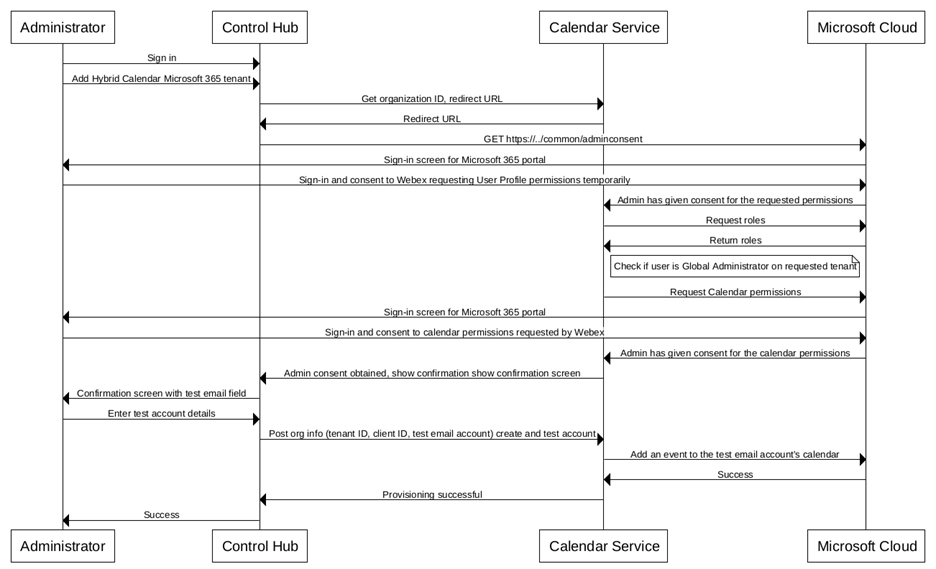
Postup zahŕňa nasledujúce kroky na vysokej úrovni:
-
Správca organizácie sa prihlási do Control Hubu a spustí nastavenie hybridného kalendára so službou Microsoft 365.
Hybridný kalendár presmeruje prehliadač do cloudu Microsoft 365 na overenie a získanie súhlasu.
-
Microsoft 365 vyzve správcu na prihlásenie do nájomníka Microsoft 365. Správca sa prihlási s účtom globálneho správcu.
Administrátor musí súhlasiť s tým, aby Webex overil, či je v tomto nájomníkovi globálnym správcom.
Webex vykonáva túto kontrolu pomocou služby Microsoft 365. Ak bude úspešné, Webex si vyžiada povolenia kalendára.
-
Microsoft 365 vyzve správcu na prihlásenie do nájomníka Microsoft 365. Správca sa prihlási s účtom globálneho správcu.
Správca musí súhlasiť s prístupom spoločnosti Webex k údajom kalendára. Služba Kalendár vráti výzvu na zadanie testovacieho e-mailového účtu.
-
Správca zadá testovaciu e-mailovú adresu a Webex sa pokúsi vytvoriť udalosť v kalendári testovacieho účtu.
V závislosti od výsledkov testu dostane správca aktualizovanú indikáciu úspechu alebo neúspechu.
Proces overovania používateľskej aplikácie
Poskytovanie používateľov udeľuje hybridnému kalendáru nasledujúce požadované povolenia:
|
Povolenie |
Použitie |
|---|---|
|
Čítať a zapisovať kalendáre. |
|
|
Prístup offline. |
|
|
Čítať a zapisovať všetky nastavenia poštovej schránky používateľa. |
|
|
Prihláste sa a prečítajte si profil používateľa. |
|
Hybridný kalendár na portáli Microsoft Azure
Po autorizácii služby Webex Calendar na prístup k vášmu nájomníkovi Microsoft 365 pre podnik sa v centre spravovania služby Microsoft Azure Active Directory zobrazí služba v zozname podnikových aplikácií.
Kliknite na názov služby Cisco Webex Connect Your Calendar a otvorte stránku Povolenia, kde nájdete povolenia, ktoré ste službe udelili.
Obmedzenie rozsahu aplikácie na konkrétne poštové schránky
Keď nastavujete hybridný kalendár pre podnik, požadujeme autorizáciu pre celú organizáciu. Microsoft Azure vám umožňuje obmedziť rozsah na konkrétne poštové schránky buď pred zriadením, alebo po ňom.
Na obmedzenie rozsahu použite dokumentáciu spoločnosti Microsoft. Napríklad, kroky na obmedzenie rozsahu pred zriadením hybridného kalendára nájdete v časti https://learn.microsoft.com/en-us/graph/auth-limit-mailbox-access.
Zriaďovanie hybridného kalendára s operáciami API
Hybridný kalendár používa rozhranie Microsoft Graph API na prístup k udalostiam kalendára služby Microsoft 365. Toto rozhranie API podporuje širokú škálu operácií so službou Microsoft 365. Hybridný kalendár však používa iba podmnožinu príkazov, ktoré súvisia s prípadmi použitia kalendára.
|
Operácia s grafom |
Použitie |
|---|---|
|
Pridajte udalosť alebo stretnutie do kalendára používateľa. | |
|
Získať podrobnosti o jednej udalosti v kalendári používateľa. | |
|
Získajte výskyty opakujúcej sa schôdze za zadaný časový rozsah. | |
|
Získať podrobnosti o udalostiach v priečinku kalendára používateľa. | |
|
Prihlásiť sa na odber upozornení o zmenách v kalendári používateľa. | |
|
Získajte miestne nastavenie používateľa a stav mimo kancelárie. | |
|
Zrušiť odber upozornení na zmeny v kalendári používateľa. | |
|
Aktualizovať vlastnosti udalostí kalendára (vrátane informácií o pripojení a rozšírených vlastností) okrem ďalších polí týkajúcich sa schôdze. | |
|
PRÍSPEVOK /users/{id|userPrincipalName}/calendar/getSchedule |
Zobrazuje dostupnosť používateľa a free/busy stav pre daný časový rozsah. |
|
ODSTRÁNIŤ /users/{id | userPrincipalName}/calendar/events/{id} |
Odstráni udalosť z kalendára. |
|
Umožňuje používateľovi accept/decline/tentatively-accept stav stretnutia. | |
|
Načítať roly priradené používateľovi, ktorý žiada o súhlas. |


