- Domů
- /
- Článek

Děkujeme za vaši zpětnou vazbu.


Referenční informace o integraci hybridní kalendářové služby s Microsoft 365
 V tomto článku
 Zpětná vazba?
Nemusíte zmeškat schůzky, protože byly naplánovány v jiné aplikaci. Hybridní kalendář můžete použít k zajištění bohatého prostředí pro spolupráci uživatelů a místností mezi Webex Meetings a aplikací Webex s Microsoft 365.
Výhody hybridního kalendáře
V současné době integrace poskytuje následující hlavní rysy:
-
Umožněte koncovým uživatelům naplánovat si schůzku pro spolupráci s libovolným klientem kalendáře připojeným k Microsoft 365, aniž by bylo nutné instalovat pluginy nebo rozšíření. Zadejte klíčové slovo do pole Místo (například @webex nebo @meet) nebo vložte URI adresy videa nebo adresu schůzky do těla schůzky.
-
Zobrazit seznam schůzek v aplikacích Webex pro uživatele - desktopové, mobilní a pevné koncové body.
-
Zobrazí se oznámení s tlačítkem Připojit, také známým jako Jedno tlačítko pro stisknutí (OBTP).
-
Aktualizovat stav přítomnosti uživatele v aplikaci Webex, když si uživatel nastaví automatické odpovědi v Microsoft 365 (někdy se tomu říká stav „mimo kancelář“).
Tento článek poskytuje přehled o tom, jak cloudová hybridní kalendářová služba integruje cloud Microsoft 365 s cloudem Webex a poskytuje tyto funkce.
Podobné přehledy dalších integrací služby Hybrid Calendar Service naleznete v následujících článcích:
-
Referenční informace o integraci hybridní kalendářové služby Cisco Webex s Microsoft Exchange (pro nasazení konektoru kalendáře založeného na Expressway)
-
Služba Cisco Webex Hybrid Calendar s integračním odkazem na Kalendář Google
Nejnovější informace o funkcích a nasazení naleznete na https://www.cisco.com/go/hybrid-services-calendar.
Manipulace s údaji
Hybridní kalendář přijímá podrobnosti o schůzkách z kalendářového systému a používá je následovně:
- kontroluje místo konání a tělo schůzky, zda neobsahují URI a URL adresy pro připojení ke schůzce
- název pozvánky jako název schůzky
- čas zahájení a ukončení pro zobrazení časového úseku schůzky v seznamu schůzek v aplikaci Webex a na některých zařízeních
- pozvaní k naplnění seznamu účastníků v seznamu schůzek
- pozvaným, aby jim poslali tlačítko Připojit se, až nastane čas se připojit
- tělo pozvánky na schůzku pro naplnění programu schůzky Webex
Služba odesílá šifrovaná data do cloudu Webex (a ukládá je v šifrované podobě) a poskytuje seznam schůzek a tlačítko Připojit se.
Služba neukládá ani nepřenáší nešifrovaná data. Citlivá data, jako je popis schůzky, text schůzky a e-mailové adresy pozvaných, jsou při ukládání a přenosu vždy šifrována.
Pro šifrování dat používá hybridní kalendář stejnou cloudovou šifrovací službu Webex jako aplikace Webex. Cloudový server pro správu klíčů (KMS) tedy zajišťuje správu klíčů. Pokud se rozhodnete nasadit hybridní zabezpečení dat (Hybrid Data Security), správa klíčů bude zajištěna vaším vlastním místním systémem správy klíčů (KMS). (Další podrobnosti naleznete v dokumentu Webex App Security Paper.)
Podpora klientů Microsoft 365
Pro vašeho klienta Microsoft 365 vezměte v úvahu následující aspekty:
- Komerční verze Webexu podporuje pouze celosvětovou instanci Microsoft 365. (Webex nepodporuje instance USGovDoD, USGovGCCHigh, Číny a Německa.)
-
Webex pro vládní správu podporuje celosvětovou instanci Microsoft 365 prostřednictvím klienta v GCC a instance USGovGCCHigh. (Webex pro vládní instance nepodporuje instance USGovDoD, Číny a Německa.)
-
Microsoft 365 zahrnuje funkce Multi-Geo Capabilities, které vašim klientům umožňují ukládat data ve vybrané geografické oblasti. Webex však ukládá data podle vlastních specifikací umístění dat na základě země určené pro organizaci zákazníka. Další informace naleznete v částihttps://www.cisco.com/go/webex-teams-locality
Autentizace a autorizace během nasazení
Hybridní kalendář používá oprávnění Microsoft Graph pro přístup ke kalendářům uživatelů v rámci organizace.
Existují dvě možnosti, jak poskytnout hybridnímu kalendáři autorizaci pro přístup ke kalendáři uživatele.
V podnikových prostředích uděluje globální správce klienta Microsoft 365 oprávnění k hybridnímu kalendáři všem uživatelům v organizaci. Tato metoda je určena výhradně pro podnikové zákazníky.
Druhou možností je umožnit uživatelům, aby si hybridní kalendář sami autorizovali pomocí Připojte svůj kalendář Microsoft 365. „Propojení kalendáře“ vyžaduje pravidelnou opětovnou autorizaci uživatele. Tato metoda je dostupná všem typům uživatelů.
Proces ověřování podnikových aplikací
Provisioning uděluje Hybridnímu kalendáři následující požadovaná oprávnění:
|
Povolení |
Využití |
|---|---|
|
Čtení a psaní kalendářů ve všech poštovních schránkách. |
|
|
Přihlaste se a přečtěte si uživatelský profil. |
|
|
Číst a zapisovat všechna nastavení uživatelské poštovní schránky. |
|
|
Číst domény. |
|
|
Nastavení RBAC pro čtení adresáře |
Určení, zda je tento uživatel globálním správcem v požadovaném klientovi |
V Control Hubu mohou Hybridní kalendář pro organizaci zákazníka nastavit pouze administrátoři s privilegovaným přístupem. Proces zřizování vyžaduje ověření správcem a souhlas globálního správce pro klienta Microsoft 365, ke kterému vaši uživatelé patří.
Průtok zahrnuje následující kroky na vysoké úrovni:
-
Správce organizace se přihlásí do Control Hubu a spustí nastavení Hybridního kalendáře s Microsoft 365.
Hybridní kalendář přesměruje prohlížeč do cloudu Microsoft 365 pro ověření a souhlas.
-
Microsoft 365 vyzve správce k přihlášení k klientovi Microsoft 365. Administrátor se přihlašuje pomocí globálního administrátorského účtu.
Administrátor musí souhlasit s tím, aby Webex ověřil, zda je v tomto klientovi globálním správcem.
Webex tuto kontrolu provádí s Microsoft 365. V případě úspěchu si Webex vyžádá oprávnění kalendáře.
-
Microsoft 365 vyzve správce k přihlášení k klientovi Microsoft 365. Administrátor se přihlašuje pomocí globálního administrátorského účtu.
Správce musí souhlasit s přístupem k datům kalendáře od společnosti Webex. Služba Kalendář vrátí výzvu k zadání testovacího e-mailového účtu.
-
Správce zadá testovací e-mailovou adresu a Webex se pokusí vytvořit událost v kalendáři testovacího účtu.
V závislosti na výsledcích testu obdrží správce aktualizovanou indikaci úspěchu nebo selhání.
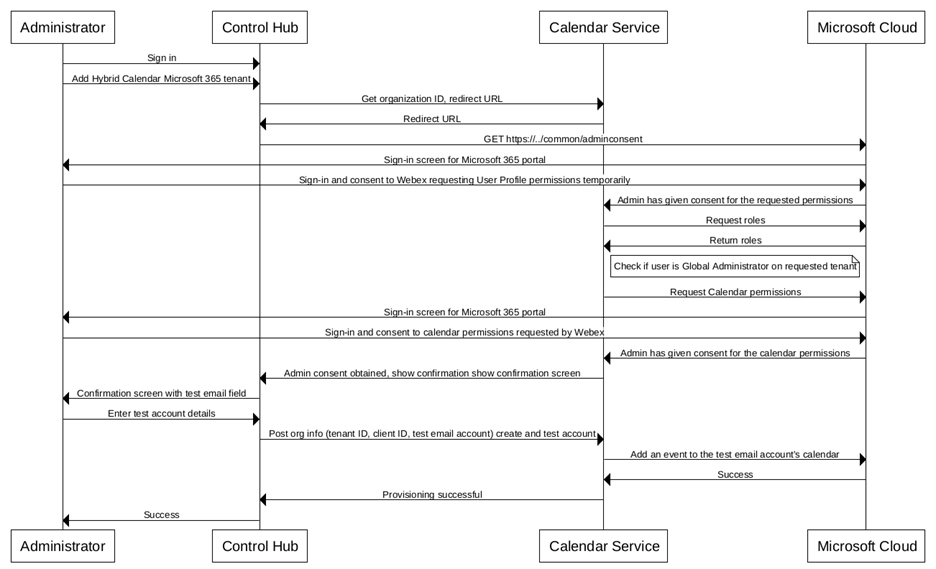
Proces ověřování uživatelské aplikace
Poskytnutí uživateli uděluje hybridnímu kalendáři následující požadovaná oprávnění:
|
Povolení |
Využití |
|---|---|
|
Číst a psát kalendáře. |
|
|
Přístup offline. |
|
|
Číst a zapisovat všechna nastavení uživatelské poštovní schránky. |
|
|
Přihlaste se a přečtěte si uživatelský profil. |
|
Hybridní kalendář na portálu Microsoft Azure
Po autorizaci přístupu služby Webex Calendar k vašemu klientovi Microsoft 365 pro podnik zobrazí centrum pro správu Microsoft Azure Active Directory službu v seznamu podnikových aplikací.
Klikněte na název služby Cisco Webex Connect Your Calendar a otevřete stránku Oprávnění, kde najdete oprávnění, která jste službě udělili.
Omezit rozsah aplikace na konkrétní poštovní schránky
Při nastavování hybridního kalendáře pro podnik žádáme o autorizaci pro celou organizaci. Microsoft Azure umožňuje omezit rozsah na konkrétní poštovní schránky před poskytnutím nebo po něm.
Použijte dokumentaci společnosti Microsoft k omezení rozsahu. Viz https://learn.microsoft.com/en-us/graph/auth-limit-mailbox-access například kroky k omezení rozsahu před poskytnutím Hybridního kalendáře.
Poskytování hybridního kalendáře s operacemi API
Hybridní kalendář používá rozhraní Microsoft Graph API pro přístup k událostem kalendáře Microsoft 365. Toto API podporuje širokou škálu operací s Microsoft 365. Hybridní kalendář však používá pouze podmnožinu příkazů, které souvisejí s případy použití kalendáře.
|
Operace grafu |
Využití |
|---|---|
|
Přidejte událost nebo schůzku do kalendáře uživatele. | |
|
Načtěte podrobnosti o jedné události v kalendáři uživatele. | |
|
Získejte výskyty opakované schůzky pro zadané časové období. | |
|
Načtěte podrobnosti o událostech ve složce kalendáře uživatele. | |
|
Přihlaste se k odběru oznámení o změnách v kalendáři uživatele. | |
|
Získejte národní prostředí uživatele a stav mimo kancelář. | |
|
Odhlaste se z odběru oznámení o změnách v kalendáři uživatele. | |
|
Aktualizujte vlastnosti událostí kalendáře (včetně informací o připojení a rozšířených vlastností) kromě dalších polí týkajících se schůzky. | |
|
PŘÍSPĚVEK /users/{id|userPrincipalName}/calendar/getSchedule |
Zobrazuje dostupnost uživatele a stav volného času pro zadaný časový rozsah. |
|
Odstraní událost z kalendáře. | |
|
Umožňuje uživateli přijmout/odmítnout/nezávazně přijmout stav schůzky. | |
|
Načíst role přiřazené uživateli, který žádá o souhlas. |


