- 首頁
- /
- 文章

感謝您的意見回饋。


具有 Microsoft 365 整合的混合日曆服務參考
 在此文章中
在此文章中 意見回饋?
意見回饋?您無需因為會議安排在其他應用程式中而錯過會議。 您可以使用混合行事曆,在 Webex Meetings 和 Webex App 與 Microsoft 365 之間為使用者和會議室提供豐富的協作體驗。
混合日曆優勢
目前,整合提供下列主要功能:
-
使最終使用者能夠使用連接到 Microsoft 365 的任何日曆用戶端安排協作會議,而無需安裝外掛程式或擴充功能。在 位置 欄位中輸入關鍵字(例如, @webex 或者 @meet) 或將視訊地址 URI 或會議地址放入會議正文中。
-
在使用者的 Webex App 應用程式中顯示會議清單 — 桌面、行動裝置與硬體端點。
-
快顯具有加入按鈕(也稱為「一按開始會議 (OBTP)」)的通知。
-
當使用者在 Microsoft 365 中設定自動回覆(有時稱為外出狀態),更新使用者的 Webex App 線上狀態。
本文概述了基於雲端的混合日曆服務如何將 Microsoft 365 雲端與 Webex 雲端集成,以提供這些功能。
如需其他「混合行事曆服務」整合的類似概觀,請參閱下列文章:
-
Cisco Webex 混合式行事曆服務與 Microsoft Exchange 整合參考 (適用於基於 Expressway 的行事曆連接器部署)
有關最新功能和部署信息,請參閱 https://www.cisco.com/go/hybrid-services-calendar。
資料處理
混合日曆從日曆系統接收會議詳情,並如下使用:
- 檢查會議位置和正文中的 URI 和 URL,以便加入會議。
- 邀請函標題即為會議標題
- 在 Webex 應用程式和某些裝置上,會議清單中會顯示會議時段的開始和結束時間。
- 邀請人員將資訊加入會議清單中的參與者清單中
- 邀請被邀請者在加入時間到時,向他們發送「加入」按鈕。
- 會議邀請函主體將填寫 Webex 會議議程。
該服務將加密資料傳送到 Webex 雲端(並以加密形式儲存資料),以提供會議清單和「加入」按鈕。
該服務不會儲存或傳輸未加密的資料。會議描述、會議主體內容以及受邀者的電子郵件地址等敏感資料在儲存和傳輸時始終進行加密。
對於資料加密,混合日曆使用與 Webex App 相同的 Webex 雲端加密服務。因此,雲端金鑰管理伺服器(KMS)提供金鑰管理。如果您選擇部署混合式資料安全,則您自己的本機 KMS 將提供金鑰管理。(更多詳情,請參閱 Webex應用程式安全文件。)
Microsoft 365 租用戶支持
請注意 Microsoft 365 租用戶的下列考量事項:
- 商業版 Webex 僅支援 Microsoft 365 全球版。(Webex 不支援 USGovDoD、USGovGCCHigh、中國和德國實例。)
-
Webex for Government 透過 GCC 中的租用戶和 USGovGCCHigh 實例支援 Microsoft 365 全球實例。(Webex for Government 不支援 USGovDoD、中國和德國的實例。)
-
Microsoft 365 包含多地理位置功能,可讓您的租用戶將資料儲存在選定的地理位置。但是,Webex 會根據其自身的資料駐留規範,基於為客戶組織指定的國家/地區來儲存資料。有關更多資訊,請參閱 https://www.cisco.com/go/webex-teams-locality。
在部署期間驗證與授權
混合日曆使用 Microsoft 圖形授權來存取組織內部使用者的日曆。
有兩種方法可以授權 Hybrid Calendar 存取使用者的日曆。
在企業環境中,Microsoft 365 租用戶的全域管理員會向組織中的所有使用者授予混合日曆的權限。此方法為企業客戶專用。
第二種方法是允許使用者使用 連接您的 Microsoft 365 日曆自行授權混合日曆。「連接您的行事曆」功能需要定期進行使用者重新授權。此方法可供所有類型的使用者使用。
企業應用程式驗證過程
供應向混合日曆授予下列必要的許可權:
|
權限 |
使用情況 |
|---|---|
|
在所有信箱中讀寫行事曆。 |
|
|
登入並閱讀使用者設定檔。 |
|
|
讀寫所有使用者信箱設定。 |
|
|
讀取網域。 |
|
|
讀取目錄 RBAC 設定 |
若要確定此使用者是否為所請求租用戶中的全域管理員 |
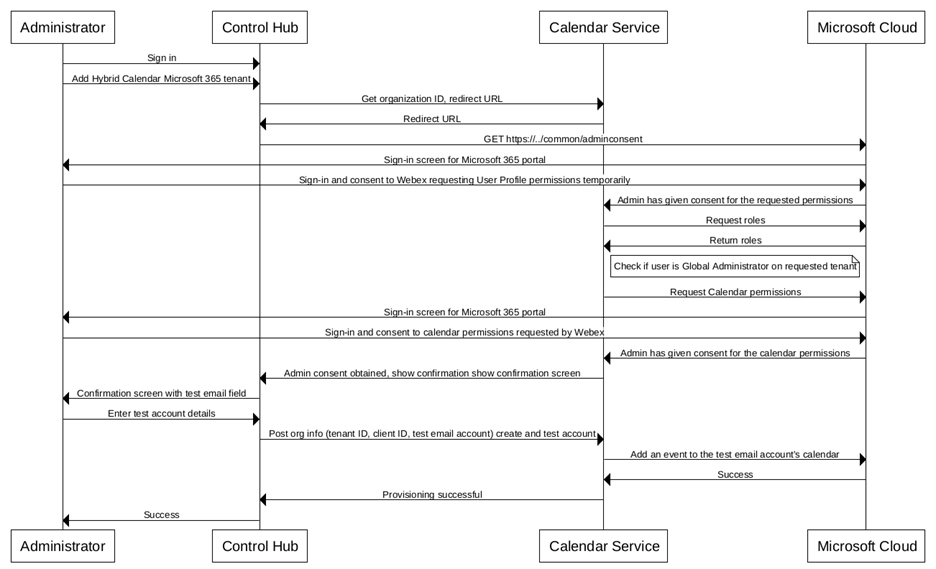
在 Control Hub 中,只有具有特權存取權管理員可以為客戶的組織設定混合日曆。設定過程需要管理員進行身份驗證,並且需要使用者所屬的 Microsoft 365 租用戶的全域管理員同意。
流程包括以下高階步驟:
-
組織管理員登入 Control Hub 並啟動帶有 Microsoft 365 設定的混合日曆。
混合式行事曆會將瀏覽器重新導向至 Microsoft 365 雲端進行驗證和同意。
-
Microsoft 365 提示管理員登入 Microsoft 365 租用戶。管理員使用全域管理員帳號登入。
管理員必須同意 Webex 檢查其是否為該租用戶中的全域管理員。
Webex 會與 Microsoft 365 進行此項目檢查。如果成功,Webex 會請求行事曆權限。
-
Microsoft 365 提示管理員登入 Microsoft 365 租用戶。管理員使用全域管理員帳號登入。
管理員必須同意 Webex 存取日曆資料。日曆服務提示輸入測試電子郵件帳戶。
-
管理員輸入測試電子郵件地址,Webex 嘗試在測試帳戶的行事曆中建立事件。
根據測試的結果,管理員會收到已更新的成功或失敗指示。
使用者應用程式驗證過程
使用者供應向混合日曆授予下列必要的許可權:
|
權限 |
使用情況 |
|---|---|
|
讀和寫日曆。 |
|
|
離線存取。 |
|
|
讀寫所有使用者信箱設定。 |
|
|
登入並閱讀使用者設定檔。 |
|
Microsoft Azure 入口網站中的混合日曆
授權 Webex Calendar 服務存取您的 Microsoft 365 企業租用戶後,Microsoft Azure Active Directory 管理中心會在企業應用程式清單中顯示該服務。
按一下服務名稱 Cisco Webex Connect Your Calendar ,然後開啟 權限 頁面,查看您授予該服務的權限。
將應用程式範圍限制為特定信箱
當您為企業設定混合日曆時,我們會請求整個組織的授權。Microsoft Azure 可讓您在佈建前或佈建後將範圍限制為特定郵箱。
使用 Microsoft 文件來限制範圍。例如,請參閱 https://learn.microsoft.com/en-us/graph/auth-limit-mailbox-access ,以瞭解在供應混合日曆之前限制範圍的步驟。
使用 API 作業來供應混合日曆
混合日曆使用 Microsoft Graph API 存取 Microsoft 365 日曆事件。此 API 支援與 Microsoft 365 進行廣泛的操作。但是,混合 日曆 僅使用一部分與 Calendar 使用案例相關的指令。
|
圖形作業 |
使用情況 |
|---|---|
|
新增活動或會議至使用者的行事曆。 | |
|
擷取某個使用者行事曆中單個活動的相關詳細資料。 | |
|
取得指定時間範圍內重複會議的發生次數。 | |
|
擷取使用者行事曆資料夾中的活動的相關詳細資料。 | |
|
訂閱使用者行事曆的變更通知。 | |
|
取得使用者的地區設定和「不在辦公室」狀態。 | |
|
取消訂閱使用者行事曆的變更通知。 | |
|
除了與會議相關的其它欄位之外,更新行事曆活動的內容(包括加入資訊及延伸內容)。 | |
|
顯示指定時間範圍內的使用者可用性及有空/忙碌狀態。 | |
|
從行事曆刪除活動。 | |
|
郵政 /users/{id | userPrincipalName}/calendar/events/{id}/{accept | 拒絕 | 暫接受} |
允許使用者接受/拒絕/暫定接受會議的狀態。 |
|
取得請求同意的使用者所指派的角色。 |


