- Etusivu
- /
- Artikkeli

Kiitos palautteestasi.


Hybridikalenteripalvelu Microsoft 365 -integraatio-ohjeella
 Tässä artikkelissa
 Onko sinulla palautetta?
Sinun ei tarvitse jättää väliin kokouksia, vaikka ne olisi ajoitettu eri sovelluksessa. Voit käyttää Hybrid Calendar -sovellusta tarjotaksesi käyttäjille ja huoneille monipuolisen yhteistyökokemuksen Webex Meetings -sovelluksen ja Webex App with Microsoft 365 -sovelluksen välillä.
Hybridikalenterin edut
Tällä hetkellä integraatio tarjoaa seuraavat tärkeimmät ominaisuudet:
-
Tarjoa loppukäyttäjille mahdollisuus ajoittaa yhteistyökokous millä tahansa Microsoft 365:een yhdistetyllä kalenterisovelluksella ilman lisäosien tai laajennusten asentamista. Kirjoita avainsana Sijainti -kenttään (esimerkiksi @webex tai @meet) tai lisää video-osoitteen URI tai kokousosoite kokouksen tekstiin.
-
Näytä kokousluettelo käyttäjien Webex-sovellussovelluksissa – työpöytä-, mobiili- ja kiinteässä laitteessa.
-
Avaa ponnahdusilmoitus liittymispainikkeella, joka tunnetaan myös nimellä One Button to Push (OBTP).
-
Päivitä käyttäjän Webex-sovelluksen läsnäolotila, kun käyttäjä määrittää automaattiset vastaukset Microsoft 365:ssä (joskus tätä kutsutaan myös poissaolotilaksi).
Tässä artikkelissa annetaan yleiskatsaus siitä, miten pilvipohjainen hybridikalenteripalvelu integroi Microsoft 365 -pilvipalvelun Webex-pilvipalveluun näiden ominaisuuksien tarjoamiseksi.
Samanlaisia yleiskatsauksia muista hybridikalenteripalvelun integraatioista on seuraavissa artikkeleissa:
-
Cisco Webex Hybrid Calendar Service ja Microsoft Exchange -integraatioviite (Expressway-pohjaisille Calendar Connector -käyttöönotoille)
-
Cisco Webex -hybridikalenteripalvelun ja Google Kalenterin integrointiopas
Uusimmat ominaisuudet ja käyttöönottotiedot löytyvät osoitteesta https://www.cisco.com/go/hybrid-services-calendar.
Tietojen käsittely
Hybridikalenteri vastaanottaa kokoustiedot kalenterijärjestelmästä ja käyttää niitä seuraavasti:
- tarkistaa kokouksen sijainnin ja rungon URI- ja URL-osoitteiden varalta kokoukseen liittymistä varten
- kutsun otsikko kokouksen otsikkona
- aloitus- ja päättymisajat, jotka näkyvät kokousajankohdan osalta Webex-sovelluksen ja joidenkin laitteiden kokousluettelossa
- kutsutut, jotka täyttävät osallistujaluettelon kokousluettelossa
- kutsuttujen lähettää heille Liity-painike, kun on aika liittyä
- kokouskutsuelin täyttää Webex-kokouksen esityslistan
Palvelu lähettää salattuja tietoja Webex-pilvipalveluun (ja tallentaa tiedot salatussa muodossa) kokousluettelon ja Liity-painikkeen tarjoamiseksi.
Palvelu ei tallenna tai lähetä salaamatonta dataa. Arkaluontoiset tiedot, kuten kokouksen kuvaus, sisältö ja kutsuttujen sähköpostiosoitteet, salataan aina tallennettaessa ja lähetettäessä.
Tietojen salaamiseen Hybrid Calendar käyttää samaa Webex-pilvipalvelua kuin Webex-sovellus. Sellaisenaan pilvipohjainen avaintenhallintapalvelin (KMS) tarjoaa avaintenhallinnan. Jos päätät ottaa käyttöön hybriditietoturvan, oma paikallinen avaintenhallinnan järjestelmäsi tarjoaa avaintenhallinnan. (Lisätietoja on Webex-sovelluksen tietoturvaa käsittelevässä artikkelissa.)
Microsoft 365 -vuokralaisen tuki
Huomioi seuraavat seikat Microsoft 365 -vuokraajasi osalta:
- Webexin kaupallinen versio tukee vain Microsoft 365:n maailmanlaajuista instanssia. (Webex ei tue USGovDoD-, USGovGCCHigh-, Kiinan ja Saksan instansseja.)
-
Webex for Government tukee Microsoft 365:n Worldwide-instanssia GCC-vuokraajan ja USGovGCCHigh-instanssin kautta. (Webex for Government ei tue Yhdysvaltain, Kiinan ja Saksan valtionhallinnon instansseja.)
-
Microsoft 365 sisältää Multi-Geo-ominaisuudet, joiden avulla vuokralaisesi voivat tallentaa tietoja valitsemalleen maantieteelliselle alueelle. Webex kuitenkin tallentaa tiedot omien tietojen säilytysmääritystensä mukaisesti, jotka perustuvat asiakasorganisaatiolle määritettyyn maahan. Lisätietoja on kohdassa https://www.cisco.com/go/webex-teams-locality.
Todennus ja valtuutus käyttöönoton aikana
Hybridikalenteri käyttää Microsoft Graph -valtuutustoimintoa käyttäjien kalentereiden käyttämiseen organisaatiossa.
Hybridikalenterille voi antaa käyttöoikeuden käyttäjän kalenteriin kahdella tavalla.
Yritysympäristöissä Microsoft 365 -vuokraajan yleinen järjestelmänvalvoja myöntää hybridikalenterin käyttöoikeudet kaikille organisaation käyttäjille. Tämä menetelmä on tarkoitettu vain yritysasiakkaille.
Toinen vaihtoehto on antaa käyttäjien itse valtuuttaa hybridikalenteri käyttämällä Yhdistä Microsoft 365 -kalenterisi-toimintoa. "Yhdistä kalenterisi" vaatii käyttäjän säännöllisen uudelleenvaltuutuksen. Tämä menetelmä on käytettävissä kaikenlaisille käyttäjille.
Yrityssovellusten todennusprosessi
Valmistelu myöntää hybridikalenterille seuraavat vaaditut käyttöoikeudet:
|
Lupa |
Käyttö |
|---|---|
|
Lue ja kirjoita kaikkien postilaatikoiden kalentereita. |
|
|
Kirjaudu sisään ja lue käyttäjäprofiili. |
|
|
Lue ja kirjoita kaikki käyttäjän postilaatikon asetukset. |
|
|
Lue verkkotunnuksia. |
|
|
Lue hakemiston RBAC-asetukset |
Sen määrittäminen, onko tämä käyttäjä yleinen järjestelmänvalvoja pyydetyssä vuokraajassa |
Control Hubissa vain järjestelmänvalvojat, joilla on käyttöoikeudet, voivat määrittää hybridikalenterin asiakkaan organisaatiolle. Valmisteluprosessi edellyttää järjestelmänvalvojan todennusta ja yleisen järjestelmänvalvojan suostumusta siinä Microsoft 365 -vuokraajassa, johon käyttäjäsi kuuluvat.
Työnkulku sisältää seuraavat yleiset vaiheet:
-
Organisaation järjestelmänvalvoja kirjautuu Control Hubiin ja käynnistää hybridikalenterin ja Microsoft 365:n asennuksen.
Hybridikalenteri ohjaa selaimen Microsoft 365 -pilvipalveluun todennusta ja suostumusta varten.
-
Microsoft 365 kehottaa järjestelmänvalvojaa kirjautumaan sisään Microsoft 365 -vuokraajaan. Ylläpitäjä kirjautuu sisään yleisen järjestelmänvalvojan tilillä.
Järjestelmänvalvojan on annettava Webexille suostumuksensa tarkistaa, että hän on tämän vuokraajan yleinen järjestelmänvalvoja.
Webex tekee tämän tarkistuksen Microsoft 365:n kanssa. Jos tämä onnistuu, Webex pyytää kalenterin käyttöoikeuksia.
-
Microsoft 365 kehottaa järjestelmänvalvojaa kirjautumaan sisään Microsoft 365 -vuokraajaan. Ylläpitäjä kirjautuu sisään yleisen järjestelmänvalvojan tilillä.
Järjestelmänvalvojan on annettava Webexille suostumuksensa kalenteritietojen käyttöön. Kalenteripalvelu palauttaa kehotteen testisähköpostitilille.
-
Ylläpitäjä syöttää testisähköpostiosoitteen, ja Webex yrittää luoda tapahtuman testitilin kalenteriin.
Testin tuloksista riippuen järjestelmänvalvoja saa päivitetyn onnistumis- tai epäonnistumisilmoituksen.
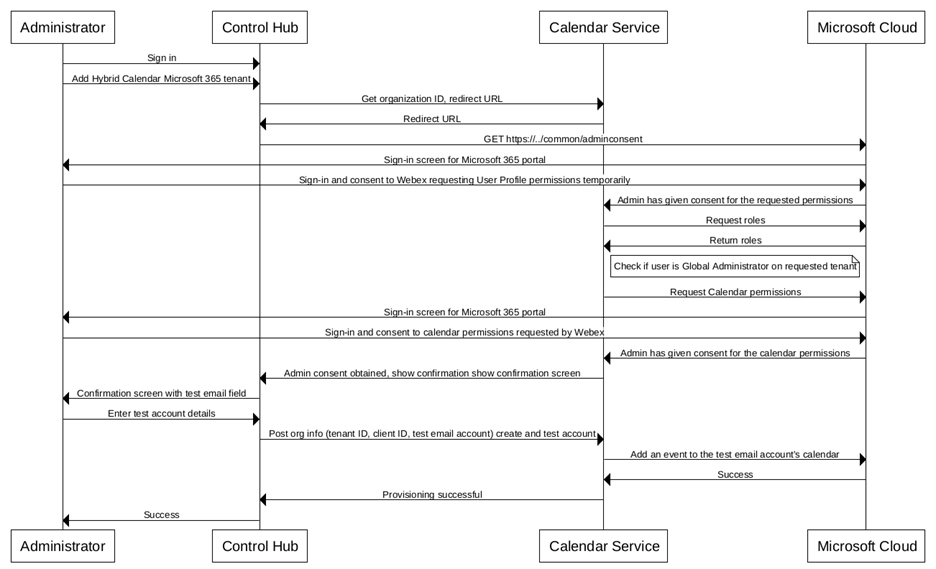
Käyttäjäsovelluksen todennusprosessi
Käyttäjien käyttöönotto myöntää hybridikalenterille seuraavat vaaditut käyttöoikeudet:
|
Lupa |
Käyttö |
|---|---|
|
Lue ja kirjoita kalentereita. |
|
|
Offline-käyttö. |
|
|
Lue ja kirjoita kaikki käyttäjän postilaatikon asetukset. |
|
|
Kirjaudu sisään ja lue käyttäjäprofiili. |
|
Hybridikalenteri Microsoft Azure -portaalissa
Kun olet valtuuttanut Webex-kalenteripalvelun käyttämään Microsoft 365 -vuokraajaasi yritysympäristössä, Microsoft Azure Active Directory -hallintakeskus näyttää palvelun yrityssovellusten luettelossa.
Napsauta palvelun nimeä, Cisco Webex Connect Your Calendar ja avaa Käyttöoikeudet -sivu nähdäksesi palvelulle myöntämäsi käyttöoikeudet.
Rajoita sovelluksen laajuutta tiettyihin postilaatikoihin
Kun määrität hybridikalenterin yritykselle, pyydämme käyttöoikeutta koko organisaatiolle. Microsoft Azuren avulla voit rajoittaa laajuutta tiettyihin postilaatikoihin joko ennen käyttöönottoa tai sen jälkeen.
Käytä Microsoftin dokumentaatiota rajataksesi soveltamisalaa. Katso esimerkiksi https://learn.microsoft.com/en-us/graph/auth-limit-mailbox-access, miten voit rajoittaa laajuutta ennen hybridikalenterin käyttöönottoa.
Hybridikalenterin valmistelu API-toiminnoilla
Hybridikalenteri käyttää Microsoft Graph -ohjelmointirajapintaa Microsoft 365 -kalenteritapahtumien käyttämiseen. Tämä API tukee laajaa valikoimaa toimintoja Microsoft 365:n kanssa. Hybridikalenteri käyttää kuitenkin vain osaa komennoista, jotka liittyvät kalenterin käyttötapauksiin.
|
Graafioperaatio |
Käyttö |
|---|---|
|
Lisää tapahtuma tai kokous käyttäjän kalenteriin. | |
|
Hae tietoja yksittäisestä tapahtumasta käyttäjän kalenterissa. | |
|
Hae toistuvan kokouksen esiintymät tietyltä aikaväliltä. | |
|
Hae tietoja käyttäjän kalenterikansion tapahtumista. | |
|
Tilaa ilmoitukset käyttäjän kalenteriin tehdyistä muutoksista. | |
|
Hae käyttäjän kieli- ja sijaintitiedot sekä poissaolotilan. | |
|
Peruuta ilmoitusten tilaus käyttäjän kalenteriin tehdyistä muutoksista. | |
|
KORJAUS /users/{id | userPrincipalName}/calendar/events/{id} |
Päivitä kalenteritapahtumien ominaisuuksia (mukaan lukien liittymistiedot ja laajennetut ominaisuudet) sekä muita kokoukseen liittyviä kenttiä. |
|
Näyttää käyttäjän saatavuuden ja free/busy tila tietyllä aikavälillä. | |
|
Poistaa tapahtuman kalenterista. | |
|
POSTAUS /users/{id | userPrincipalName}/calendar/events/{id}/{accept | hylkää | alustavasti hyväksy} |
Antaa käyttäjälle mahdollisuuden accept/decline/tentatively-accept kokouksen tila. |
|
Hae suostumusta pyytäneelle käyttäjälle määritetyt roolit. |


