- Početak
- /
- Članak

Hvala na povratnim informacijama.

Omogućite rezervaciju soba za uređaje u zajedničkom režimu
 U ovom članku
 Povratne informacije?
Uz rezervaciju soba, korisnici mogu rezervisati prostore za sastanke direktno preko zajedničkog uređaja, eliminišući potrebu za traženjem dostupnih soba u kalendaru.
-
Uverite se da su konfiguracije uređaja za uređaje serije Board, Desk i Room podešene ako je uređaj povezan sa Edge for Devices.
-
Desk serija — Rezervacija spoljnih soba dostupna je za deljene uređaje koji su registrovani u oblaku. Uređaj ne može imati omogućen hot-desking.
-
Ne možete da omogućite rezervaciju sobe dok je uređaj u pozivu.
Da biste omogućili rezervaciju soba, obavezno sledite ove korake sledećim redosledom:
-
Konfigurišite hibridni kalendar.
-
Konfigurišite nalog za zakazivanje.
-
Konfigurišite uređaje sa kalendarom u Control Hubu.
Takođe možete omogućiti lokalne rezervacije soba bez Vebek kalendara. Pogledajte Room Navigatorkao samostalni uređaj za više informacija.
Konfigurišite hibridni kalendar
Da biste omogućili rezervaciju soba, potrebno je da konfigurišete Hibridni kalendar za svoju organizaciju. Možete ga konfigurisati za Microsoft Exchange Microsoft 365 ili Google kalendar.
Pogledajte V odič za implementaciju hibridnog kalendara.
Ako planeri sastanaka nisu omogućeni za uslugu Hibridni kalendar, a jedini pozvani koji su omogućeni za uslugu su resursi sobe, morate osigurati da Exchange nema smernicu za automatsko brisanje komentara na sastanke. Podesite Izbriši komentare na lažno
Microsoft Exchange: Konfigurišite nalog za zakazivanje
Potrebno je konfigurirati nalog za zakazivanje kako bi se uređajima u sobi omogućilo zakazivanje sastanaka.
Nalog za zakazivanje koristi se kao organizator sastanka za sve sastanke rezervisane sa RooMOS uređaja. Ovaj nalog rezervišuje sobu na isti način kao što to obično čini korisnik. Rezerviranjem sastanaka sa naloga za zakazivanje i pozivanjem sobe poštuju se pravila soba u sistemu kalendara. Uverite se da ste uneli važeću adresu e-pošte koja ima dozvole za rezervaciju soba za koje ćete omogućiti rezervaciju soba.
Pošto se ovaj nalog koristi za rezervisanje sastanaka za sve prostorije za datu Exchange konfiguraciju, važno je osigurati da se njegovo poštansko sanduče redovno čisti. Čišćenje je neophodno kako bi se izbeglo prekoračenje ograničenja razmene. Ako je vaš Exchange već podešen sa odgovarajućom politikom zadržavanja, uverite se da se ona odnosi na ovaj nalog. Ako ne, morate da konfigurišete poštansko sanduče tako da se sve podrazumevane fascikle (e-pošte, poslate stavke i sastanci) automatski brišu nakon nekoliko dana. Čišćenje osigurava da račun može da planira sastanke u ime uređaja u sobi.
Proverite sledeće resurse za Exchange:
| 1 |
Prijavite se na veb interfejs Ekspusput. |
| 2 |
Idite na . |
| 3 |
U od eljku Zakazivanje unesite važeću adresu e-pošte naloga za zakazivanje koja se koristi za rezervaciju soba za sastanke. 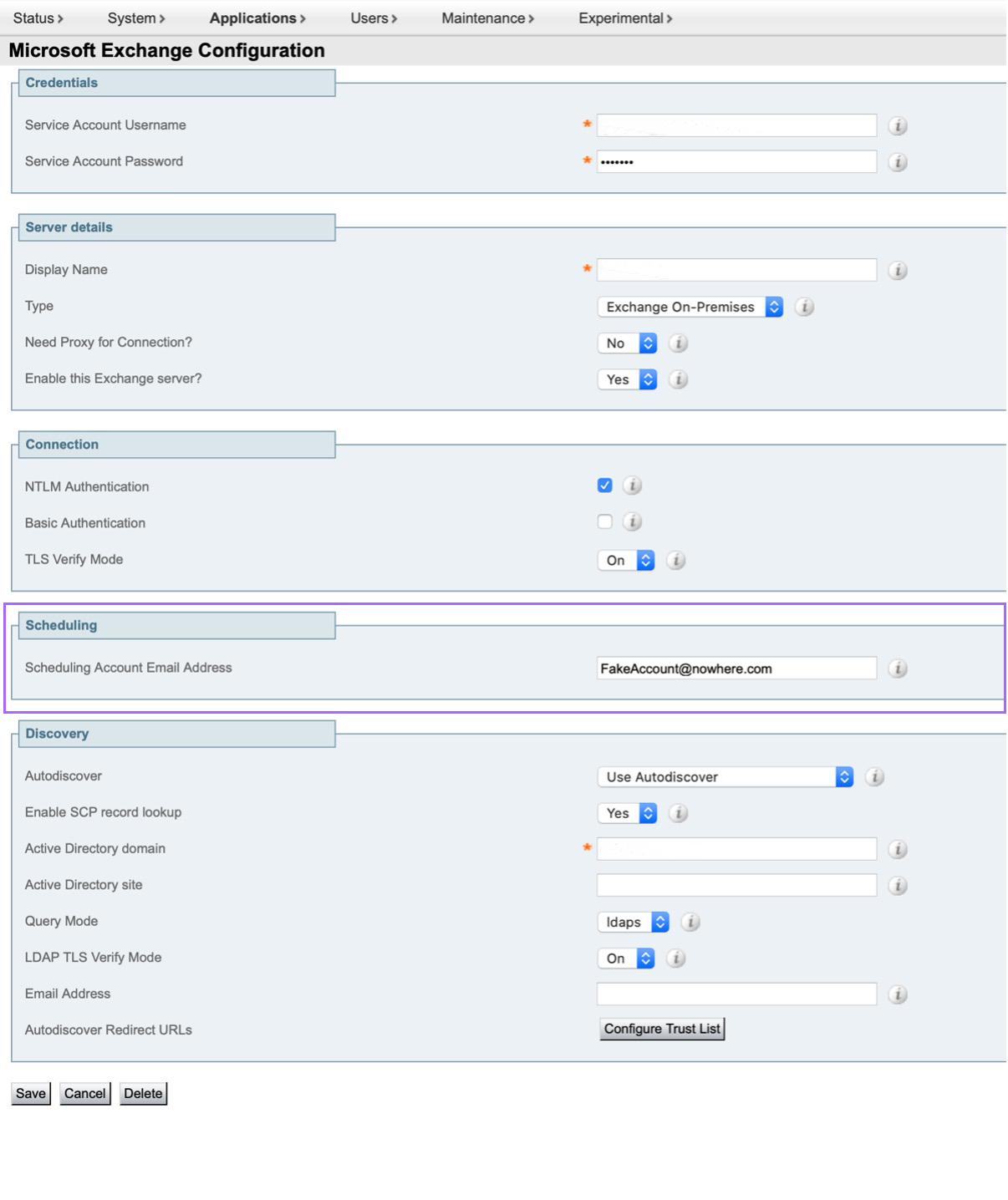
|
Microsoft 365: Konfigurišite nalog za zakazivanje
Potrebno je konfigurirati nalog za zakazivanje kako bi se uređajima u sobi omogućilo zakazivanje sastanaka.
Nalog za zakazivanje koristi se kao organizator sastanka za sve sastanke rezervisane sa RooMOS uređaja. Ovaj nalog rezervišuje sobu na isti način kao što to obično čini korisnik. Rezerviranjem sastanaka sa naloga za zakazivanje i pozivanjem sobe poštuju se pravila soba u sistemu kalendara. Uverite se da ste uneli važeću adresu e-pošte koja ima dozvole za rezervaciju soba za koje ćete omogućiti rezervaciju soba.
Da biste konfigurisali nalog za zakazivanje za Microsoft 365 iz Control Hub-a:
- Prijavite se u Control Hub, a zatim idite na U .
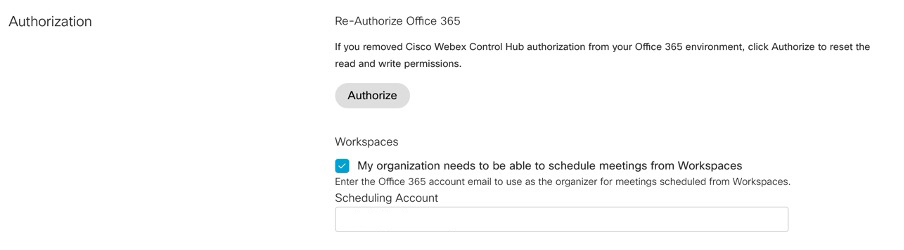
- Na kartici Hibridni kalendar za Microsoft 365 kliknite na Uredi postavke.
- Označite polje da biste radnim prostorima omogućili zakazivanje sastanaka.
- Unesite važeću adresu e-pošte za nalog za zakazivanje.
Da biste konfigurisali nalog za zakazivanje, domen e-pošte mora biti verifikovan ili zatražen u Control Hub-u.
Google kalendar: Konfigurišite nalog za zakazivanje
Potrebno je konfigurirati nalog za zakazivanje kako bi se uređajima u sobi omogućilo zakazivanje sastanaka.
Nalog za zakazivanje koristi se kao organizator sastanka za sve sastanke rezervisane sa RooMOS uređaja. Ovaj nalog rezervišuje sobu na isti način kao što to obično čini korisnik. Rezerviranjem sastanaka sa naloga za zakazivanje i pozivanjem sobe poštuju se pravila soba u sistemu kalendara. Uverite se da ste uneli važeću adresu e-pošte koja ima dozvole za rezervaciju soba za koje ćete omogućiti rezervaciju soba.
Da biste konfigurisali nalog za zakazivanje za Google kalendar iz Control Hub-a:
- Prijavite se u Control Hub, a zatim idite na U .
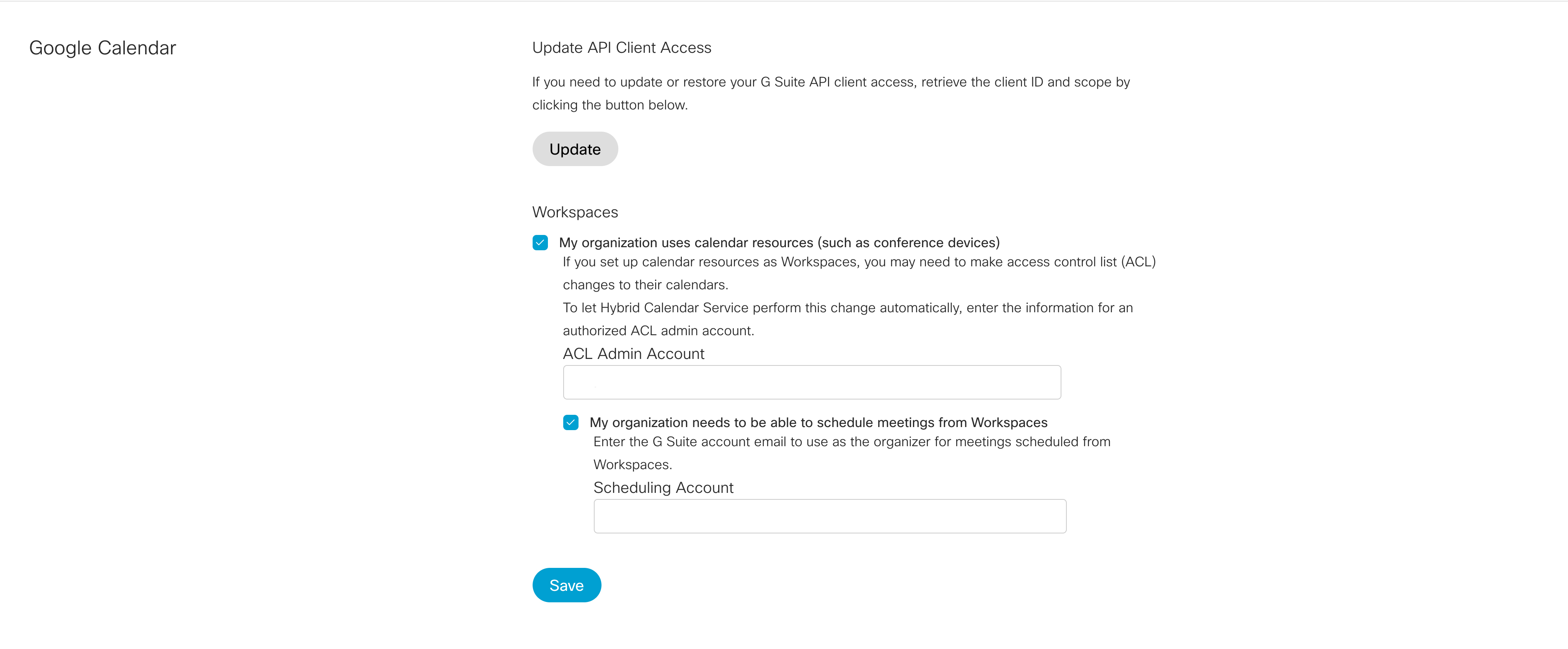
- Na kartici Hibridni kalendar za Google kliknite na Uredi postavke.
- Označite polja da biste omogućili organizaciji da koristi resurse kalendara i da biste radnim prostorima dozvolili zakazivanje sastanaka.
- Uverite se da ste konfigurisali ACL nalog i unesite e-poštu za taj nalog.
Omogućite rezervaciju soba iz Control Hub-a
Pre nego što omogućite rezervaciju soba, morate da proverite da li je omogućeno jedno dugme za pritiskanje (OBTP) za te uređaje. Ako želite da ljudi u vašoj organizaciji koriste glasovne komande za rezervaciju soba i druge kontrole uređaja, omogućiteWebex Assistant.
Proverite da li je kalendar omogućen za radne prostore za koje omogućavate rezervaciju soba.
| 1 |
Prijavite se u Control Hub, a zatim idite na U . |
| 2 |
Izaberite radne prostore koje želite da konfigurišete sa liste radnih prostora i kliknite na Uredi. |
| 3 |
Da biste omogućili rezervaciju u sobi za radni prostor, kliknite na radni prostor, a zatim u odeljku Zak azivanje označ ite polje A d-hoc rezervacije. |
Omogućite rezervaciju unapred
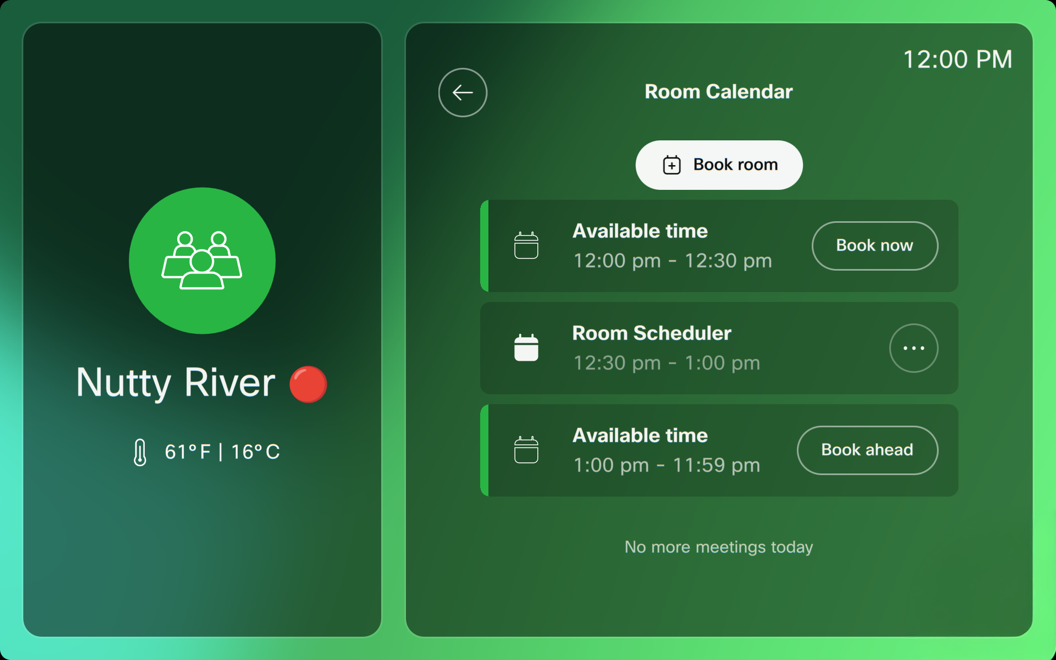
Bookings AdhocBooking BookAhead Enabled: <True, False> (Default:False)Book Ahead omogućava korisnicima da zakažu zajedničke prostore za buduća vremena. Ranije su se zajednički prostori mogli rezervisati samo za trenutnu upotrebu, gde je vreme početka trenutno vreme. Sada, uz Book Ahead, korisnici mogu rezervisati sobe za kasnije tokom dana, čak i ako je prostor trenutno rezervisan, putem kontrolera, ploče ili rasporeda.
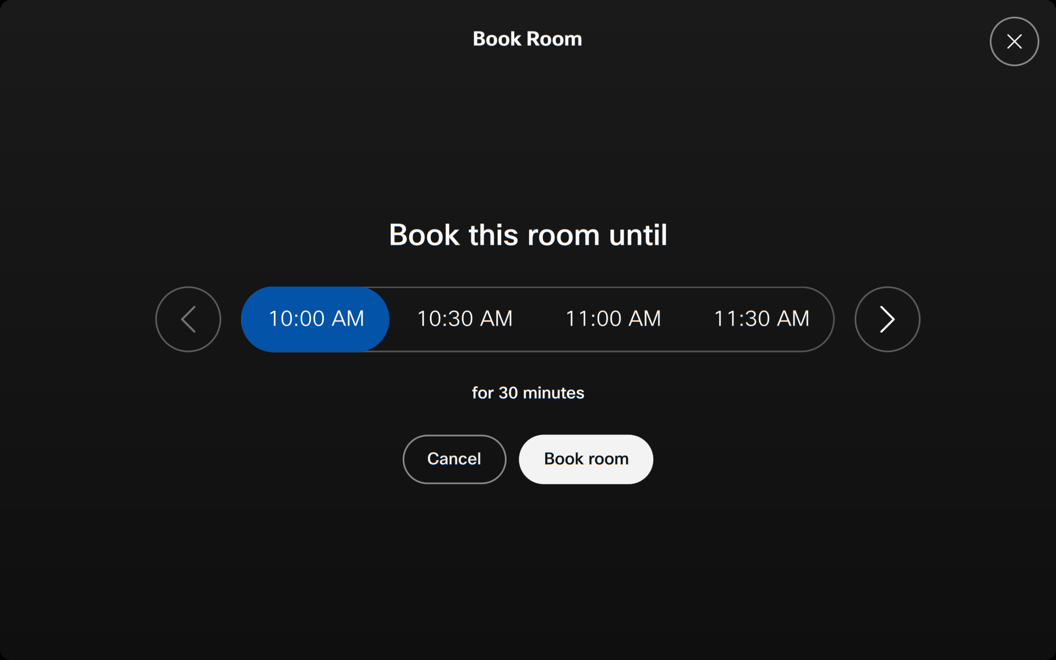
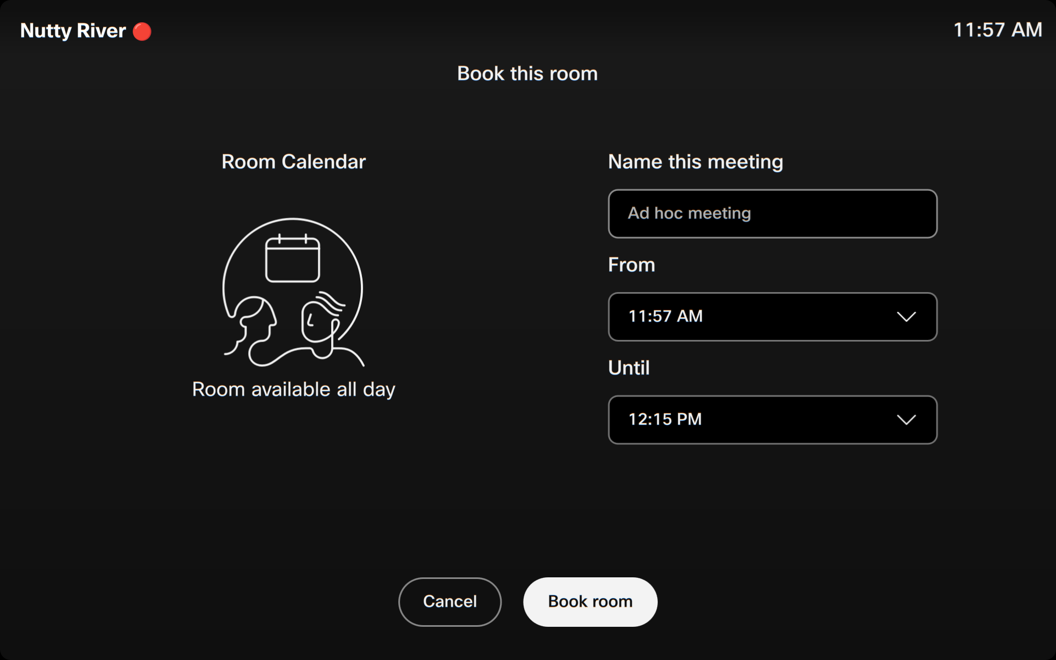
Veličina vremenskog sloja za zakazivanje rezervacija može se konfigurisati, omogućavajući intervale od 15, 30 ili 60 minuta. Veličina vremenskog slota odnosi se na unapred određene intervale u kojima možete odabrati vreme početka ili završetka rezervacije
UserInterface Bookings AdhocBooking TimeSlotSize: <15, 30, 60> (Default:30)
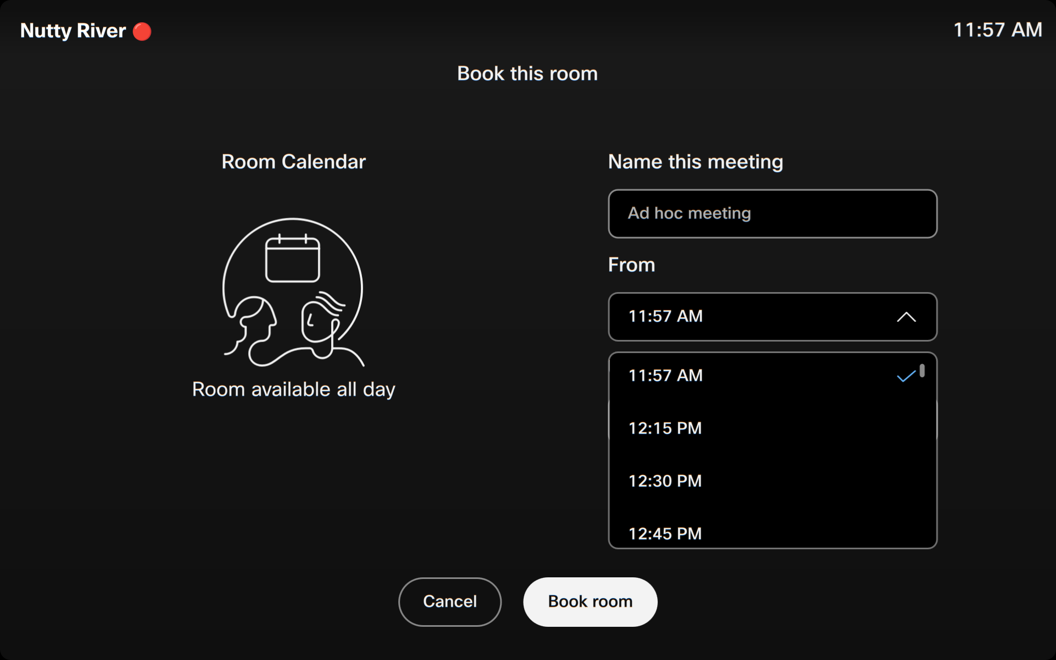

Pored toga, kalendar sada prikazuje dostupne slotove, pokazujući korisnicima vremenske intervale tokom kojih se prostor može rezervisati unapred. Ovi slotovi omogućavaju korisnicima da lako identifikuju otvorene vremenske slotove i unapred zakažu sastanke za određene vremenske intervale. Nakon odabira slota, vreme se može podesiti ako je potrebno.

Omogućite prijavu i odjavu
Značajan procenat sastanaka rezultira sastancima sa duhovima, što znači da se niko ne pojavljuje i resursi sastanka se troše tokom rezervacije. Omogućavanje opcije Prijava pomaže u ublažavanju ovog problema. Korisnici se mogu prijaviti u svoju rezervaciju kada stignu u sobu za sastanke koja potvrđuje rezervaciju. Ako niko ne stigne na rezervaciju, sala za sastanke se oslobađa, a drugi mogu rezervisati besplatnu sobu za sastanke.
Prijava i odjava dostupna je na deljenim uređajima za rezervisanje i samost Room Navigator alnim uređajima.
Kada je omogućeno, dugme za prijavu pojavljuje se na dodirnom panelu unutrašnje i spoljašnje prostorije. Dugme za odjavu pojavljuje se u unutrašnjoj sobi za uparene dodirne panele. Za samost Room Navigator alno dugmad za proveru pojavljuju se i na panelu spoljne prostorije. Ako je rezervisan sastanak koji se može povezati (OBTP), dugme za prijavu vidljivo je samo izvan sobe.
Počevši od 5 minuta pre rezervacije, na dodirnim panelima spoljne sobe i sobe pojavljuje se dugme za prijavu.
Korisnik ima 10 minuta od trenutka početka rezervacije da se prijavi. Ako se niko ne prijavi tokom 10 minuta, ručno ili automatski, soba se automatski oslobađa. 30 sekundi pre kraja prozora za prijavu, na dodirnoj tabli pojavljuje se upozorenje o automatskom otpuštanju sobe od 30 sekundi. Prozor za prijavu je podesiv.
Kada se soba prijavi i poziv završi (najmanje pet minuta nakon početka sastanka), pojavljuje se upozorenje koje podseća korisnika da se odjavi ako želi. Ako korisnik otkaže ili ignoriše upozorenje, soba ostaje rezervisana. Ako korisnik produži rezervaciju, uređaj sobe ostaje prijavljen za vreme produženja rezervacije.
Kada rezervacija dostigne poslednjih 5 minuta zakazanog vremena i postoji povratni sastanak, pojavljuje se obaveštenje koje obaveštava korisnika da će se rezervacija uskoro završiti.
Kada je rezervacija objavljena, domaćinu se šalje obaveštenje kako bi ga obavestio o otkazanoj rezervaciji.
Automatska prijava
Automatska prijava počinje 4 minuta nakon početka rezervacije.
Uređaj sobe će se automatski prijaviti za:
-
Ad hoc rezervacije
-
Pridruživanje pozivu
-
Počela je sesija deljenja (ožičena na bežičnu vezu)
-
Broj ljudi je 1 ili više (Broj ljudi se smatra 1 ili više nakon 1 minuta neprekidne sobe u nama.)
Ručno prijavljivanje
Korisnik može ručno da izabere prijavu dodirom na dugme za prijavu.
Konfigurišite prijavu i odjavu
Omogućite korisniku da se prijavi u sobe koje su rezervisali kako bi potvrdili da je soba u upotrebi. Ako se korisnik ne prijavi, ručno ili automatski, rezervacija sobe se objavljuje i organizator dobija e-poštu sa obaveštenjem o otkazivanju.
Počevši od 5 minuta pre rezervacije, na dodirnim panelima spoljne sobe i sobe pojavljuje se dugme za prijavu i ostaje tamo tokom trajanja postavljenog sa VindovTrajanje rezerv acija.
Bookings CheckIn Enabled: <True/False>Podrazumevano: Lažno
Prozor za prijavu je vreme kada je opcija prijave dostupna na dodirnom panelu. Trajanje prozora za prijavu može se odrediti na 5, 10, 15, 20, 30 ili 60 minuta.
Bookings CheckIn WindowDuration: <5, 10, 15, 20, 30, 60>Podrazumevano: 10
Konfigurišite da li je dugme za odjavu prikazano spolja i unutar sobe, unutar sobe ili uopšte ne.
Bookings AllowDecline: <All, InsideOnly, None>Podrazumevano: Sve
Omogućite vruću radnu površinu
Podrška za prethodnu rezervaciju za vruće radne površine omogućava vruće desking kao funkciju kalendara. Ovo omogućava korisniku da rezerviše prostor za vruću radnu površinu pre nego što uđe u kancelariju, koristeći rešenje za rezervaciju stola kao što je Cisco Spaces, usluga rezervacija treće strane ili hibridni kalendar radnog prostora kao što su Outlook ili Gmail.

Hibridni kalendar

Hibridni kalendar radnog prostora može se koristiti za rezervisanje stolova ili tihih soba, poput konferencijskih sala, i neprimetno se integriše sa RooMOS uređajima.
Ako vaša organizacija koristi hibridni kalendar, možete da konfigurišete mirnu sobu sa uređajem sa omogućenim vru ćim stolom. Korisnici tada mogu rezervisati uređaj putem Outlook-a, a ako je omogućena ad-hoc rezervacija, mogu se prijaviti ad hoc i rezervisati ga direktno na uređaju. Rezervacija će se automatski sinhronizovati sa Ekchange/Office 365 ili Google kalendarom.
Kada korisnik dođe i rezerviše uređaj ad hoc, rezervacija se povezuje sa njihovim nalogom i rezerviše sobu. U korisničkom kalendaru njihov status će se pojaviti kao „Besplatno“ tokom trajanja rezervacije hot deska. Da bi udaljeno rezervisao prostor pomoću hibridnog kalendara, korisnik može jednostavno dodati radni prostor svojoj rezervaciji kao pozvani.
Korisnici mogu skenirati KR kod pomoću svog mobilnog telefona kako bi potvrdili rezervaciju i prijavili se na unapred rezer visani uređaj za hot desking.
Uređaj za vruće desking prikazaće korisnikove lične sastanke kalendara kada se prijavi:

Samo korisniku koji je rezervisao prostor dozvoljeno je da se prijavi, jer se pristup verifikuje podudaranjem adrese e-pošte organizatora.
Za rezervacije, korisnici imaju mogućnost da se prijave ad hoc i rezervišu uređaj.

Ad-hoc rezervacije mogu biti onemogućene kako bi se sprečili dolasci. Kada niko nije rezervisao uređaj i ad-hoc rezervacija je onemogućena, korisnik dobija poruku da rezerviše uređaj unapred.

Lokalna rezervacija
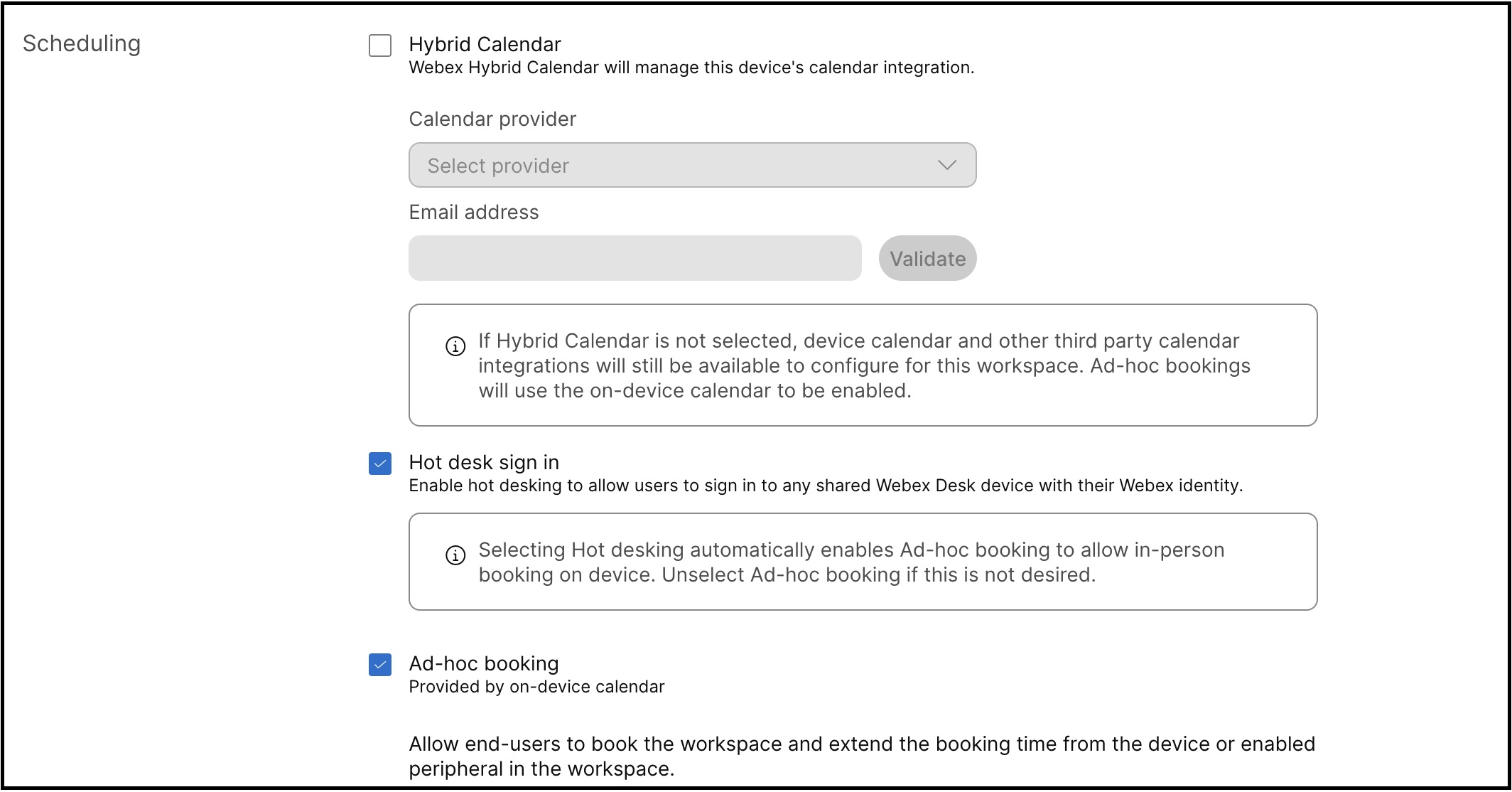
Omogućava kreiranje rezervacija direktno u kalendaru uređaja. Ako hibridni kalendar nije omogućen za radni prostor, umesto toga će se koristiti lokalne rezervacije.
Kada je omogućena ad-hoc rezervacija, korisnici se mogu prijaviti na uređaj i direktno rezervisati. Ove rezervacije se čuvaju lokalno na uređaju. Ako je ad-hoc rezervacija onemogućena da bi se sprečio ulazak, za rezervaciju prostora mora se koristiti Cisco Spaces ili rešenje za rezervaciju treće strane.
Cisco Spaces
Cisco Spaces nudi rešenje za rezervaciju stola koje podržava prethodnu rezervaciju putem mobilnog telefona i neometano se integriše sa RooMOS uređajima.
Za više informacija o Cisco radnim prostorima pogledajte https://spaces.cisco.com/smart-workspaces/
Usluge rezervacije trećih strana
RooMOS nudi opsežne kSAPI-je za daljinsku pretrezervaciju, omogućavajući uslugama rezervacija trećih strana da se integrišu sa uređajima putem integracija radnog prostora.
Za više informacija pogledajte https://developer.webex.com/docs/workspace-integrations


