
Tack för din feedback.
Förhindra oönskade personer från att delta i dina möten
 Har du feedback?
När fler människor flyttar till fjärrarbete, skola, och sammankomster hjälper Cisco Webex Meetings Suite dig att träffas som om du är i samma rum. Webbplatsadministratörer kan ange alternativ som används på hela webbplatsen för att upprätthålla säkerhet och göra vissa ytterligare säkerhetsalternativ tillgängliga för mötes-, evenemangs- och utbildningsvärdar. Om du ställer in dessa alternativ begränsas gästerna från att delta i möten på din webbplats. Gäster inkluderar personer som inte har ett konto på din webbplats, personer som inte har loggat in på sitt konto på din webbplats, externa videosystem som inte är registrerade i din organisation och användare med enbart ljud som inte har loggat in med en ljud-PIN-kod.
Du kan förhindra oönskade gäster genom att göra följande:
-
Kräver starka lösenord
-
Kräver att deltagarna har ett konto på din webbplats
-
Kräver lösenord för användare som endast använder telefon och videoenheter
-
Säkra personliga rum
För Webex Meetings kunder som använder Webex Teams, för att skydda organisationens data och förhindra att data delas utanför organisationen, se Blockera externa användare i Cisco Webex Teams utrymmen för din organisation.
Kontrollnav
Mer information om att säkra möten i Control Hub finns i Webex bästa praxis för säkra möten: Control Hub.
Kräv starka lösenord för alla möten, evenemang och sessioner
Det mest effektiva steget för att stärka säkerheten för alla dina möten, evenemang och utbildningar är att kräva ett lösenord. Lösenord skyddar mot obehörig närvaro eftersom endast användare med åtkomst till lösenordet kan gå med. Att följa praxis att kräva lösenord säkerställer att alla möten, evenemang och utbildningar som skapas av värdar är säkrade.
Vi rekommenderar att du använder ett icke-trivialt lösenord med hög komplexitet. Ett rekommenderat lösenord innehåller en blandning av versaler och gemener, siffror och specialtecken (till exempel $tu0psrox!). Genom att ange lösenordet så att det krävs minst 11 tecken, 1 numeriskt tecken, 1 versaler och gemener och 1 specialtecken, till exempel $, &, eller%, ökar du säkerheten för ditt möte avsevärt.
Att lägga till lösenord till möten, evenemang och utbildningar påverkar inte anslutningsupplevelsen för auktoriserade deltagare. Deltagarna går enkelt med genom att välja webbadressen i e-postinbjudan eller från Webex-webbplatsen.
Logga in på Control Hub och gå till .
- Klicka på Webb platser, välj den Webex-webbplats som du vill ändra inställningarna för och klicka sedan på Inställningar.
-
Under Vanliga inställningar väljer du Säkerhet.
-
Under Starka lösenord växlar du till Star ka lösenord.
-
För att konfigurera följande alternativ, slå på:
-
Kräver blandat fodral
-
Minsta längd
-
Minsta antal numeriska
-
Minsta antal alfa
-
Minsta antal specialtecken
-
Tillåt inte dynamisk webbsidtext för möteslösenord (webbplatsens namn, värdnamn, användarnamn, mötesämne)
-
Tillåt inte möteslösenord från den här listan:
-
-
Klicka på Spara.
Ett säkert lösenord kommer att bestå av 11 eller fler tecken, inklusive blandade bokstäver, siffror och specialtecken. Du kan använda specialtecken (! ,? , &) för ökad säkerhet.
Kräv inloggning när du går med i ett möte, evenemang eller träningspass
Vi rekommenderar att du kräver att alla användare har ett konto på din Webex-webbplats om känsliga möten, evenemang eller utbildningar hålls där. När det är aktiverat, förutom värdar, blir deltagarna också ombedda att ange sina referenser när de försöker gå med i ett möte, en händelse eller en utbildning.
Förutom att kräva inloggning på din webbplats rekommenderar vi att du kräver att deltagarna loggar in när de ringer in från en telefon. Detta förhindrar att någon kommer in i mötet eller träningssessionen utan lämpliga referenser.
-
Logga in på Control Hub och välj .
- Klicka på Webb platser, välj den Webex-webbplats som du vill ändra inställningarna för och klicka sedan på Inställningar.
-
Under Vanliga inställningar väljer du Säkerhet.
-
För att kräva inloggning när du går med i ett möte eller en utbildning via telefon, under Säkerhetsalternativ i avsnittet Webex:
-
Under avsnittet Webex Meetings Telefoninställningar markerar du Krä v att användare loggar in när de går med via telefon.
-
Under avsnittet Inställningar för Webex utbildningstelefon markerar du Kräv att användare har ett konto när de går med via telefon.
När det är markerat och värden kräver inloggning måste deltagarna logga in från sina telefoner. Deltagarna måste ha lagt till ett telefonnummer och en PIN-kod i sina profilinställningar för att göra det.
-
-
Välj Uppdatera.
Förhindra gäster från att gå med i olåsta möten
För olåsta schemalagda Webex-möten och personliga rumsmöten rekommenderar vi att du begränsar deltagarna till endast de som har ett konto på din webbplats. Detta hindrar alla gäster från att gå med. Deltagare som går med via telefon utan ett deltagar-ID placeras i lobbyn.
-
Från kundvyn på https://admin.webex.com väljer du Tjän ster, går till Möten och väljer Webb platser.
-
Välj den Webex-webbplats som du vill ändra inställningarna för och välj Konfigurera webbplats.
-
Under Vanliga inställningar väljer du Säkerhet.
-
Markera Gäster kan inte gå med i avsnittet Webex Meetings Säkerhet under När ett möte är upplå st.
Mötesvärdar kan fortfarande schemalägga möten som tillåter gäster att delta, om de väljer det.
-
Markera Gäster kan inte gå med i avsnittet Säkerhet för personligt rum under När ett möte är upplå st.
-
Välj Uppdatera.
Använd möteslösenord när du ansluter från telefon- eller videokonferenssystem
Förutom att kräva lösenord när användare ansluter från ett mötesprogram (till exempel på Windows eller Mac), bör du också tillämpa lösenordskrav för användare som ansluter från telefon- eller videokonferenssystem. När det här alternativet är valt genererar systemet automatiskt ett åttasiffrigt numeriskt lösenord för deltagare i telefon- och videokonferenssystemet och lägger till det i mötesinbjudan. Detta säkerställer att endast personer med en inbjudan kan delta i mötet när de använder ett telefon- eller videokonferenssystem.
-
Logga in på Control Hub och gå till .
- Klicka på Webb platser, välj den Webex-webbplats som du vill ändra inställningarna för och klicka sedan på Inställningar.
-
Under Vanliga inställningar väljer du Säkerhet.
-
I Webex Meetingsavsnittet:
-
Gå till Webex MeetingsTelefoninställningar och markera Verkställ möteslösenord när du går med via telefon.
-
Gå till Systeminställningar för Webex Meetings videokonferenser (Gäller endast CMR Cloud) och markera Använd möteslösenord vid anslutning via videokonferenssystem.
-
I avsnittet Webex-händelser markerar du Verkställ händel selösen ord när du går med via telefon.
-
I avsnittet Webex Training markerar du Verkställ lösenordet för träningssession när du går med via telefon.
Om något av dessa alternativ inte är tillgängliga kontaktar du Webex support för att aktivera dem.
-
-
Klicka på Spara.
Upprätta personlig rumslåsning efter en standardtid
Vi rekommenderar att du genomför automatisk låsning av personliga rum efter en viss tid. När ett möte startas i ett personligt rum kan värden acceptera standardtiden som du anger på platsnivå eller ändra hur många minuter efter att ett möte startat som de vill att det personliga rummet ska låsas, inklusive noll minuter.
- Logga in på Control Hub och gå till .
- Klicka på Webb platser, välj den Webex-webbplats som du vill ändra inställningarna för och klicka sedan på Inställningar.
-
Under Vanliga inställningar väljer du Säkerhet.
-
I avsnittet Webex-mötessäkerhet markerar du Aktivera automatiskt lås mötet efter att mötet har startat.
-
Ställ in antalet minuter till noll efter att mötet startar som det personliga rummet är låst. För ytterligare säkerhet kan du också kräva att deltagarna loggar in.
-
Klicka på Spara.
Dölj möteslänkar från deltagare i möten
Att dölja möten och händelselänkar i möten hindrar deltagarna från att bjuda in oönskade gäster genom att göra länkarna mindre praktiska att kopiera och dela. Det hindrar inte deltagare från att kopiera och dela möteslänkar från sina e-postinbjudningar.
- Logga in på Control Hub och gå till .
- Klicka på Webb platser, välj den Webex-webbplats som du vill ändra inställningarna för och klicka sedan på Inställningar.
-
Under Vanliga inställningar väljer du Säkerhet.
-
I avsnittet Övrigt markerar du D ölj möteslänk från deltagarvyn i möten (Möten och evenemang). Det här alternativet är avmarkerat som standard.
När det är dolt är alternativet Kopiera möteslänk inaktiverat för deltagare i fönstret Mötes information, menyn Fler alternativ och Mötes menyn. Värdar kan fortfarande dela möteslänkar inom möten.
Tvinga inloggning för att gå med Webex Meetings
Vi rekommenderar att du förbättrar din säkerhet genom att tvinga användarautentisering för att delta i möten. Om du aktiverar den här funktionen måste användarna logga in innan de går med i ett möte.
- Logga in på Control Hub och gå till Han .
- Slå på Autentiserad inloggning. Den här inställningen är inaktiverad som standard.
Webbplatsadministration
För fler rekommendationer om bästa praxis för att säkra möten i webbplatsadministration, klicka här.
Kräv starka lösenord för alla möten, evenemang och sessioner
Det mest effektiva steget för att stärka säkerheten för alla dina möten, evenemang och utbildningar är att kräva ett lösenord. Lösenord skyddar mot obehörig närvaro eftersom endast användare med åtkomst till lösenordet kan gå med. Att följa praxis att kräva lösenord säkerställer att alla möten, evenemang och utbildningar som skapas av värdar är säkrade.
Vi rekommenderar att du använder ett icke-trivialt lösenord med hög komplexitet. Ett rekommenderat lösenord innehåller en blandning av versaler och gemener, siffror och specialtecken (till exempel $tu0psrox!). Genom att ange lösenordet så att det krävs minst 11 tecken, 1 numeriskt tecken, 1 versaler och gemener och 1 specialtecken, till exempel $, &, eller%, ökar du säkerheten för ditt möte avsevärt.
Att lägga till lösenord till möten, evenemang och utbildningar påverkar inte anslutningsupplevelsen för auktoriserade deltagare. Deltagarna går enkelt med genom att välja webbadressen i e-postinbjudan eller från Webex-webbplatsen.
-
Logga in på Webex webbplatsadministration och navigera till .
-
I Cisco Webex avsnittet markerar du K räv starka lösenord för möten.
-
Markera och konfigurera följande kryssrutor:
-
Kräver blandat fodral
-
Minsta längd
-
Minsta antal numeriska
-
Minsta antal alfa
-
Minsta antal specialtecken
-
Tillåt inte dynamisk webbsidtext för möteslösenord (webbplatsens namn, värdnamn, användarnamn, mötesämne)
-
Tillåt inte möteslösenord från den här listan
-
-
Välj Uppdatera.
Ett säkert lösenord kommer att bestå av 11 eller fler tecken, inklusive blandade bokstäver, siffror och specialtecken. Du kan använda specialtecken (! ,? , &) för ökad säkerhet.
Kräv inloggning när du går med i ett möte, evenemang eller träningssession
Vi rekommenderar att du kräver att alla användare har ett konto på din Webex-webbplats om känsliga möten, evenemang eller utbildningar hålls där. När det är aktiverat, förutom värdar, blir deltagarna också ombedda att ange sina referenser när de försöker gå med i ett möte, en händelse eller en utbildning.
Förutom att kräva inloggning på din webbplats rekommenderar vi att du kräver att deltagarna loggar in när de ringer in från en telefon. Detta förhindrar att någon kommer in i mötet eller träningssessionen utan lämpliga referenser.
Deltagare som ansluter med programmet Webex Meetings eller Webex Training måste autentisera, så att de inte blir ombedda om autentisering när de ansluter till ljud. Således påverkar denna begränsning användare som endast går med via telefon.
Överväg också att begränsa videokonferenssystem från att ringa till ett möte som kräver att deltagarna loggar in. Eftersom användare inte kan logga in från ett videokonferenssystem riskerar en obehörig användare att tillåta videokonferenssystem att delta i möten.
Tänk på att användningen av det här alternativet begränsar ditt möte, evenemang eller session till interna deltagare. Detta är ett utmärkt sätt att hålla dina möten säkra, men kan vara begränsande om värden behöver ha en extern gäst.
-
Logga in på Webex webbplatsadministration och navigera till .
-
För att kräva inloggning när du går med i ett möte eller ett träningspass via telefon:
-
Under Webex Meetings avsnittet markerar du Krä v att användare loggar in när de går med via telefon.
-
Under avsnittet Webex Training markerar du Krä v att användare har ett konto när de går med via telefon.
När det är markerat och värden kräver inloggning måste deltagarna logga in från sina telefoner. Deltagarna måste ha lagt till ett telefonnummer och en PIN-kod i sina profilinställningar för att göra det.
-
-
Välj Uppdatera.
Förhindra gäster från att gå med i olåsta möten
För olåsta schemalagda Webex-möten och personliga rumsmöten rekommenderar vi att du begränsar deltagarna till endast de som har ett konto på din webbplats. Detta hindrar alla gäster från att gå med. Deltagare som går med via telefon utan ett deltagar-ID placeras i lobbyn.
-
Logga in på Webex webbplatsadministration och navigera till .
-
I avsnittet Webex Meetings Säkerhet under När ett möte är upplåst markerar du De kan inte gå med i mötet.
Mötesvärdar kan fortfarande schemalägga möten som tillåter gäster att delta, om de väljer det.
-
Markera De kan inte gå med i mötet i avsnittet Säkerhet för personligt rum under När ett möte är upplå st.
-
Välj Uppdatera.
Använd möteslösenord när du går med från telefon- eller videokonferenssystem
Förutom att kräva lösenord när användare ansluter från ett mötesprogram (till exempel på Windows eller Mac), bör du också tillämpa lösenordskrav för användare som ansluter från telefon- eller videokonferenssystem. När det här alternativet är valt genererar systemet automatiskt ett åttasiffrigt numeriskt lösenord för deltagare i telefon- och videokonferenssystemet och lägger till det i mötesinbjudan. Detta säkerställer att endast personer med en inbjudan kan delta i mötet när de använder ett telefon- eller videokonferenssystem.
-
Logga in på Webex webbplatsadministration och navigera till .
-
I Cisco Webex avsnittet:
-
Gå till Webex Meetings avsnittet, och kolla Verkställ möteslösenord när du går med via telefon.
-
Gå till Webex Meetings avsnittet och markera Verkställ möteslösenord när du går med via videokonferenssystem.
-
Gå till avsnittet Webex Events och markera Verkställ händelselö senord när du går med via telefon.
-
Gå till avsnittet Webex Training och markera Använd lösenordet för träningssession när du går med via telefon.
Om något av dessa alternativ inte är tillgängliga kontaktar du Webex support för att aktivera dem.
-
-
Välj Uppdatera.
Upprätta personlig rumslåsning efter en standardtid
Vi rekommenderar att du genomför automatisk låsning av personliga rum efter en viss tid. När ett möte startas i ett personligt rum kan värden acceptera standardtiden som du anger på platsnivå eller ändra hur många minuter efter att ett möte startat som de vill att det personliga rummet ska låsas, inklusive noll minuter.
-
Logga in på Webex webbplatsadministration och navigera till .
-
Markera L ås mötet automatiskt [x] minuter efter att mötet startat i avsnittet Personal Room Security.
-
Ställ in antalet minuter till noll efter att mötet startar som det personliga rummet är låst. För ytterligare säkerhet kan du också kräva att deltagarna loggar in.
-
Välj Uppdatera.
Dölj möteslänk från deltagare inom möten
Att dölja möten och händelselänkar i möten hindrar deltagarna från att bjuda in oönskade gäster genom att göra länkarna mindre praktiska att kopiera och dela. Det hindrar inte deltagare från att kopiera och dela möteslänkar från sina e-postinbjudningar.
-
Logga in på Webex Administration och gå till .
-
Bläddra ner till rigt och markera D ölj möteslänk från deltagarvyn i möten (Möten och evenemang). Det här alternativet är avmarkerat som standard.
När det är dolt är alternativet Kopiera möteslänk inaktiverat för deltagare i fönstret Mötes information, menyn Fler alternativ och Mötes menyn. Värdar kan fortfarande dela möteslänkar inom möten.
Värdar
För fler rekommendationer om bästa praxis för att säkra möten av värdar, klicka här.
För att förhindra att människor kraschar dina möten finns det viktiga alternativ att ställa in för att säkra dina schemalagda möten och personliga rumsmöten.
Dessa inställningar fungerar endast för schemalagda möten och inte personliga rumsmöten.
Schemalagda möten
-
Logga in på din Cisco Webex-webbplats.
-
Gå till Möten och klicka på S chemalägg.
-
Ange detaljerna för ditt möte.
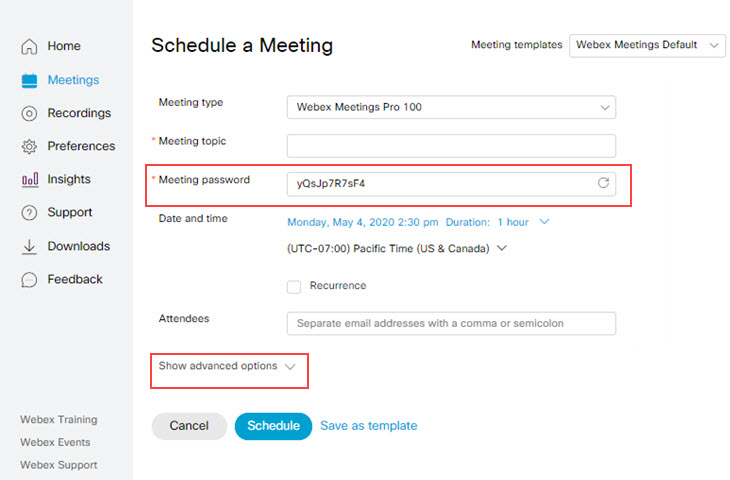
-
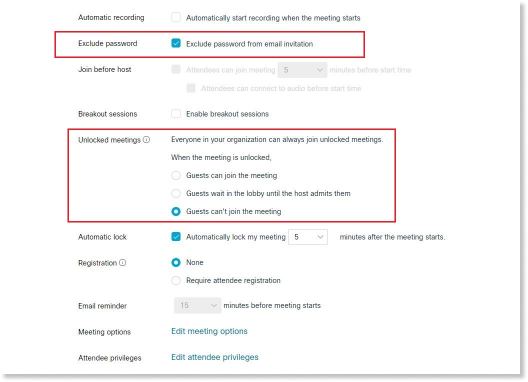
Markera Gäster kan inte gå med i mötet i avsnittet . Detta säkerställer att deltagarna i mötet måste logga in på Webex-webbplatsen innan de går med i mötet. Deltagare med enbart ljud måste också logga in med en PIN-kod för ljud och videosystem som inte är registrerade i organisationen kan inte gå med.
-
Markera Uteslut lösenord från e-postinbjudan i avsnittet Uteslut lösenord. Detta säkerställer att möteslösenordet inte skickas i e-postmeddelandet och du måste ange lösenordet till deltagarna på annat sätt, till exempel via telefon.
Om du schemalägger från Microsoft Outlook väljer du Ta inte med möteslösenord i e-postinbjudan i avsnittet Mö tesinformation.
-
Kontrollera mötesinformationen och välj S chemalägg eller Start.
Vad du ska göra härnäst
-
När mötet har startat låser du mötet när alla deltagare har anslutit sig till mötet genom att välja .
-
Om du hittar en oönskad deltagare i mötet kan du utesluta dem genom att högerklicka på deras namn i panelen Deltagare och välja Utvisa.
Personliga rumsmöten
Du ställer in ditt personliga rum så att det automatiskt låses när mötet startar. Vi rekommenderar att du låser ditt rum på 0 minuter
-
Gå till , markera alternativet och ställ in på 0 minuter.
-
Klicka på Spara.
Detta är i huvudsak samma sak som att låsa ditt rum när du går in i det. Den här åtgärden förhindrar att alla deltagare i lobbyn automatiskt går med i mötet. Istället ser du ett meddelande i mötet när deltagarna väntar i lobbyn. Du kan sedan screena och tillåta endast auktoriserade deltagare i ditt möte.
Betrakta din personliga rums-URL som en offentlig URL, och såvida inte webbplatsadministratören har konfigurerat Personliga rum att endast användas av inloggade användare kan vem som helst vänta på dig i lobbyn. Kontrollera alltid namnen innan du släpper in deltagarna i ditt rum.


