
Дякуємо за відгук.
Надання або запит на пульт дистанційного керування у навчальних сесіях Webex Meetings, Webex Events (класичний), Webex Webinars та Webex
 Надіслати відгук?
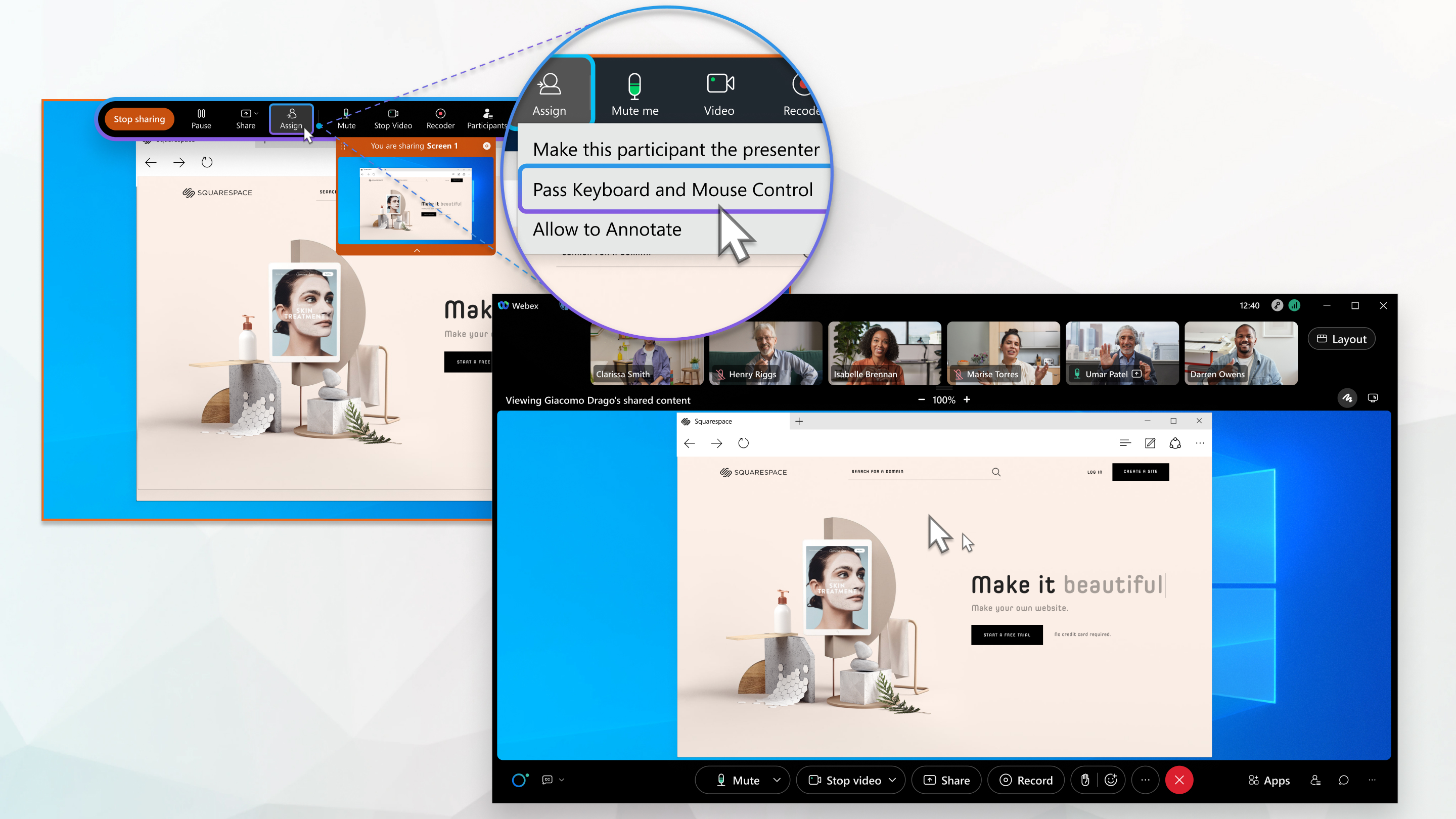
Ви можете встановити привілеї учасників під час планування зустрічі або під час наради за допомогою меню «Учасник» .
| 1 |
Під час спільного використання екрана натисніть шею, а потім виберіть, кому ви хочете надати контроль. |
| 2 |
Натисніть Надати контроль у повідомленні, яке з'явиться на екрані. На їхньому екрані відображається повідомлення, щоб отримати контроль.
Після того, як вони отримають контроль, ваша миша більше не активна. |
Що робити далі
Щоб припинити віддалений доступ, натисніть кнопку Завершити керування на панелі керування або клацніть мишею один раз.
Ви також можете використовувати комбінацію клавіш Shift +Alt + R для припи нення віддаленого доступу.
| 1 |
Поки хтось ділиться своїм екраном, натисніть За питати, щоб керувати
|
| 2 |
Натисніть Запи т у діалоговому вікні, що відображається. |
| 3 |
Якщо запит прийнято, натисніть «Прий няти контроль». Тепер ви можете керувати їх екраном.
|
 .
.


