这篇文章对您有帮助吗?

感谢您的反馈。
Webex 应用程序 | 使用某人的姓名、电子邮件或视频地址给他人打电话
 反馈?
反馈?在 Webex 应用程序中,您只需键入某人的姓名或电子邮件地址,即可轻松搜索、通话和会面。如果您要向协作室设备拨打电话,只需输入视频地址即可享受会议乐趣。
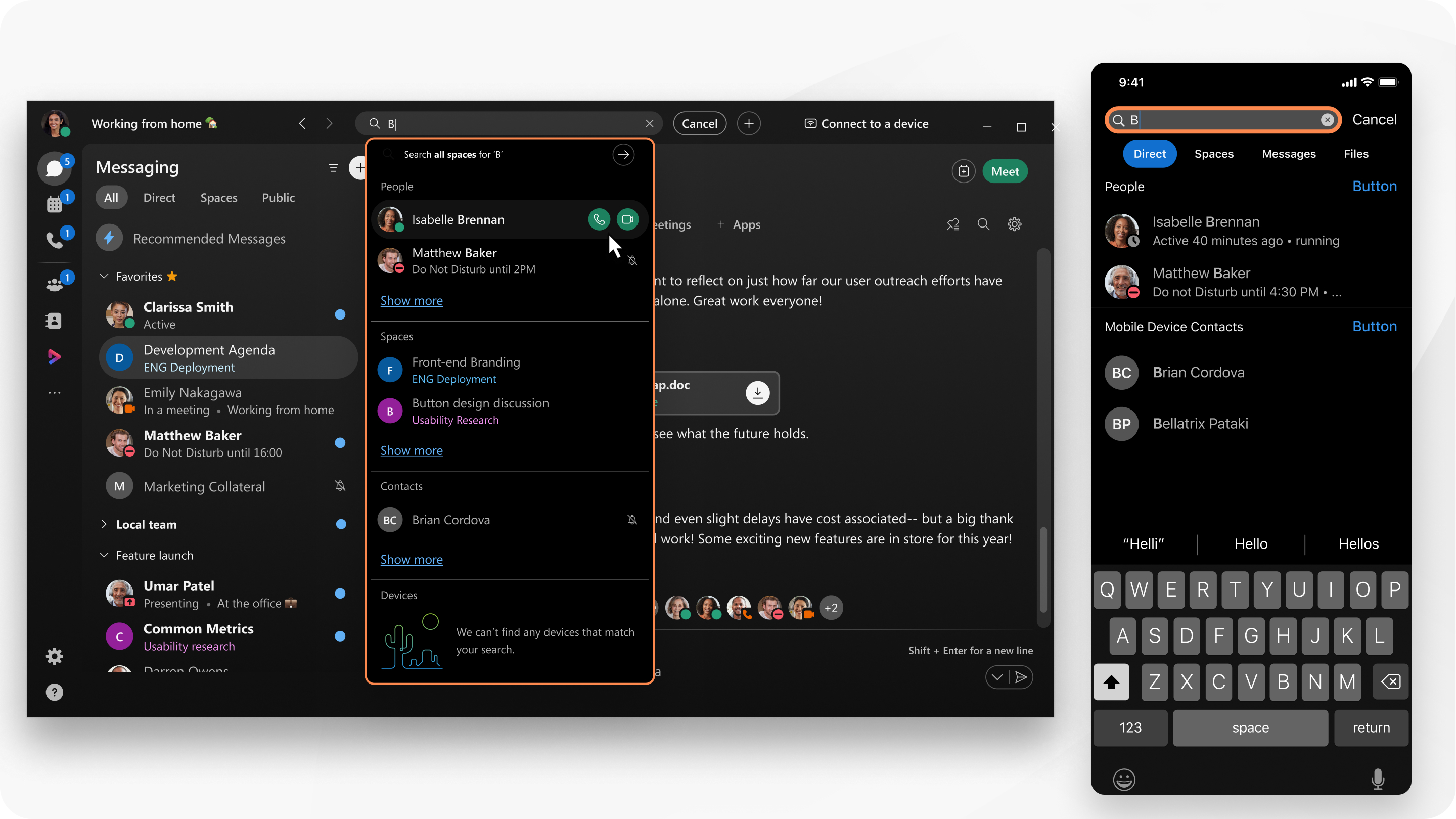
如果管理员添加外部联系人,这些联系人将显示在搜索结果中。
您可以使用 Webex 应用程序中的应用程序标头呼叫使用该应用程序的其他人。系统会自动拨打分配给该联系人的电话号码。如果没有要拨打的电话号码,则使用已分配的电子邮件地址。
|
在桌面应用程序上,点击 在您的 Web 应用程序中,单击应用程序标题中的 如果为您设置了电话服务,例如 Unified CM、Webex Calling 或由服务商托管的呼叫,那么您还可以访问拨号盘并通过该拨号盘发起呼叫。只需单击 要更好地了解您的桌面电话如何与 Webex App 交互,请参阅 从您的桌面电话拨打 Webex 电话。 |
 搜索、会面和通话,输入姓名、电子邮件地址或视频地址,然后点击
  进行语音通话,或点击
  进行视频通话。
 ,然后选择
,然后选择  并在拨号盘中输入人员的姓名、电子邮件地址或视频地址(例如某个协作室设备的地址)。
|
点击某个条目旁边的 如果为您设置了电话服务,例如 Unified CM、Webex Calling 或由服务商托管的呼叫,那么您还可以访问拨号盘并通过该拨号盘发起呼叫。点击 |
 ,然后在拨号盘中输入人员的姓名、电子邮件地址或视频地址(例如某个 Room 设备)。
这篇文章对您有帮助吗?


