
شكرًا على ملاحظاتك.
 هل لديك ملاحظات؟
حول سليدو
Slido (تُنطق Sly-doe) هي منصة تفاعل الجمهور الرائدة في الصناعة. إنه يساعد المستخدمين على تحقيق أقصى استفادة من الاجتماعات والأحداث من خلال الاستعانة بمصادر خارجية لأهم الأسئلة وإشراك المشاركين في استطلاعات الرأي والاختبارات الحية. قم بتضمين منصة Slido المذهلة في حدث Webex الخاص بك للحصول على حل سلس لإشراك الجمهور.
ساعد Slido في إشراك عشرات الملايين من المشاركين في بعض أكبر المؤتمرات وأكثرها شهرة في العالم. تعرف على كل شيء عن مجموعة ميزات Slido القوية على صفحة Product Tour الخاصة بهم.
موارد سليدو
-
يعد مركز مساعدة Slido ومقاطع الفيديو التعليمية موارد رائعة لمساعدتك على البدء بسرعة!
-
استكشف حالات استخدام Slido لمعرفة الميزات التي تناسب احتياجاتك بشكل أفضل.
-
تقدم صفحة مستندات Slido بعض الموارد الرائعة القابلة للتنزيل لك وللمشرفين والفنيين.
-
تعرف على كيفية استخدام Slido مع العروض التقديمية.
تقدم Slido أيضًا دعم الدردشة الحية إذا كنت بحاجة إلى مساعدة في أي شيء يتعلق بمنتجها.
قم بإعداد سليدو
في Slido، قم بإنشاء حدث Slido جديد وتكوين الأنشطة حسب الحاجة. استخدم الموارد المرتبطة أعلاه إذا كنت بحاجة إلى مساعدة أو توجيه في أي وقت.
ضع في اعتبارك أننا نوصي بشدة بإجراء الاختبار للتأكد من إعداد كل شيء بشكل صحيح! من السهل إزالة أسئلة الاختبار وأسئلة الاستطلاع وإجابات الاستطلاع قبل بدء الحدث. 🧪
قم بتمرير البيانات من أحداث Webex إلى Slido
قبل أن نتحدث عن المكان الذي يمكن أن تذهب إليه روابط Slido، دعونا نناقش تمرير بيانات الحضور إلى Slido.
في أي مكان تقريبًا في Webex Events يتيح لك إدخال رابط خارجي إلى موقع ويب آخر، يوجد مربع الاختيار «تمرير البيانات إلى عنوان URL» أيضًا. يتيح ذلك لـ Webex Events إرسال بيانات الحضور إلى الموقع الخارجي. عند القيام بذلك باستخدام عنوان URL لـ Slido، لن يضطر الحاضرون إلى ملء أسمائهم أو بريدهم الإلكتروني أو شركتهم أو تحديد لغتهم المفضلة!
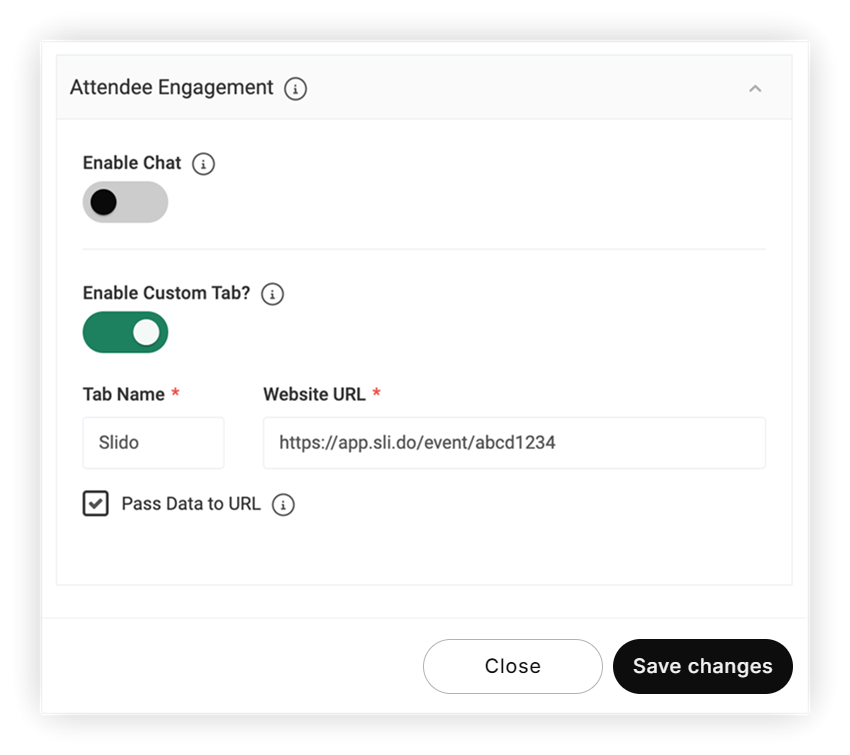
أدخل عنوان URL لحدث Slido الخاص بك في Webex Events وتحقق من مربع اختيار تمرير البيانات إلى URL.
عندما تكتشف منصة Webex Events عنوان URL الخاص بـ Slido، مثل https://app.sli.do/event/7q0zb4jq/live/questions?، يتم إرسال نقاط البيانات التالية فقط.
-
user_name(الاسم الكامل)
-
user_email
-
user_company
-
لانغ
للتأكد من تمريرها user_email من Webex Events إلى Slido، انتقل إلى إعدادات Slido، ثم انقر فوق الخصوصية. قم بتنشيط مفتاح طلب المصادقة، ثم قم أيضًا بتنشيط مفتاح تبديل طلب عنوان البريد الإلكتروني. ستقوم Webex Events بتمرير عنوان البريد الإلكتروني للحاضرين إلى Slido عندما ينضمون إلى Slido، على الرغم من أنه ستتاح لهم الفرصة لتغييره.
حقيقة ممتعة: يقوم Slido تلقائيًا بضبط لغة العرض بناءً على اختيار لغة المستخدم في تطبيق Event!
اقرأ مقالة تمرير البيانات إلى URL لمزيد من التفاصيل.
أضف Slido كميزة في تطبيق الأحداث الخاص بك
لإضافة رابط Slido كميزة خاصة به في تطبيق الأحداث الخاص بك، ما عليك سوى إنشاء ميزة Web Link وإضافة رابط Slido. لإجراء سلسلة من الاستطلاعات أو الاستطلاعات على مستوى الحدث، استخدم ميزة قائمة الويب.
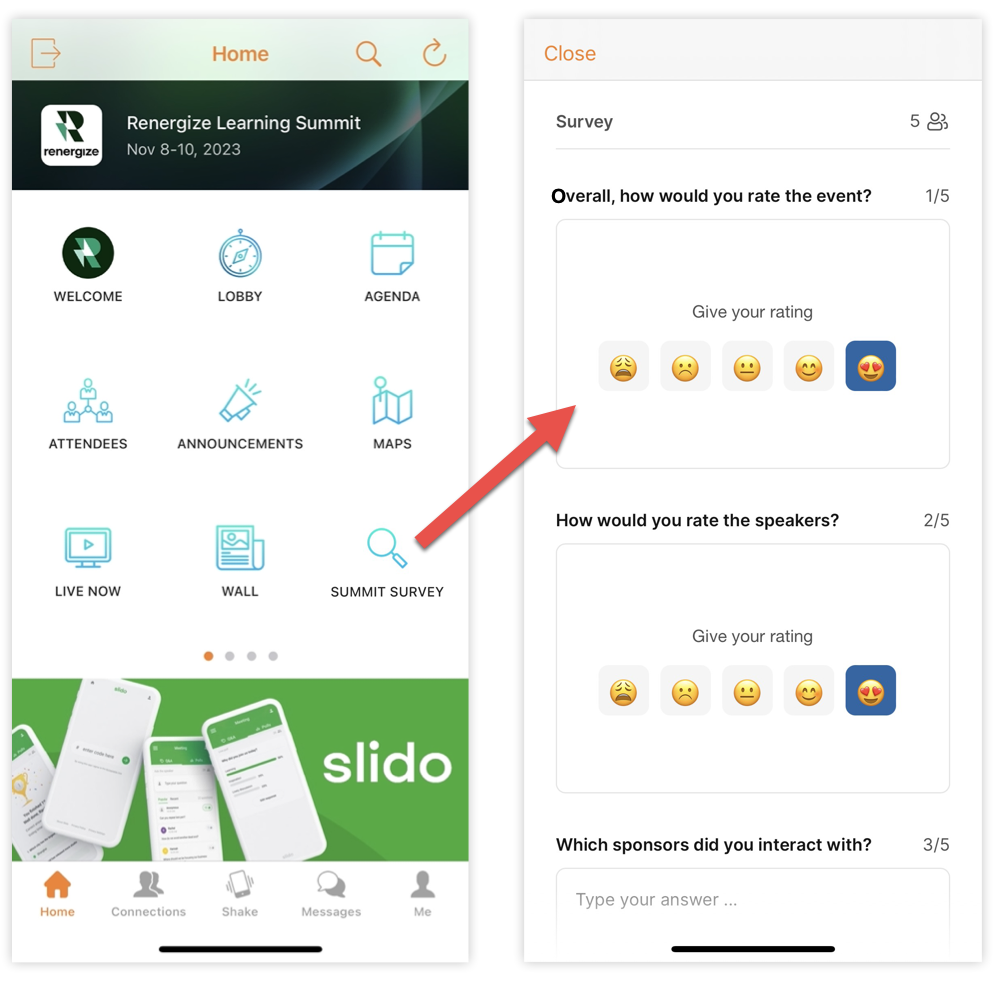
إضافة Slido إلى ميزة أو عنصر
أضف رابط Slido في أي مكان تجد فيه حقل الارتباط الخارجي في Webex Events، مثل ملفات تعريف المتحدث أو الراعي. للتعرف على جميع الأماكن التي يمكنك إضافة روابط خارجية فيها، اقرأ مقالة الروابط الخارجية.
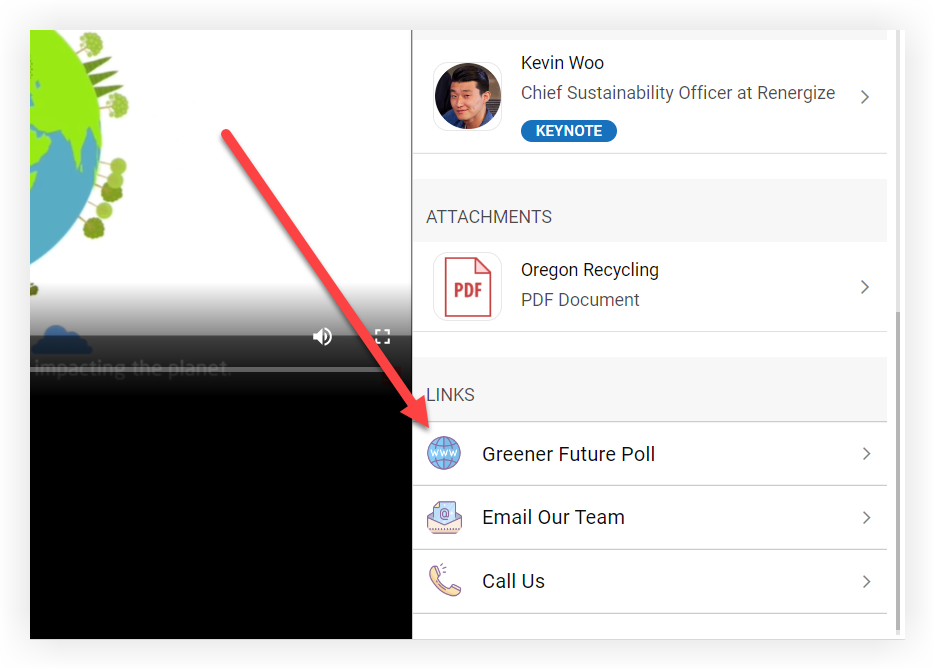
تضمين Slido كعلامة تبويب مخصصة
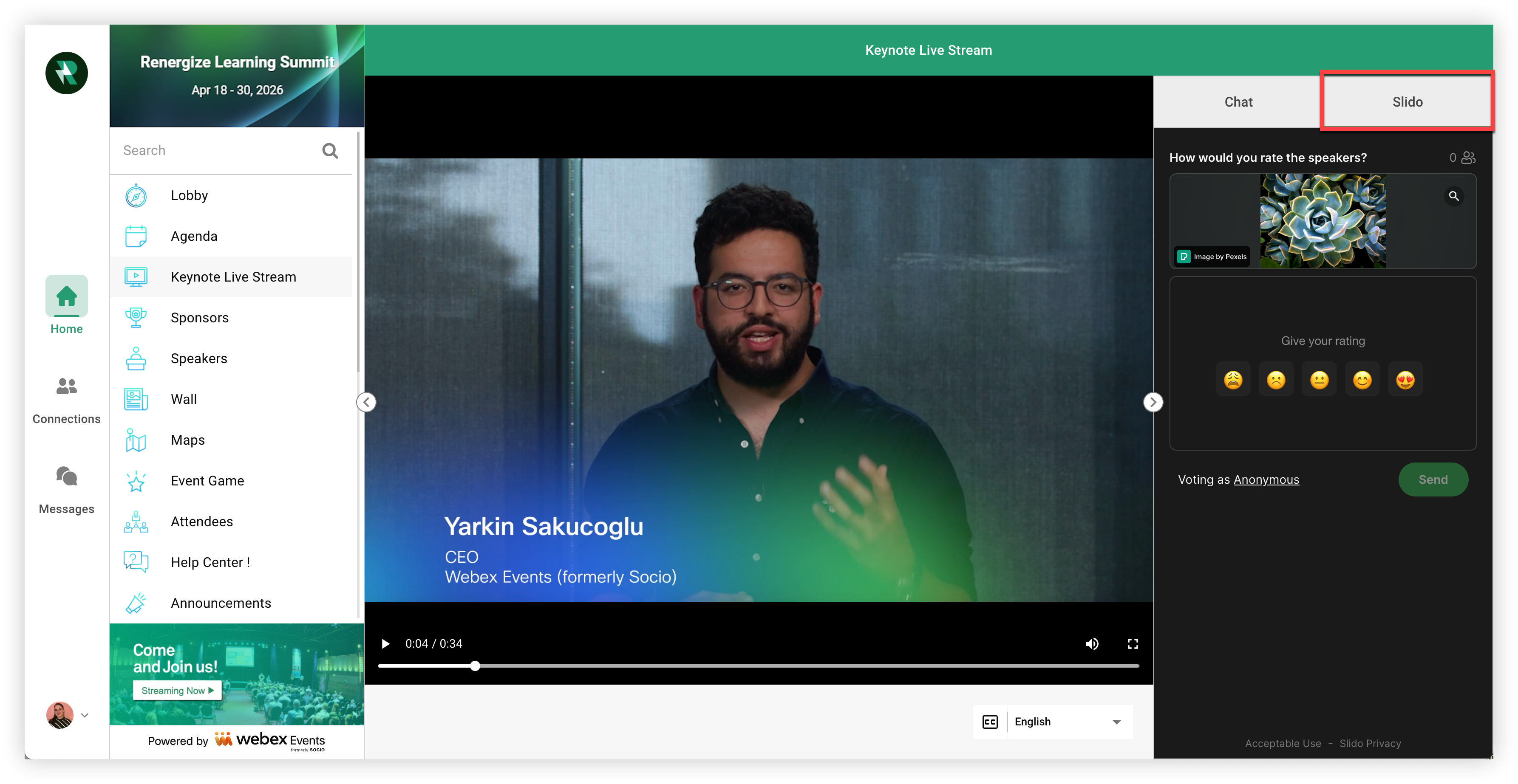
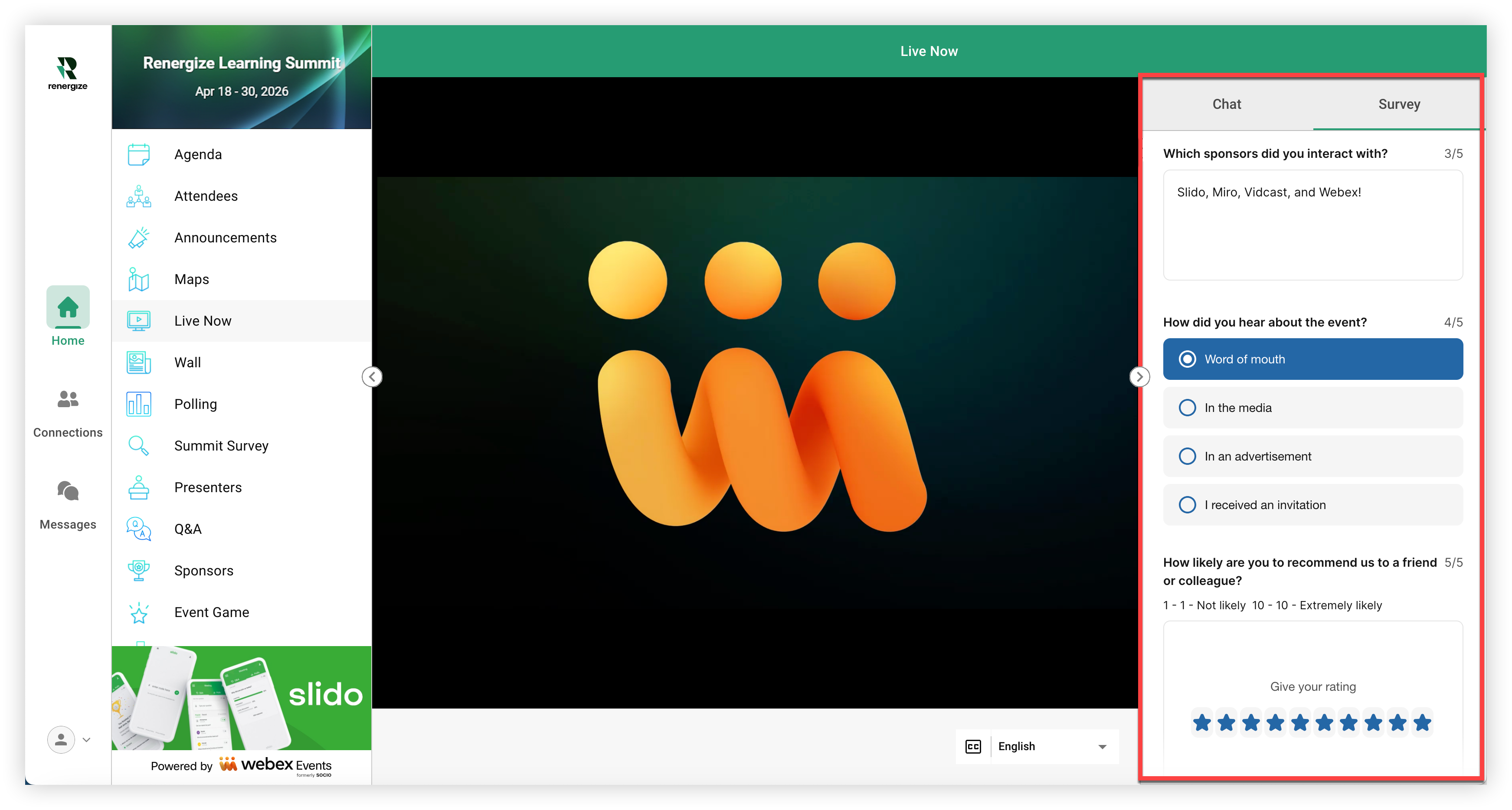
عند إنشاء ميزة الجلسة أو البث المباشر، قم بتنشيط خيار علامة التبويب المخصصة ثم قم بلصق رابط Slido. يؤدي ذلك إلى دمج Slido في تجربة الويب الخاصة بتطبيق Event حتى يتمكن الحاضرون من التفاعل مع استطلاعات Slido أو استطلاعات الجلسة أو الأسئلة والأجوبة دون مغادرة البث المباشر.
الآن تعرف كل شيء عن استخدام Slido في حدث Webex الخاص بك!


