
Takk for tilbakemeldingen.
 Tilbakemelding?
Om Slido
Slido (uttales Sly-doe) er den bransjeledende publikumsinteraksjonsplattformen. Det hjelper brukere å få mest mulig ut av møter og arrangementer ved å crowdsourcing av toppspørsmål og engasjere deltakerne med live meningsmålinger og spørrekonkurranser. Bygg inn Slidos utrolige plattform i Webex Event for en sømløs løsning for publikumsengasjement.
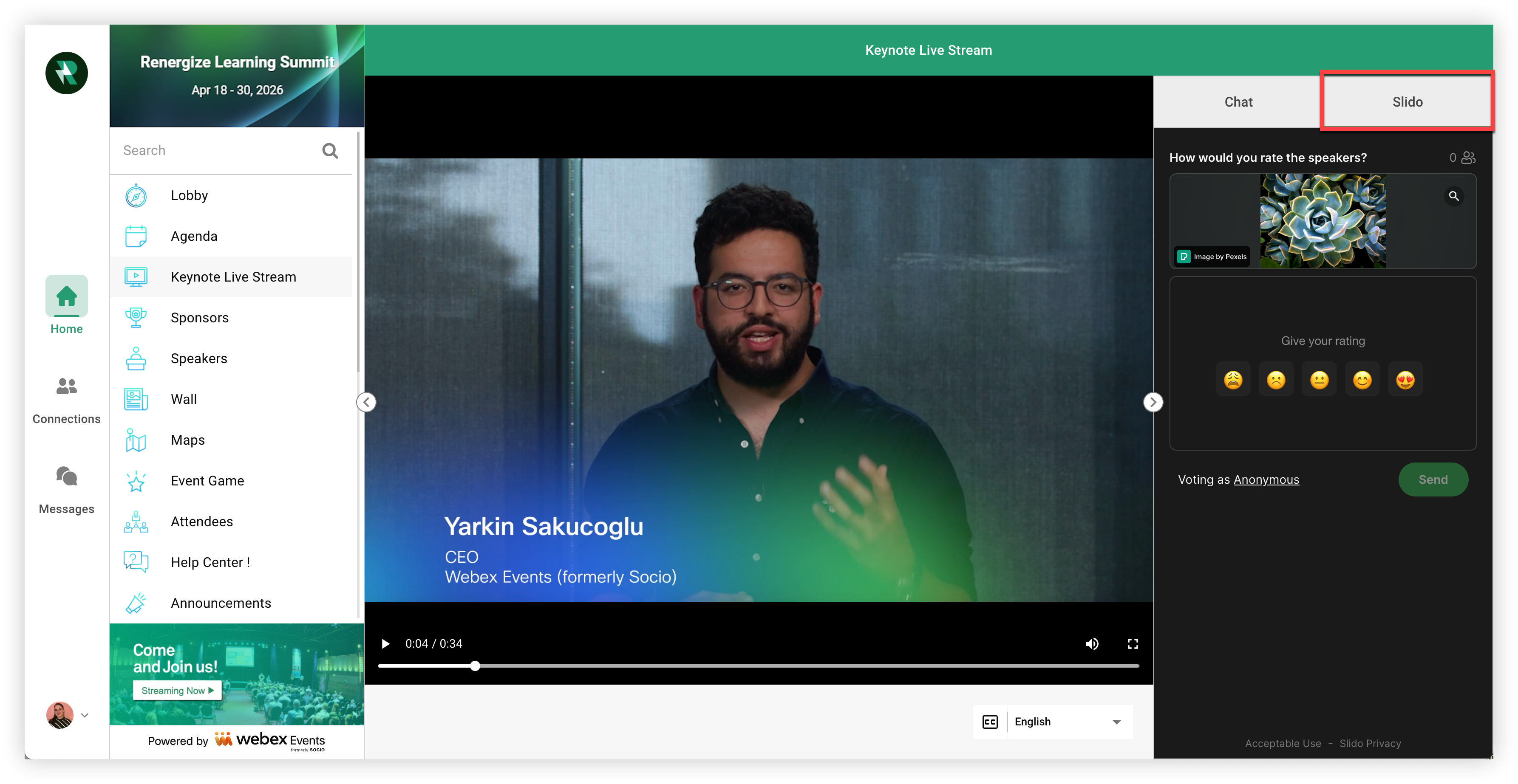
Slido har bidratt til å engasjere titalls millioner deltakere på noen av verdens største og mest anerkjente konferanser. Lær alt om Slidos robuste sett med funksjoner på deres Product Tour-side.
Slido ressurser
-
Slidos hjelpesenter og opplæringsvideoer er fantastiske ressurser for å hjelpe deg med å komme i gang raskt!
-
Utforsk Slidos bruksområder for å finne ut hvilke funksjoner som passer best for dine behov.
-
Slidos Dokumenter-side tilbyr noen gode nedlastbare ressurser for deg, dine moderatorer, og teknikere.
-
Lær hvordan du bruker Slido med presentasjoner.
Slido tilbyr også live chat-støtte hvis du trenger hjelp med noe relatert til produktet deres.
Sett opp Slido
I Slido oppretter du en ny Slido-hendelse og konfigurerer aktivitetene etter behov. Bruk ressursene som er lenket ovenfor hvis du trenger hjelp eller veiledning når som helst.
Husk, vi anbefaler på det sterkeste å teste for å sikre at alt er satt opp riktig! Det er enkelt å fjerne testspørsmål, spørreundersøkelsesspørsmål og avstemningssvar før arrangementet starter. 🧪
Send data fra Webex Events til Slido
Før vi snakker om hvor Slido-lenker kan gå, la oss diskutere overføring av deltakerdata til Slido.
På nesten hvilket som helst sted i Webex Events som lar deg legge inn en ekstern lenke til et annet nettsted, er avmerkingsboksen 'Send data til URL' også til stede. Dette lar Webex Events sende deltakerdata til det eksterne nettstedet. Når du gjør dette med en Slido-URL, deltakerne trenger ikke å fylle ut navn, e-post eller firma eller velge ønsket språk!
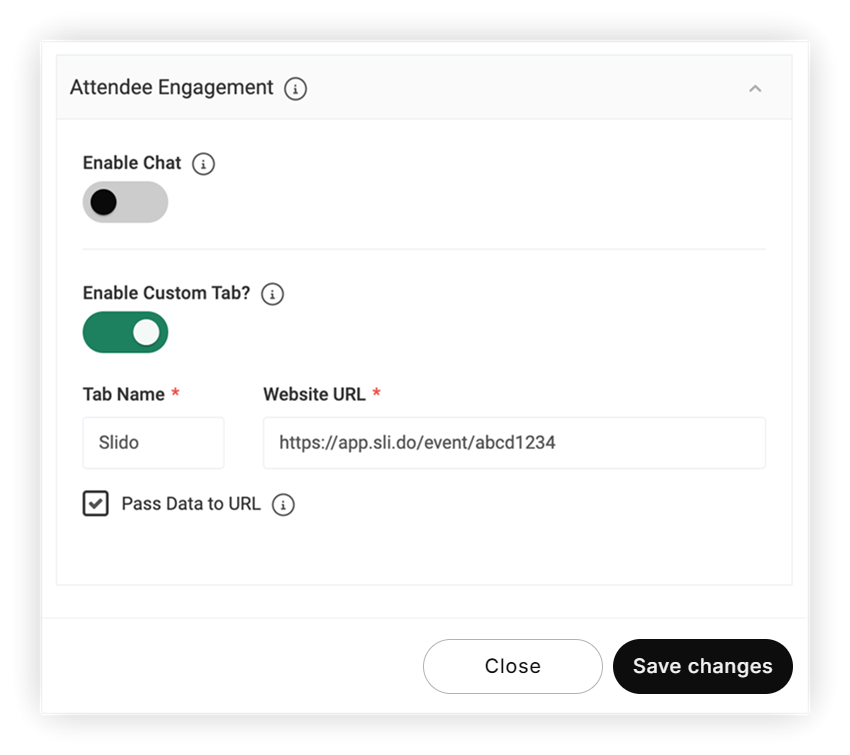
Skriv inn URL-adressen for Slido-hendelsen din i Webex Events, og merk av for Pass data til URL.
Når Webex Events-plattformen oppdager en Slido-URL, for eksempel https://app.sli.do/event/7q0zb4jq/live/questions?, sendes bare følgende datapunkter.
-
user_name(fullt navn)
-
user_email
-
user_company
-
long
For å sikre at user_email det sendes fra Webex Events til Slido, gå til Slidos innstillinger, og klikk deretter Personvern. Aktiver knappen Krev godkjen ning, og aktiver deretter Krev e-postadresse-bry teren. Webex Events vil sende deltakernes e-postadresse til Slido når de blir med i Slido, selv om de har sjansen til å endre den.
Morsomt faktum: Slido justerer automatisk visningsspråket basert på brukerens språkvalg i Event-appen!
Les vår Pass Data to URL-artikkel for mer informasjon.
Legg til Slido som en funksjon i Event-appen din
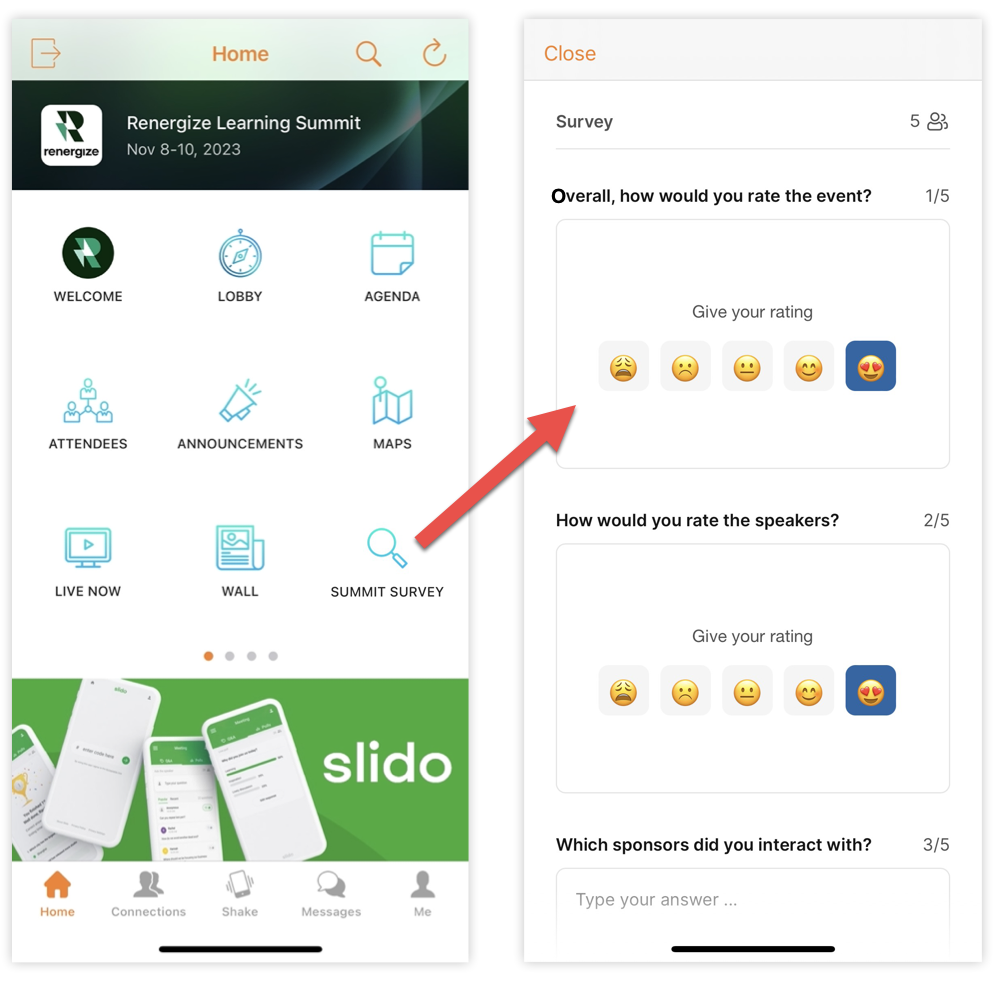
Hvis du vil legge til en Slido-kobling som sin egen funksjon i hendelsesappen, oppretter du bare en Web Link-funksjon og legger til Slido-lenken. Hvis du vil lage en serie avstemninger eller undersøkelser på hendelsesnivå, bruker du funksjonen Nettliste.
Legge til Slido i en funksjon eller et element
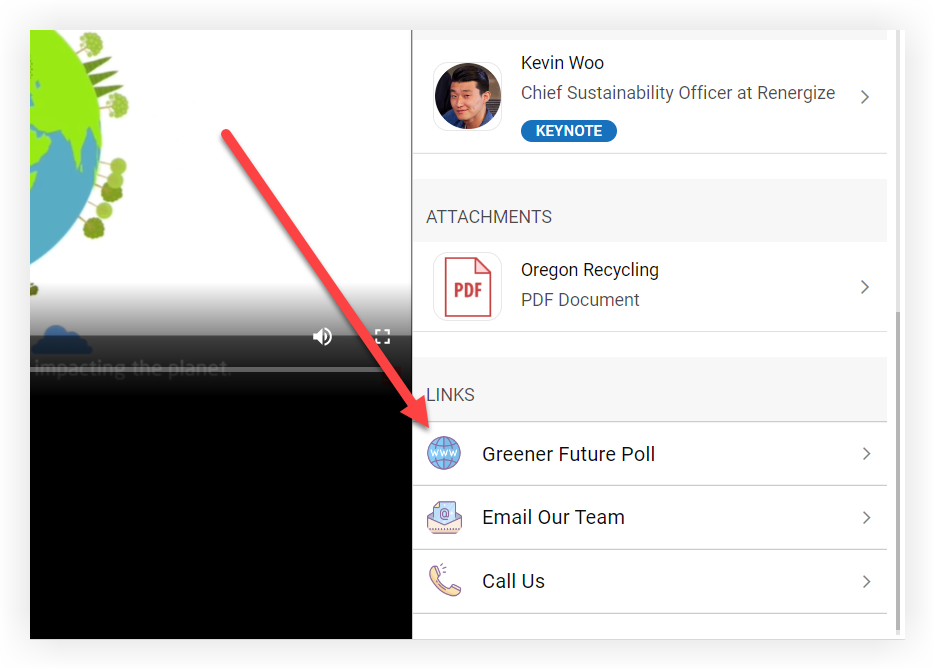
Legg til en Slido-kobling hvor som helst du finner feltet Ekstern kobling i Webex Events, for eksempel i høyttaler- eller sponsorprofiler. For å lære om alle stedene du kan legge til eksterne lenker, les artikkelen Eksterne lenker.
Bygg inn Slido som en egendefinert fane
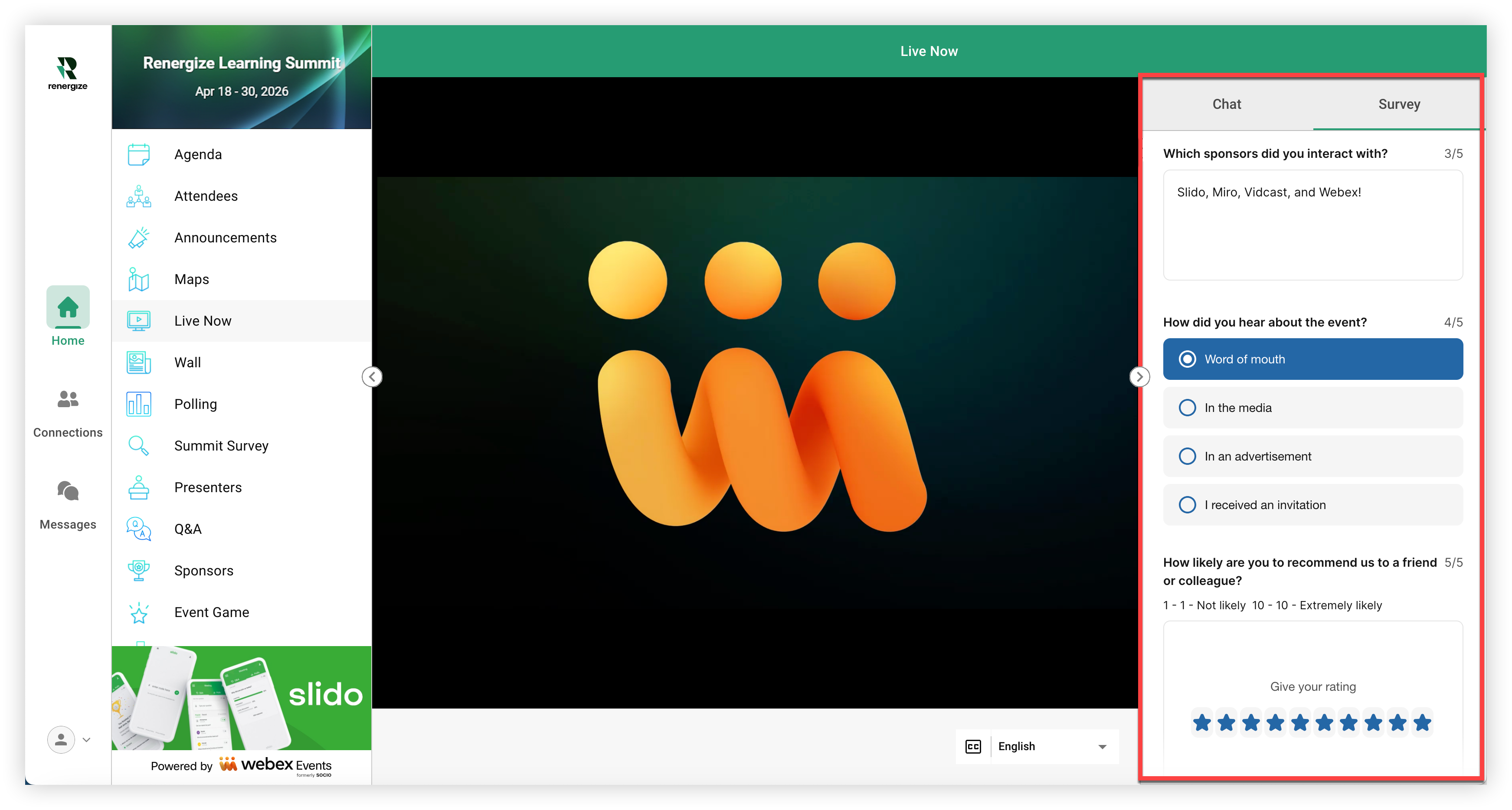
Når du oppretter en økt- eller direktestrømfunksjon, aktiverer du alternativet Egendefinert fane og limer deretter inn en Slido-kobling. Dette integrerer Slido i Event-appens webopplevelse slik at deltakerne kan samhandle med Slido-avstemninger, øktundersøkelser eller spørsmål og svar uten å forlate direktesendingen.
Nå vet du alt om å bruke Slido i Webex Event!


