
Tack för din feedback.
 Har du feedback?
Om Slido
Slido (uttalas Sly-doe) är den branschledande plattformen för publikinteraktion. Det hjälper användare att få ut mesta möjliga av möten och evenemang genom att crowdsourca toppfrågor och engagera deltagarna med live-omröstningar och frågesporter. Bädda in Slidos otroliga plattform i ditt Webex-evenemang för en sömlös publikengagemangslösning.
Slido har hjälpt till att engagera tiotals miljoner deltagare på några av världens största och mest kända konferenser. Lär dig allt om Slidos robusta uppsättning funktioner på deras Product Tour-sida.
Slido-resurser
-
Slidos hjälpcenter och handledningsvideor är fantastiska resurser som hjälper dig att komma igång snabbt!
-
Utforska Slidos användningsfall för att lära dig vilka funktioner som bäst passar dina behov.
-
Slidos dokumentsida erbjuder några fantastiska nedladdningsbara resurser för dig, dina moderatorer, och tekniker.
-
Lär dig hur du använder Slido med presentationer.
Slido erbjuder också livechattsupport om du behöver hjälp med något relaterat till deras produkt.
Ställ in Slido
Skapa en ny Slido-händelse i Slido och konfigurera aktiviteterna efter behov. Använd resurserna länkade ovan om du behöver hjälp eller vägledning när som helst.
Kom ihåg att vi rekommenderar att du testar för att se till att allt är korrekt inställt! Det är enkelt att ta bort testfrågor, enkätfrågor och enkätsvar innan evenemanget börjar. 🧪
Skicka data från Webex Events till Slido
Innan vi pratar om vart Slido-länkar kan gå, låt oss diskutera att skicka deltagardata till Slido.
På nästan vilken plats som helst i Webex Events som låter dig ange en extern länk till en annan webbplats finns kryssrutan ”Skicka data till URL” också närvarande. Detta gör att Webex Events kan skicka deltagardata till den externa webbplatsen. När du gör detta med en Slido-URL behöver deltagarna inte fylla i sitt namn, e-postadress eller företag eller välja önskat språk!
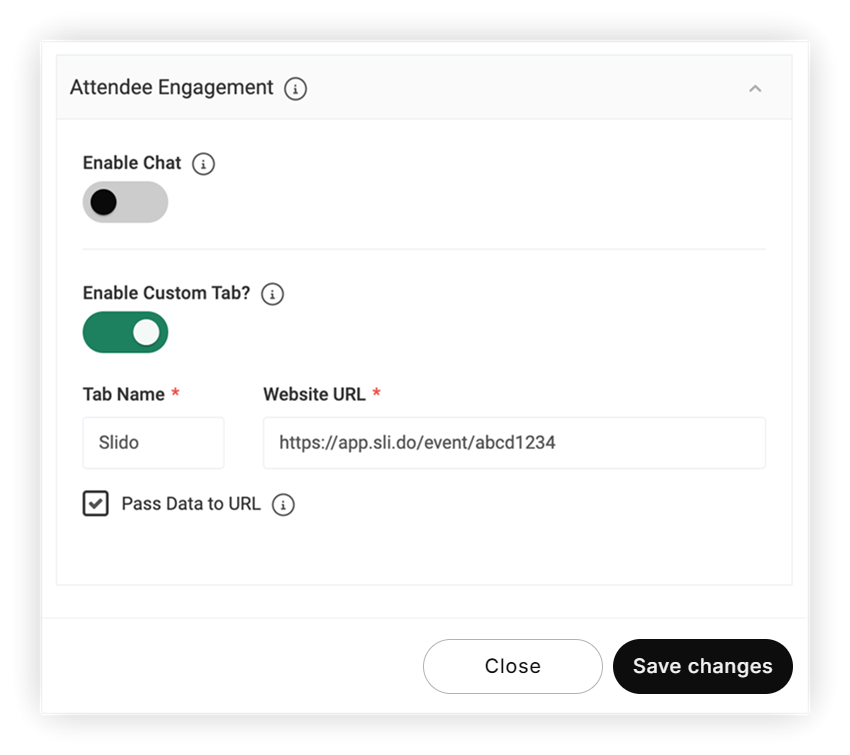
Ange webbadressen för din Slido-händelse i Webex Events och markera kryssrutan Skicka data till URL.
När Webex Events-plattformen upptäcker en Slido-URL, till exempel https://app.sli.do/event/7q0zb4jq/live/questions?, skickas endast följande datapunkter.
-
user_name(fullständigt namn)
-
user_email
-
user_company
-
long
För att säkerställa att user_email det skickas från Webex Events till Slido, gå till Slidos inställningar och klicka sedan på Sekretess. Aktivera väx eln Kräv autentisering och aktivera sedan väx eln Kräv e-postadress. Webex Events skickar deltagarnas e-postadress till Slido när de går med i Slido, även om de har chansen att ändra den.
Roligt faktum: Slido justerar automatiskt sitt visningsspråk baserat på användarens språkval i Event App!
Läs vår Passera data till URL-artikel för mer information.
Lägg till Slido som en funktion i din Event App
Om du vill lägga till en Slido-länk som en egen funktion i din Event App skapar du bara en Web Link-funktion och lägger till Slido-länken. Om du vill göra en serie omröstningar eller enkäter på händelsenivå använder du funktionen Webblista.
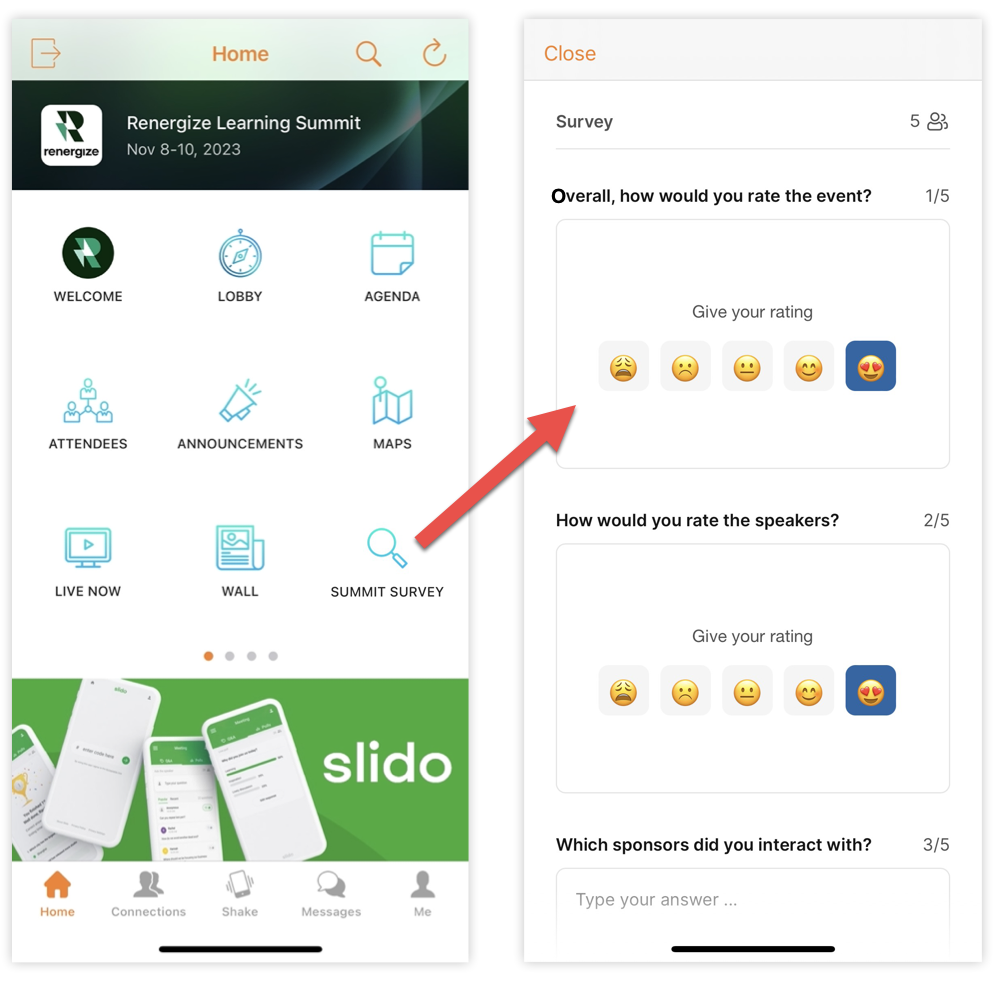
Lägga till Slido i en funktion eller ett objekt
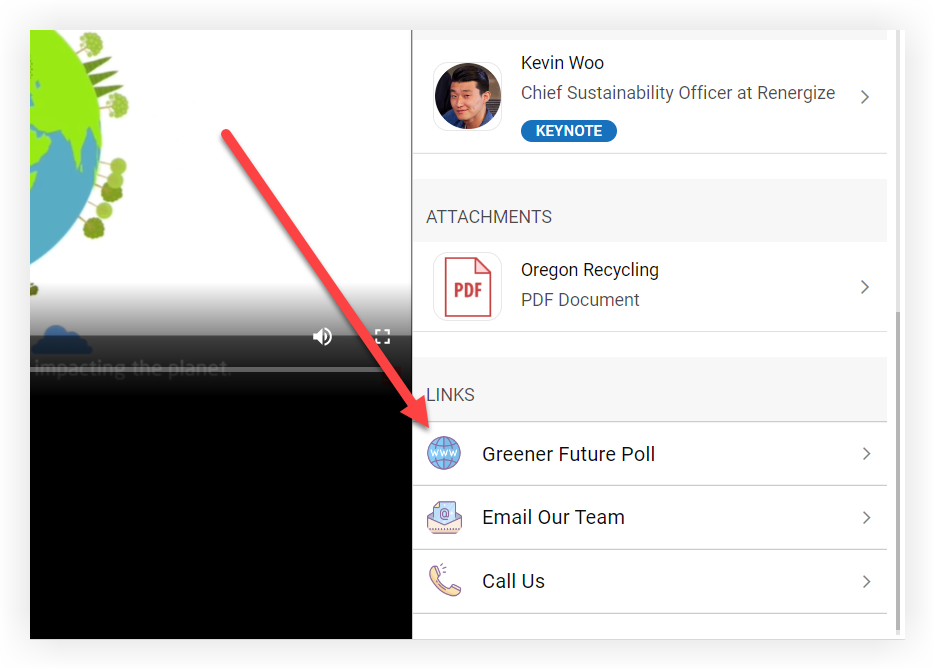
Lägg till en Slido-länk var som helst du hittar fältet Extern länk i Webex Events, till exempel i talare- eller sponsorprofiler. För att lära dig mer om alla platser där du kan lägga till externa länkar, läs vår artikel om externa länkar.
Bädda in Slido som en anpassad flik
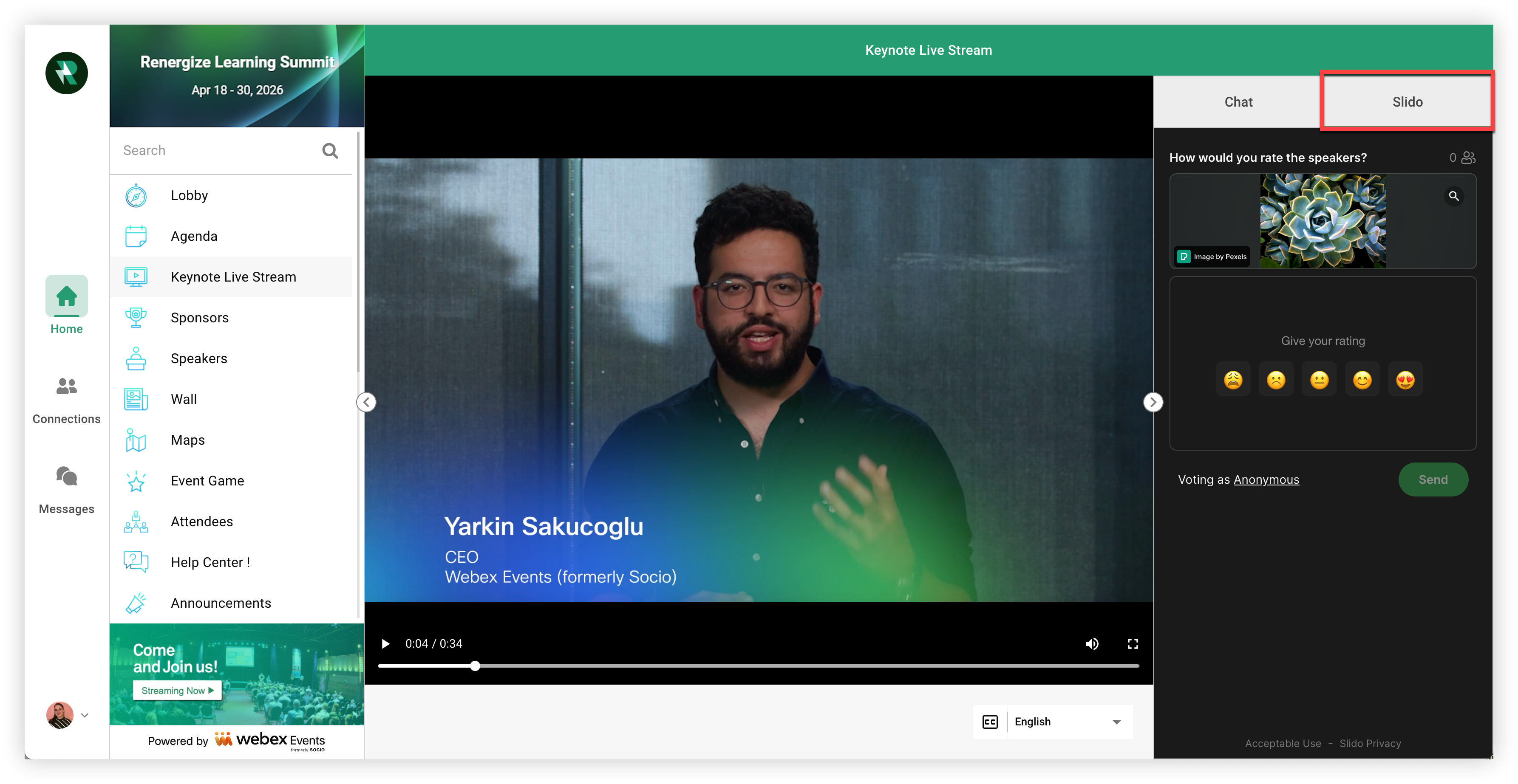
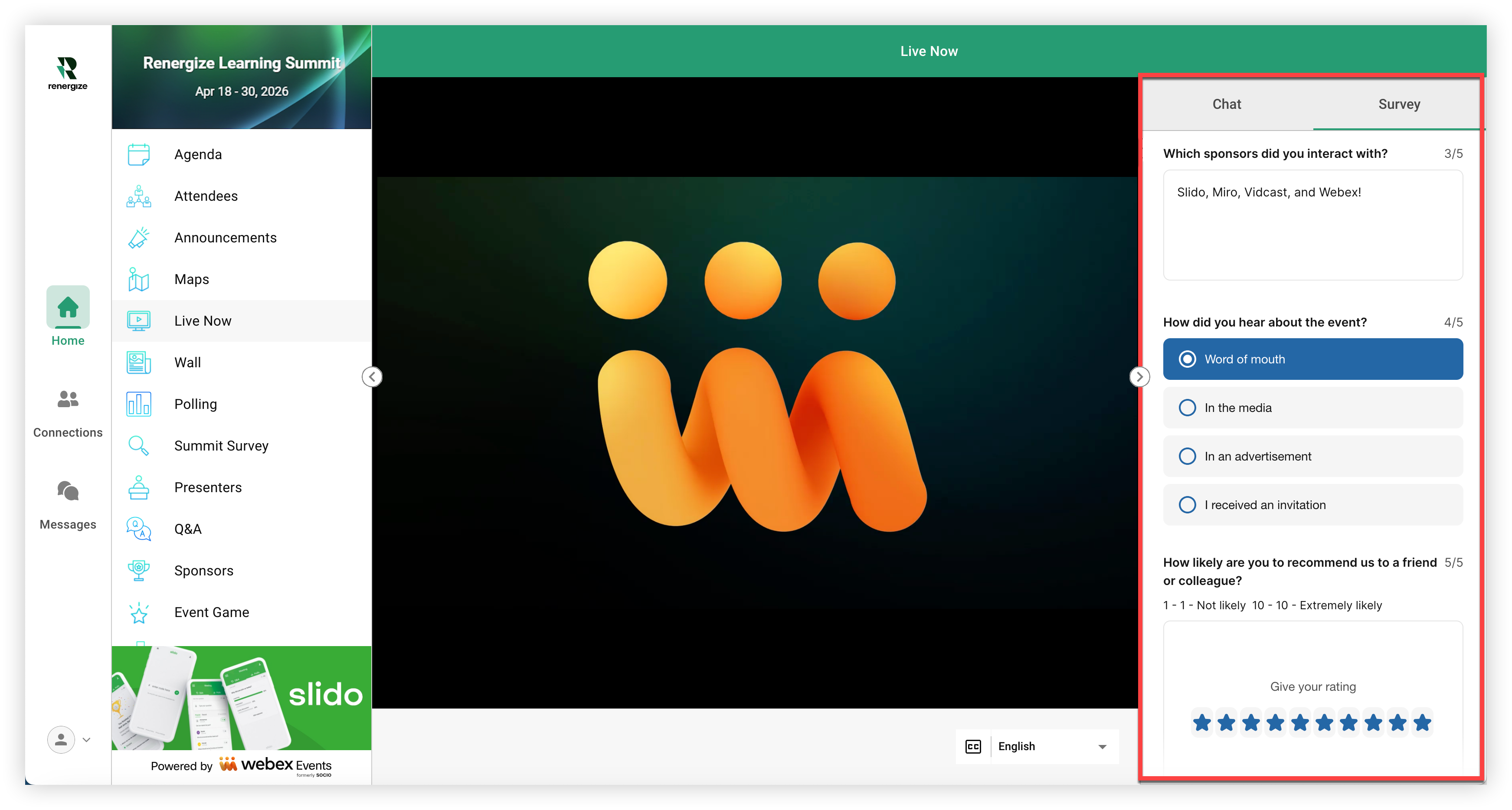
När du skapar en session- eller livestream-funktion aktiverar du alternativet Anpassad flik och klistrar sedan in en Slido-länk. Detta bäddar in Slido i Event-appens webbupplevelse så att deltagarna kan interagera med Slido-omröstningar, sessionsundersökningar eller frågor och svar utan att lämna liveströmmen.
Nu vet du allt om att använda Slido i ditt Webex Event!


