
コメントありがとうございます。
 フィードバックがある場合
スライドについて
Slido(Sly-doeと発音)は、業界をリードするオーディエンスインタラクションプラットフォームです。 よくある質問をクラウドソーシングし、参加者にライブ投票やクイズに参加してもらうことで、会議やイベントを最大限に活用するのに役立ちます。 Slidoの素晴らしいプラットフォームをWebex Eventに埋め込んで、シームレスな視聴者エンゲージメントソリューションを実現しましょう。
Slidoは、世界最大かつ最も有名なカンファレンスに数千万人の参加者を集める手助けをしてきました。 Slidoの強力な機能については、製品ツアーのページをご覧ください。
スライドリソース
-
Slidoのヘルプセンターとチュートリアルビデオは、すぐに始めるのに役立つ素晴らしいリソースです!
-
Slidoのユースケースを調べて、どの機能があなたのニーズに最も適しているかを調べてください。
-
Slidoのドキュメントページには、あなた、モデレーター、技術者向けに、ダウンロード可能な素晴らしいリソースがいくつか用意されています。
Slidoは、製品に関して何かサポートが必要な場合は、ライブチャットサポートも提供しています。
Slidoをセットアップします
Slidoで、新しいSlidoイベントを作成し、必要に応じてアクティビティを設定します。 ヘルプやガイダンスが必要な場合は、上記のリンク先のリソースを使用してください。
覚えておいてください、すべてが正しく設定されていることを確認するためにテストすることを強くお勧めします! イベントが始まる前に、テストの質問、アンケートの質問、アンケートの回答を簡単に削除できます。🧪
Webex イベントからスライドにデータを渡します
Slidoのリンクがどこに行くのかを説明する前に、出席者データをSlidoに渡すことについて説明しましょう。
別のウェブサイトへの外部リンクを入力できるWebex Eventsのほとんどすべての場所に、「URLにデータを渡す」チェックボックスもあります。 これにより、Webex Events は出席者データを外部サイトに送信できます。 Slido URLを使ってこれを行うと、参加者は名前、電子メール、会社を入力したり、希望する言語を選択したりする必要はありません!
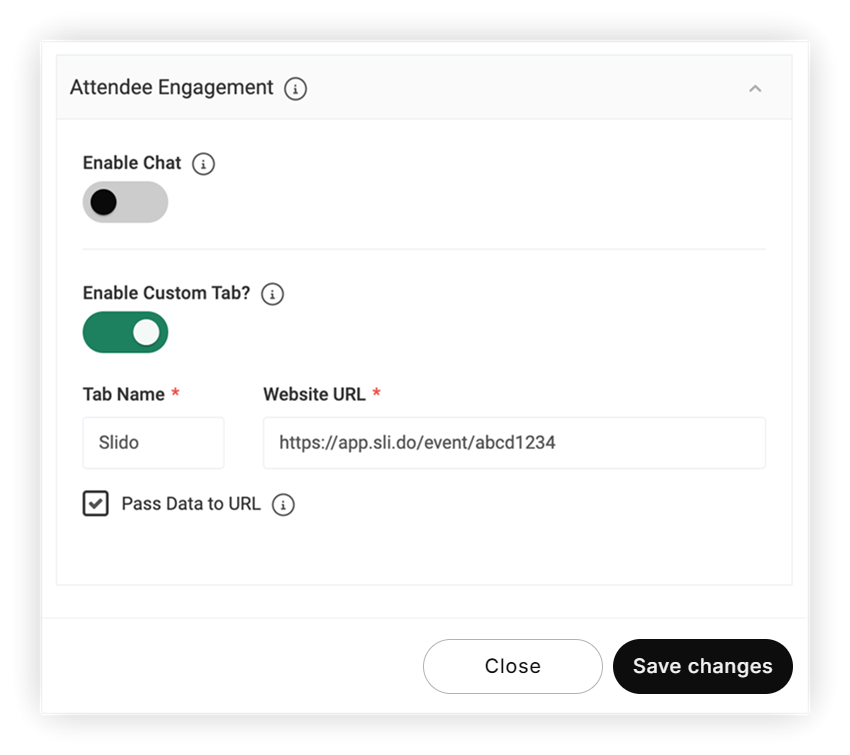
SlidoイベントのURLをWebex Eventsに入力し、「データをURLに渡す」チェックボックスをチェックしてください。
Webex Events プラットフォームが https://app.sli.do/event/7q0zb4jq/live/questions? などの Slido URL を検出すると、次のデータポイントのみが送信されます。
-
user_name(フルネーム)
-
user_email
-
user_company
-
lang
user_emailがWebex EventsからSlidoに確実に渡されるようにするには、Slidoの設定に行き、プライバシーをクリックしてください。 「認証が必要」トグルを有効にしてから、「メールアドレスが必要」トグルも有効にします。 Webex Eventsは、Slidoに参加すると参加者のメールアドレスをSlidoに渡しますが、変更することもできます。
おもしろい事実:Slidoは、イベントアプリでユーザーが選択した言語に基づいて、表示言語を自動的に調整します!
詳細については、「データをURLに渡す」の記事を読んでください。
イベントアプリの機能としてSlidoを追加してください
イベントアプリにSlidoリンクを独自の機能として追加するには、Webリンク機能を作成してSlidoリンクを追加するだけです。 一連のイベントレベルの投票やアンケートを行うには、ウェブリスト機能を使用してください。
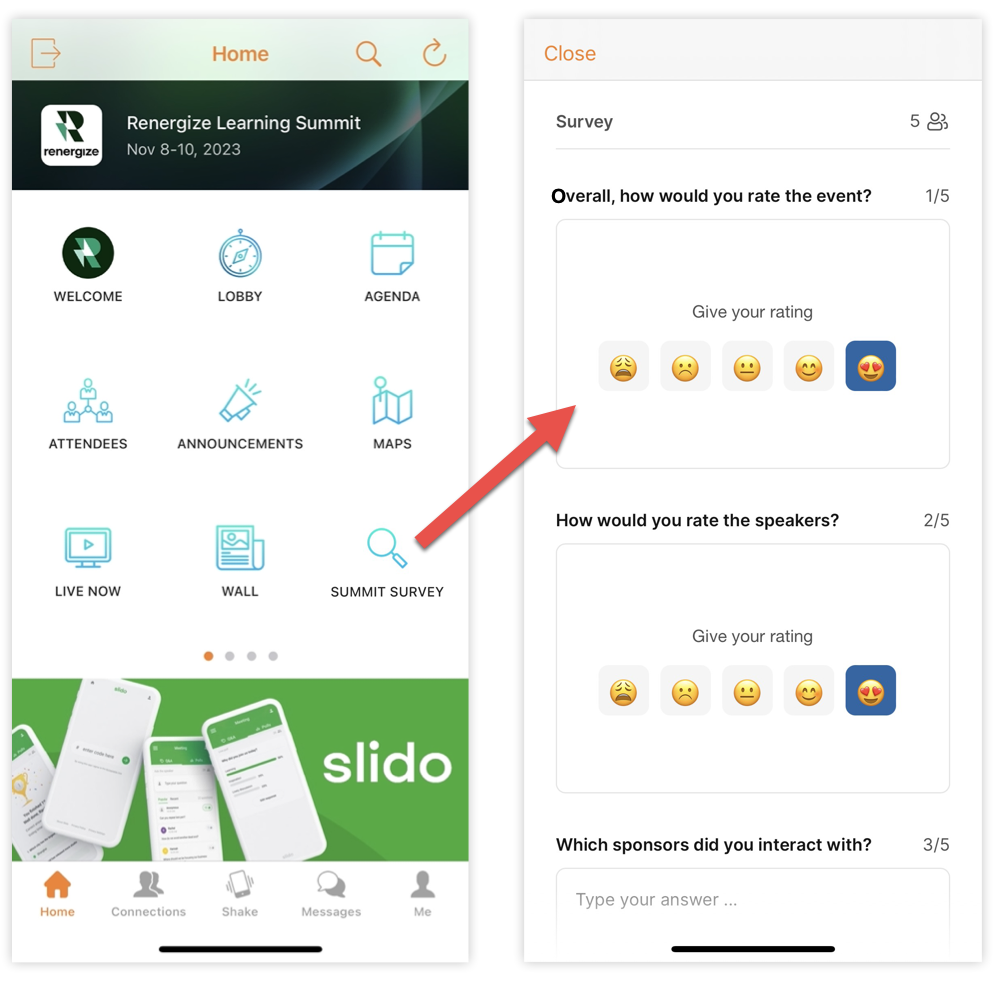
Slidoを機能やアイテムに追加してください
スピーカーやスポンサーのプロフィールなど、Webex Events の [外部リンク] フィールドがある場所ならどこにでもSlidoリンクを追加してください。 外部リンクを追加できるすべての場所については、外部リンクの記事を読んでください。
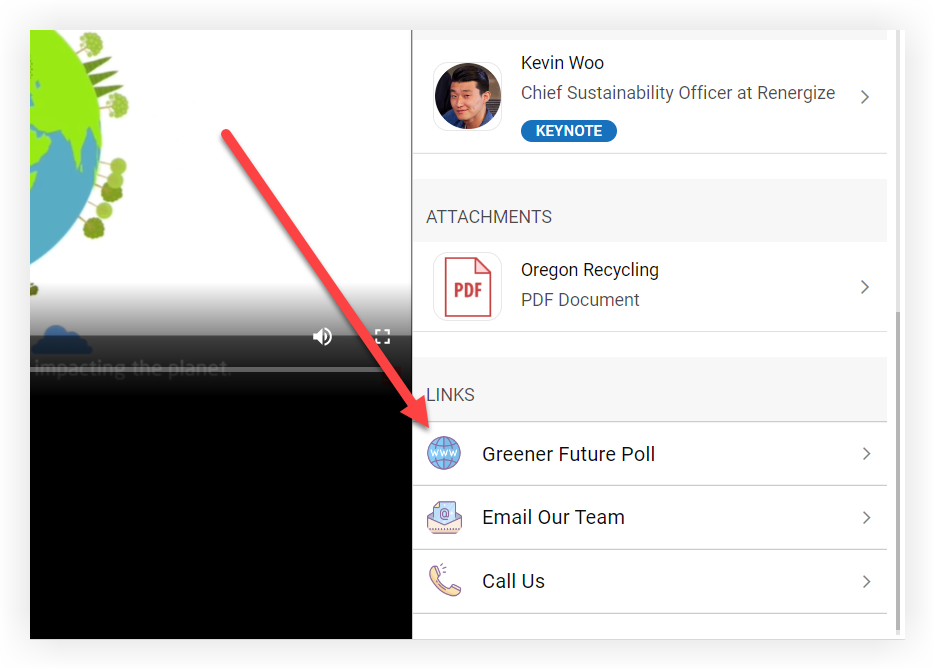
Slidoをカスタムタブとして埋め込んでください
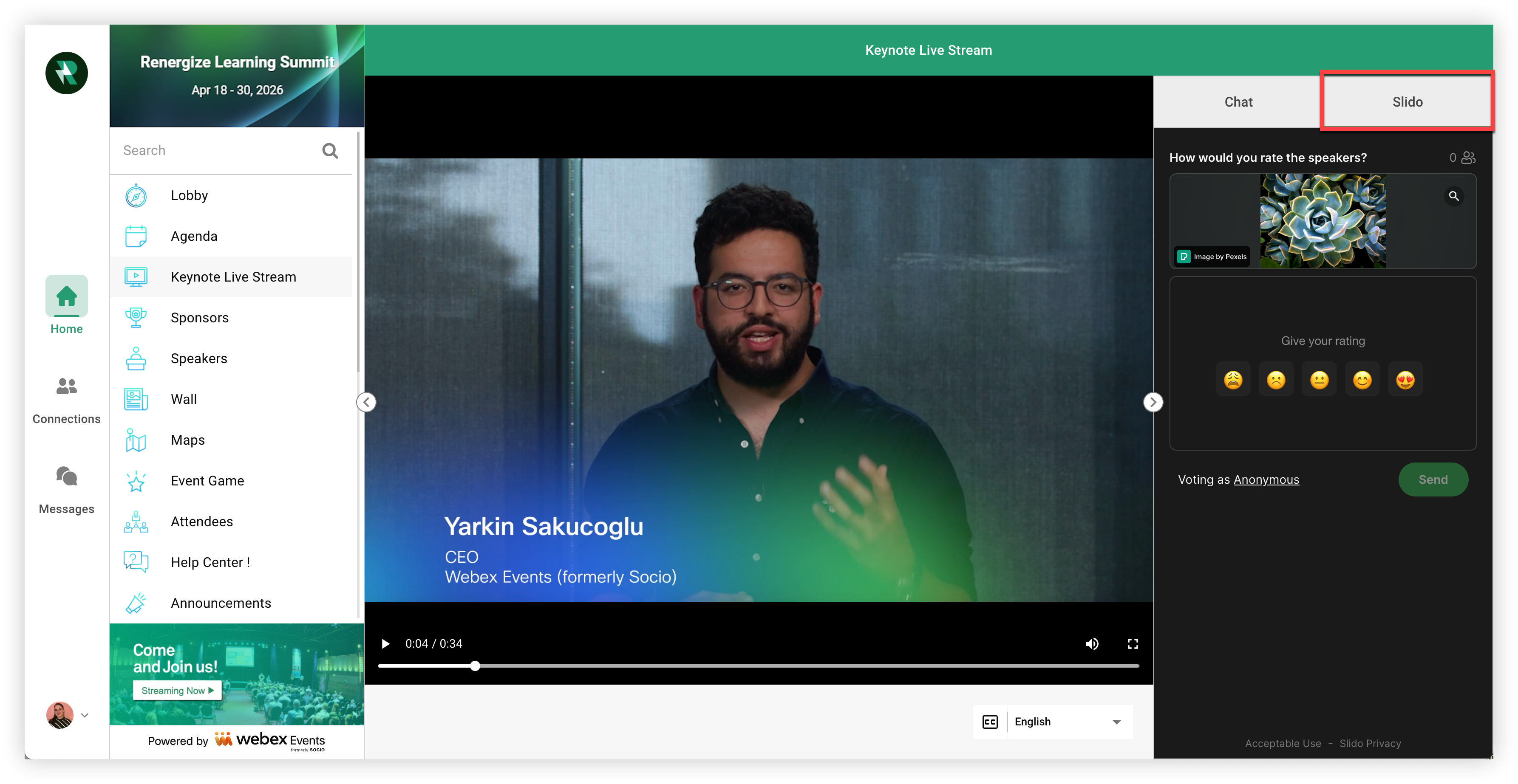
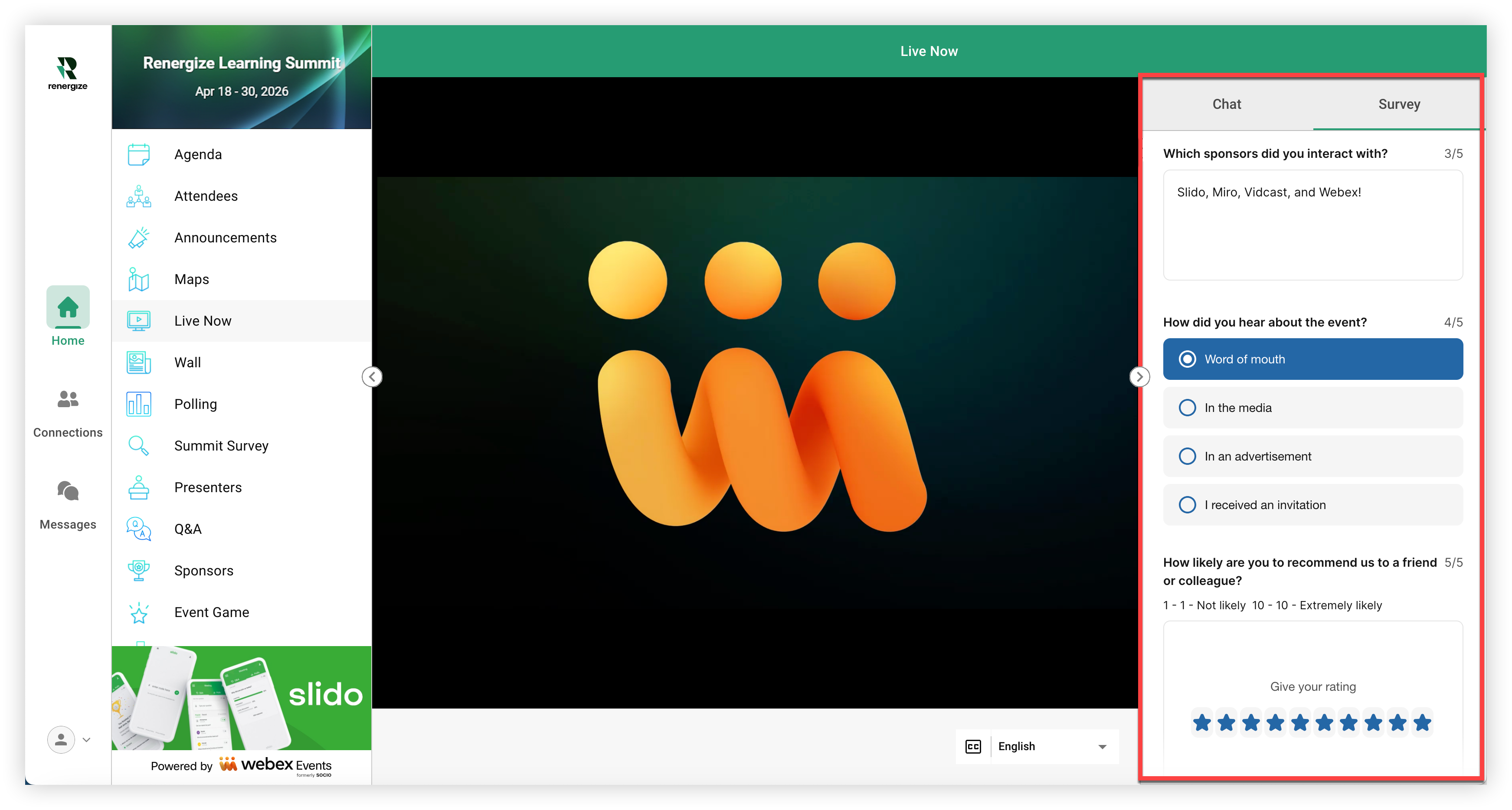
セッションまたはライブストリーム機能を作成するときに、カスタムタブオプションを有効にして、スライドリンクを貼り付けてください。 これにより、イベントアプリのウェブエクスペリエンスにSlidoが埋め込まれ、参加者はライブストリームを離れることなくSlido投票、セッション調査、Q&Aを行うことができます。
これで、Webex イベントで Slido を使用する方法がすべてわかりました!


