
Dziękujemy za opinię.
 Opinia?
O Slido
Slido (wymawiane SLY-DOE) to wiodąca w branży platforma interakcji z publicznością. Pomaga użytkownikom w pełni wykorzystać spotkania i wydarzenia poprzez crowdsourcing najważniejszych pytań i angażowanie uczestników ankietami i quizami na żywo. Zamieść niesamowitą platformę Slido w swoim wydarzeniu Webex, aby zapewnić płynne rozwiązanie do angażowania odbiorców.
Slido pomogło zaangażować dziesiątki milionów uczestników niektórych z największych i najbardziej renomowanych konferencji na świecie. Dowiedz się wszystkiego o solidnym zestawie funkcji Slido na stronie produktu.
Zasoby Slido
-
Centrum pomocy Slido i filmy in struktażowe to fantastyczne zasoby, które pomogą Ci szybko zacząć!
-
Poznaj przypadki użycia Slido, aby dowiedzieć się, które funkcje najlepiej odpowiadają Twoim potrzebom.
-
Strona Dokum enty Slido oferuje świetne zasoby do pobrania dla Ciebie, Twoich moderatorów i techników.
-
Dowiedz się, jak używać Slido w prezentacjach.
Slido oferuje również wsparcie czatu na żywo, jeśli potrzebujesz pomocy w czymkolwiek związanym z ich produktem.
Skonfiguruj Slido
W Slido utw órz nowe zdarzenie Slido i skonfiguruj działania zgodnie z potrzebami. Skorzystaj z powyższych zasobów, jeśli potrzebujesz pomocy lub wskazówek w dowolnym momencie.
Pamiętaj, że gorąco zalecamy testowanie, aby upewnić się, że wszystko jest poprawnie skonfigurowane! Łatwo jest usunąć pytania testowe, pytania ankietowe i odpowiedzi na ankiety przed rozpoczęciem wydarzenia. 🧪
Przekaż dane z wydarzeń Webex do Slido
Zanim porozmawiamy o tym, dokąd mogą trafić linki Slido, omówmy przekazywanie danych uczestników do Slido.
W prawie każdym miejscu w Webex Events, które umożliwia wprowadzenie zewnętrznego łącz a do innej strony internetowej, znajduje się również pole wyboru „Przekaż dane do adresu URL”. Pozwala to zdarzeniom Webex wysyłać dane uczestników do witryny zewnętrznej. Kiedy robisz to za pomocą adresu URL Slido, uczestnicy nie muszą podawać swojego imienia i nazwiska, adresu e-mail lub firmy ani wybierać preferowanego języka!
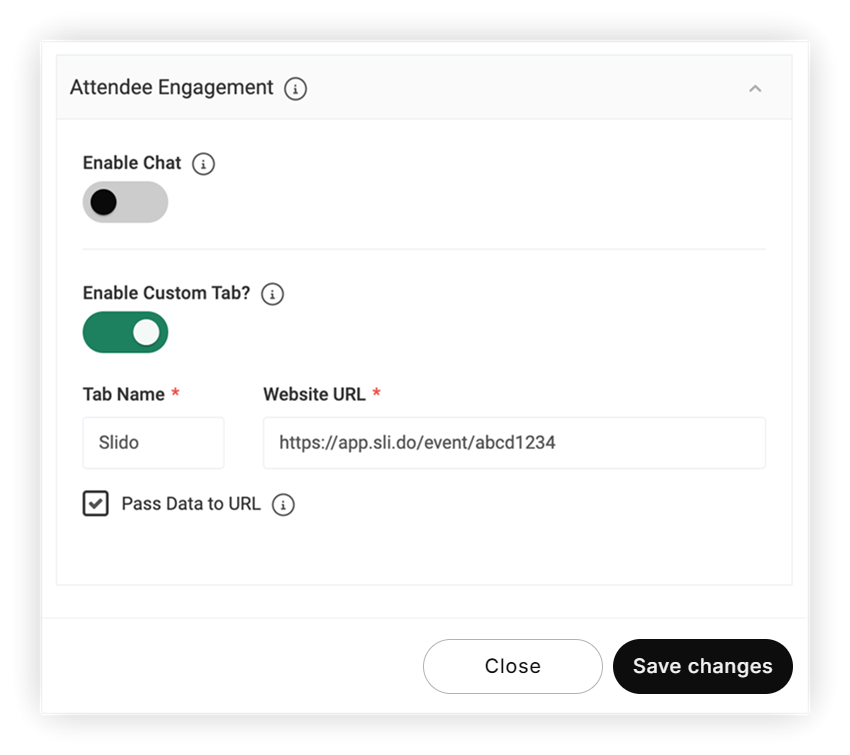
Wprowadź adres URL swojego wydarzenia Slido w Webex Events i zaznacz pole wyboru Przekaż dane do adresu URL.
Gdy platforma Webex Events wykryje adres URL Slido, taki jak https://app.sli.do/event/7q0zb4jq/live/questions?, wysył ane są tylko następujące punkty danych.
-
user_name(imię i nazwisko)
-
user_email
-
user_company
-
Language
Aby upewnić się, że user_email jest przekazywany z Webex Events do Slido, przejdź do Ustawień Slido, a następnie kliknij Prywatność. Aktywuj przełącz nik Wymagaj uwierzytelniania, a następnie aktywuj przełącznik Wymagaj adresu e-mail. Webex Events przekaże adres e-mail uczestników Slido, gdy dołączą do Slido, chociaż będą mieli szansę go zmienić.
Ciekawostka: Slido automatycznie dostosowuje swój język wyświetlania na podstawie wyboru języka użytkownika w aplikacji Event!
Przeczytaj nasz artykuł Przekaż dane do adresu URL, aby uzyskać więcej informacji.
Dodaj Slido jako funkcję w aplikacji Event
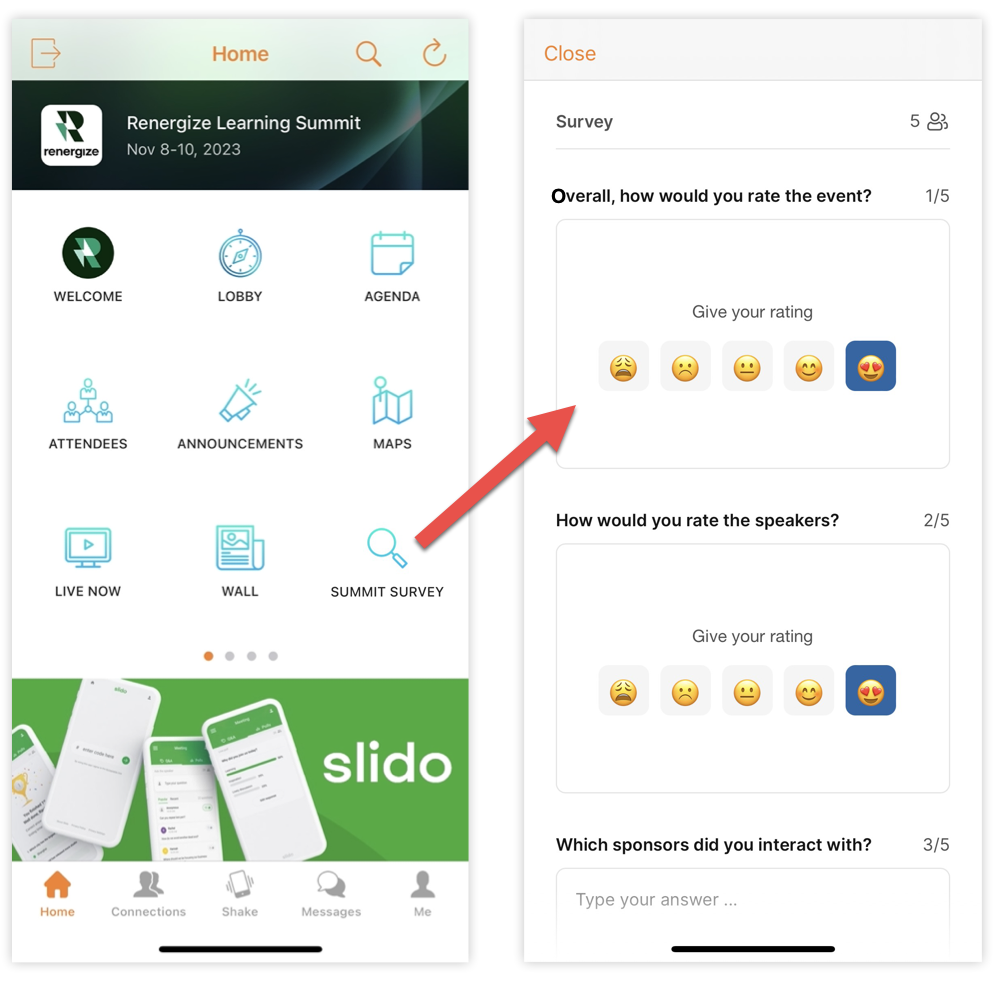
Aby dodać łącze Slido jako własną funkcję w aplikacji Event, po prostu utwórz funkcję łącza internetowego i dodaj link Slido. Aby wykonać serię ankiet lub ankiet na poziomie zdarzeń, użyj funkcji Lista internetowa.
Dodawanie Slido do elementu lub elementu
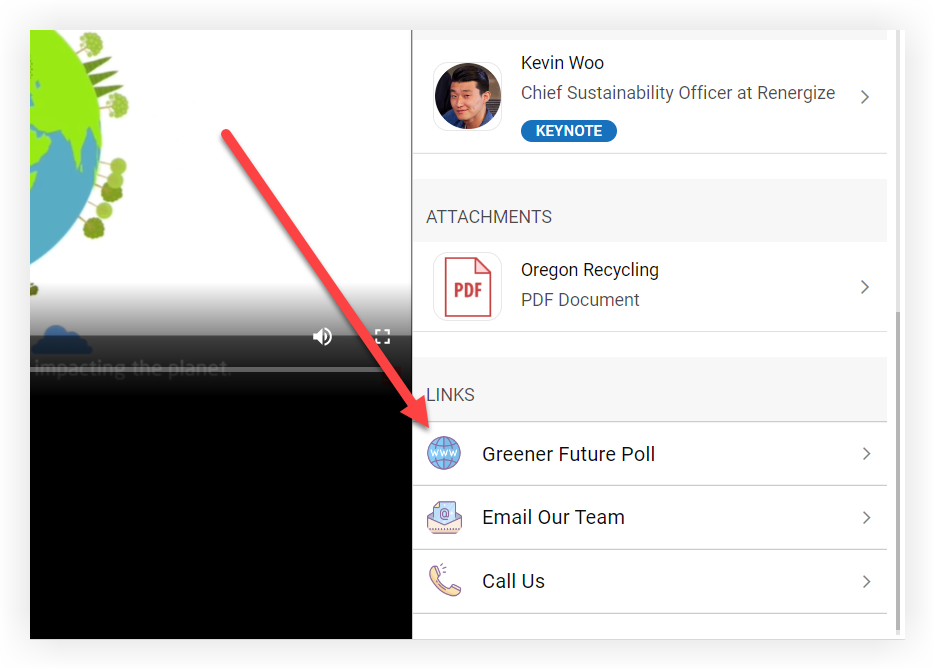
Dodaj link Slido wszędzie tam, gdzie znajdziesz pole Link zewnętrzny w wydarzeniach Webex, na przykład w profilach głośników lub sponsorów. Aby dowiedzieć się o wszystkich miejscach, w których można dodawać linki zewnętrzne, przeczytaj nasz artykuł o linkach zewnętrznych.
Osadź Slido jako kartę niestandardową
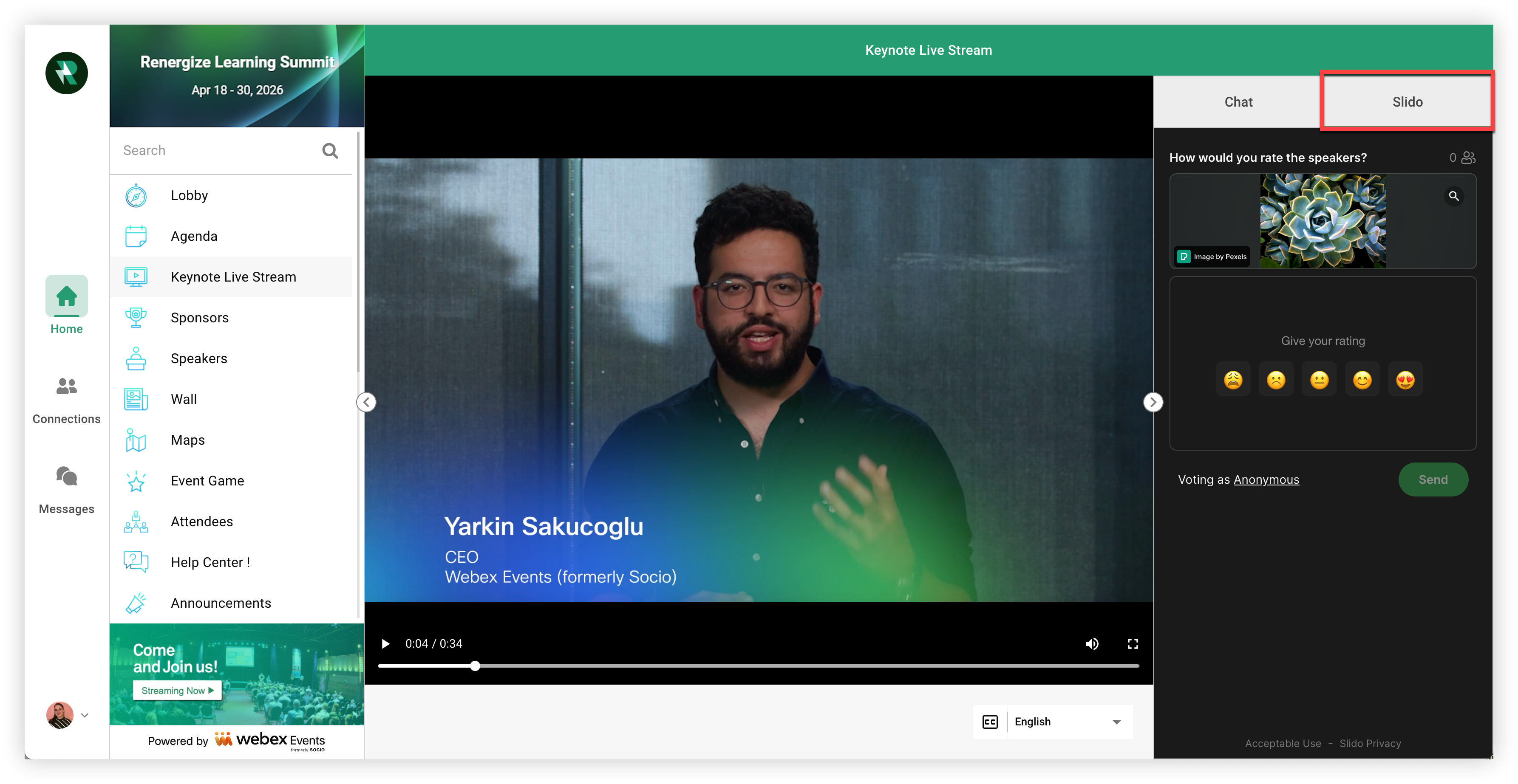
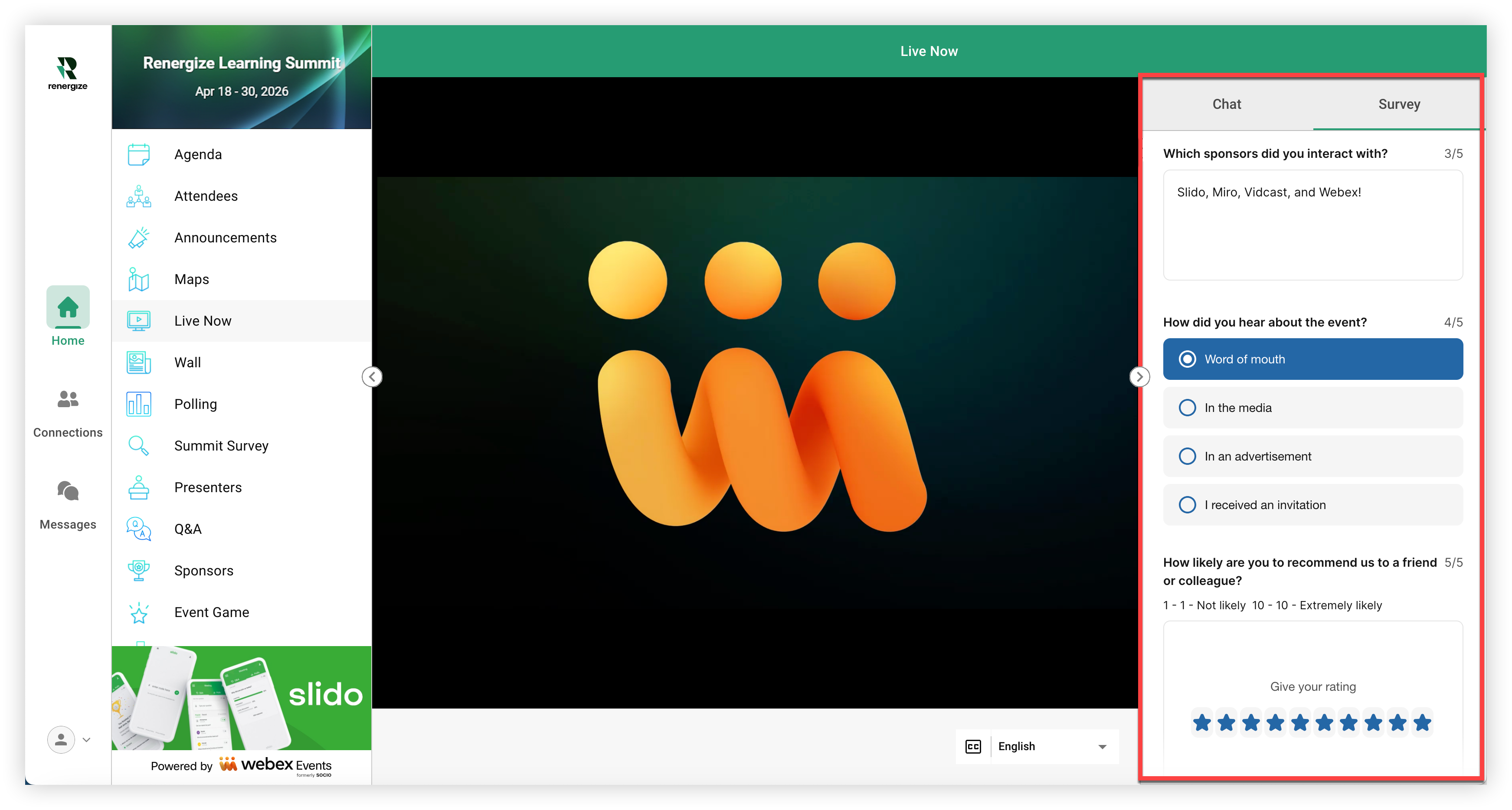
Podczas tworzenia funkcji Sesji lub Transmisji na żywo aktywuj opcję Niestandardowa karta, a następnie wklej łącze Slido. To osadza Slido w środowisku internetowym aplikacji Event, dzięki czemu uczestnicy mogą wchodzić w interakcje z ankietami Slido, ankietami sesji lub pytaniami i odpowiedziami bez wychodzenia z transmisji na żywo.
Teraz wiesz wszystko o używaniu Slido w wydarzeniu Webex!


