
Merci pour votre commentaire.
 Un commentaire ?
À propos de Slido
Slido (prononcé SLY-doe) est la meilleure plateforme d'interaction avec le public du secteur. Il aide les utilisateurs à tirer le meilleur parti des réunions et des événements en collectant les questions les plus fréquentes et en faisant participer les participants à des sondages et à des quiz en direct. Intégrez l'incroyable plateforme de Slido à votre événement Webex pour obtenir une solution fluide d'engagement du public.
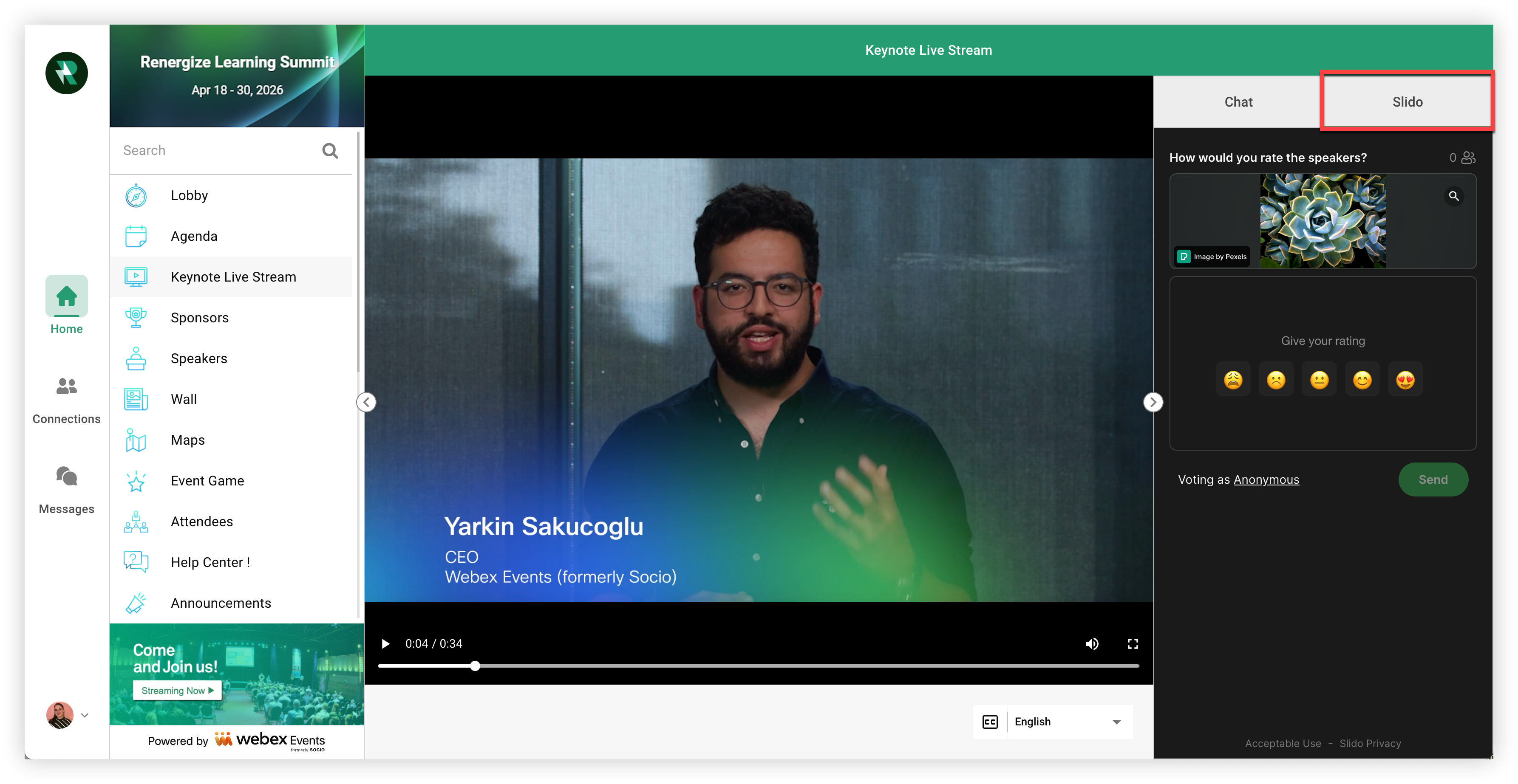
Slido a contribué à faire participer des dizaines de millions de participants à certaines des conférences les plus importantes et les plus renommées du monde. Pour tout savoir sur les fonctionnalités robustes de Slido, consultez leur page Product Tour.
Ressources Slido
-
Le centre d'aide et les didacticiels vidéo de Slido sont des ressources fantastiques qui vous aideront à démarrer rapidement !
-
Explorez les cas d'utilisation de Slido pour découvrir les fonctionnalités qui répondent le mieux à vos besoins.
-
La page Documents de Slido propose d'excellentes ressources téléchargeables pour vous, vos modérateurs et vos techniciens.
-
Apprenez à utiliser Slido pour les présentations.
Slido propose également une assistance par chat en direct si vous avez besoin d'aide concernant son produit.
Configurer Slido
Dans Slido, créez un nouvel événement Slido et configurez les activités selon vos besoins. Utilisez les ressources liées ci-dessus si vous avez besoin d'aide ou de conseils à tout moment.
N'oubliez pas que nous vous recommandons vivement de faire des tests pour vous assurer que tout est correctement configuré ! Il est facile de supprimer les questions de test, les questions d'enquête et les réponses aux sondages avant le début de l'événement. 🧪
Transmettre les données de Webex Events à Slido
Avant de parler de la destination des liens Slido, parlons de la transmission des données des participants à Slido.
Dans presque tous les endroits de Webex Events qui vous permettent de saisir un lien externe vers un autre site Web, la case à cocher « Transmettre les données à l'URL » est également présente. Cela permet à Webex Events d'envoyer les données des participants vers un site externe. Lorsque vous le faites avec un URL Slido, les participants n'ont pas à renseigner leur nom, leur adresse e-mail ou leur entreprise, ni à sélectionner leur langue préférée !
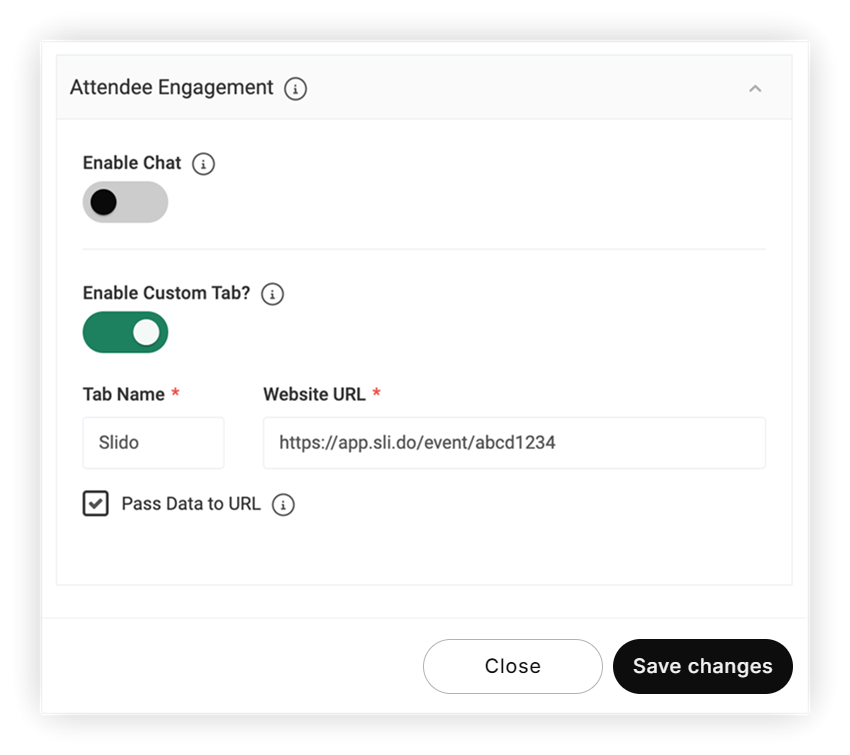
Entrez l'URL de votre événement Slido dans Webex Events et cochez la case Transmettre les données à l'URL.
Lorsque la plateforme Webex Events détecte une URL Slido, comme https://app.sli.do/event/7q0zb4jq/live/questions ?, seuls les points de données suivants sont envoyés.
-
user_name(nom complet)
-
user_email
-
user_company
-
lang
Pour vous assurer que le user_email contenu est transmis de Webex Events à Slido, rendez-vous dans les paramètres de Slido, puis cliquez sur Confidentialité. Activez le bouton Exiger une authentification, puis activez également le bouton Exiger une adresse e-mail. Webex Events transmet l'adresse e-mail des participants à Slido lorsqu'ils rejoignent Slido, mais ils auront la possibilité de la modifier.
Anecdote : Slido ajuste automatiquement sa langue d'affichage en fonction de la langue sélectionnée par l'utilisateur dans l'application Event !
Lisez notre article Pass Data to URL pour plus de détails.
Ajoutez Slido à votre application événementielle
Pour ajouter un lien Slido en tant que fonctionnalité propre à votre application événementielle, il vous suffit de créer une fonction de lien Web et d'ajouter le lien Slido. Pour réaliser une série de sondages ou d'enquêtes au niveau des événements, utilisez la fonction de liste Web.
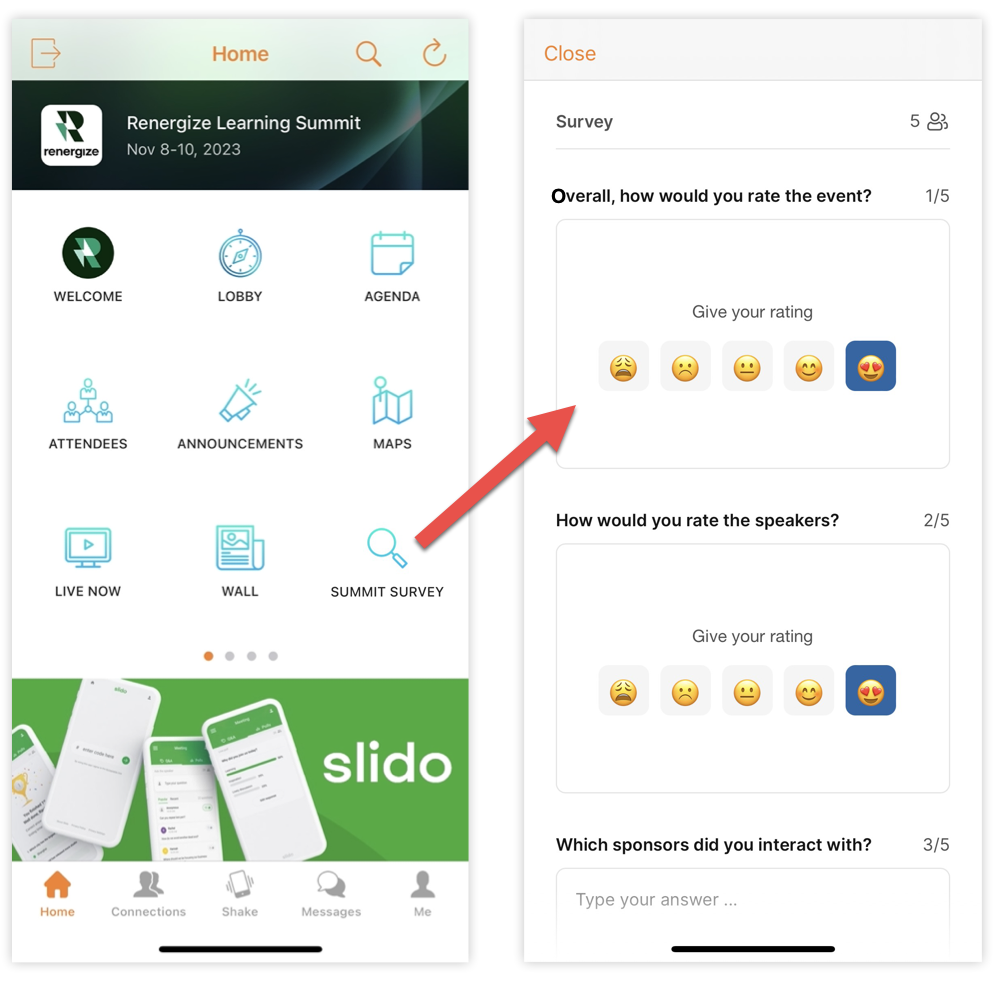
Ajouter Slido à une fonctionnalité ou à un objet
Ajoutez un lien Slido partout où vous trouvez le champ Lien externe dans Webex Events, par exemple dans les profils des conférenciers ou des sponsors. Pour en savoir plus sur tous les endroits où vous pouvez ajouter des liens externes, lisez notre article sur les liens externes.
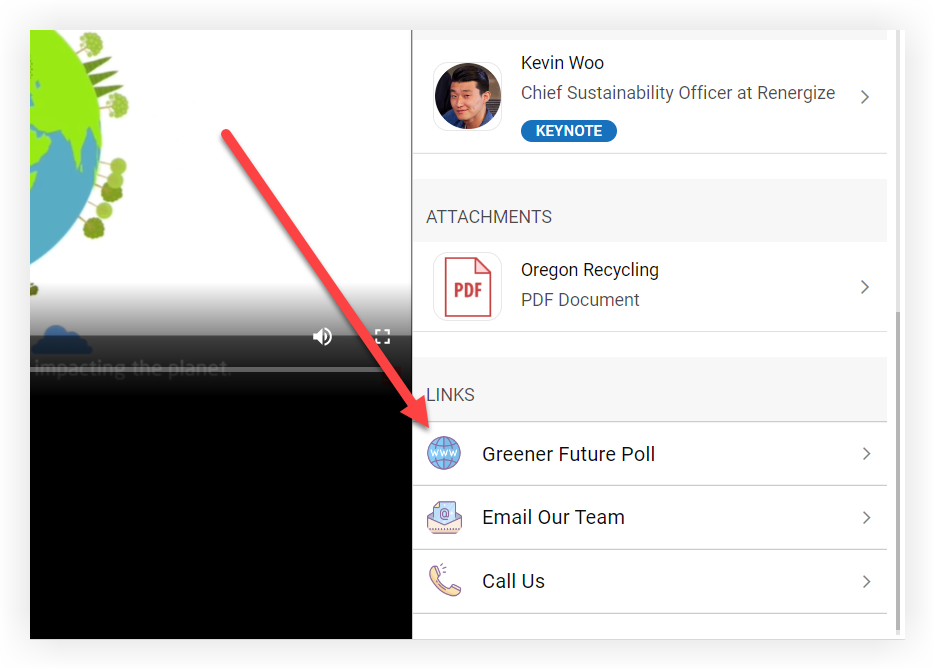
Intégrer Slido en tant qu'onglet personnalisé
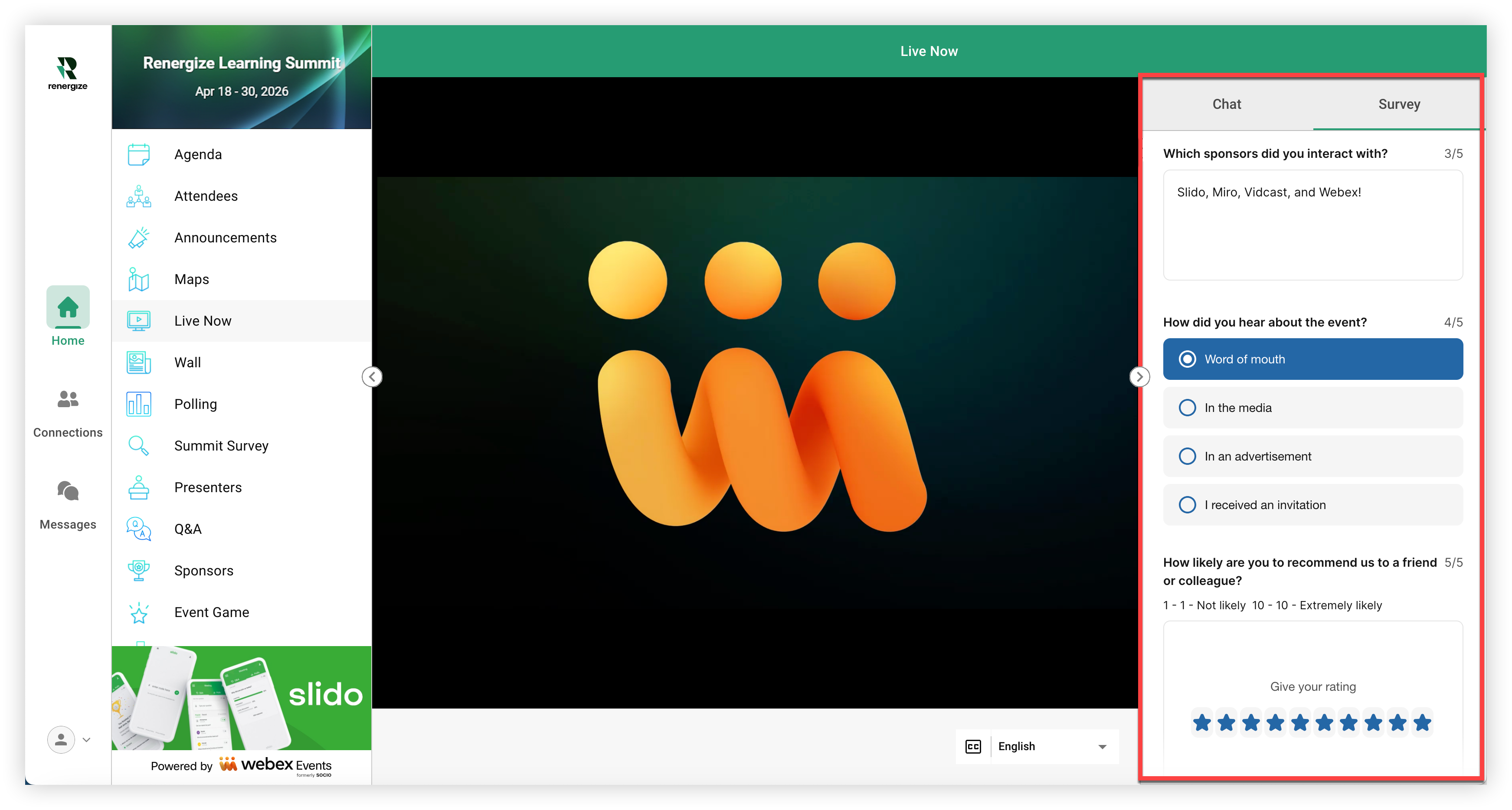
Lorsque vous créez une session ou une fonction de diffusion en direct, activez l'option Onglet personnalisé, puis collez un lien Slido. Cela intègre Slido à l'expérience Web de l'application Event afin que les participants puissent interagir avec les sondages Slido, les enquêtes de session ou les questions-réponses sans quitter la diffusion en direct.
Maintenant, vous savez comment utiliser Slido pour votre événement Webex !


