
Tak for din feedback.
 Har du feedback?
Om Slido
Slido (udtales Sly-doe) er den brancheførende publikumsinteraktionsplatform. Det hjælper brugerne med at få mest muligt ud af møder og begivenheder ved at crowdsourcing af topspørgsmål og engagere deltagere med live afstemninger og quizzer. Integrer Slidos utrolige platform i din Webex-begivenhed for en problemfri publikumsengagementsløsning.
Slido har hjulpet med at engagere titusinder af deltagere på nogle af verdens største og mest berømte konferencer. Lær alt om Slidos robuste sæt funktioner på deres Product Tour-side.
Slido ressourcer
-
Slidos hjælpecenter og vej lednings videoer er fantastiske ressourcer, der hjælper dig med at komme hurtigt i gang!
-
Udforsk Slidos brugssager for at lære, hvilke funktioner der bedst passer til dine behov.
-
Slidos Dokumenter-side tilbyder nogle gode ressourcer, der kan downloades til dig, dine moderatorer og teknikere.
-
Lær hvordan du bruger Slido med præsentationer.
Slido tilbyder også live chat support, hvis du har brug for hjælp til noget relateret til deres produkt.
Opsæt Slido
I Slido skal du oprette en ny Slido-begivenhed og konfigurere aktiviteterne efter behov. Brug de ressourcer, der er linket ovenfor, hvis du har brug for hjælp eller vejledning på et hvilket som helst tidspunkt.
Husk, vi anbefaler stærkt at teste for at sikre, at alt er konfigureret korrekt! Det er nemt at fjerne testspørgsmål, spørgeundersøgelsesspørgsmål og afstemningssvar, før begivenheden starter. 🧪
Send data fra Webex Events til Slido
Før vi taler om, hvor Slido-links kan gå, lad os diskutere videregivelse af deltagerdata til Slido.
På næsten ethvert sted i Webex Events, der giver dig mulighed for at indtaste et eksternt link til et andet websted, er afkrydsningsfeltet 'Send data til URL' også til stede. Dette gør det muligt for Webex Events at sende deltagerdata til det eksterne websted. Når du gør dette med en Slido-URL, behøver deltagerne ikke at udfylde deres navn, e-mail eller firma eller vælge deres foretrukne sprog!
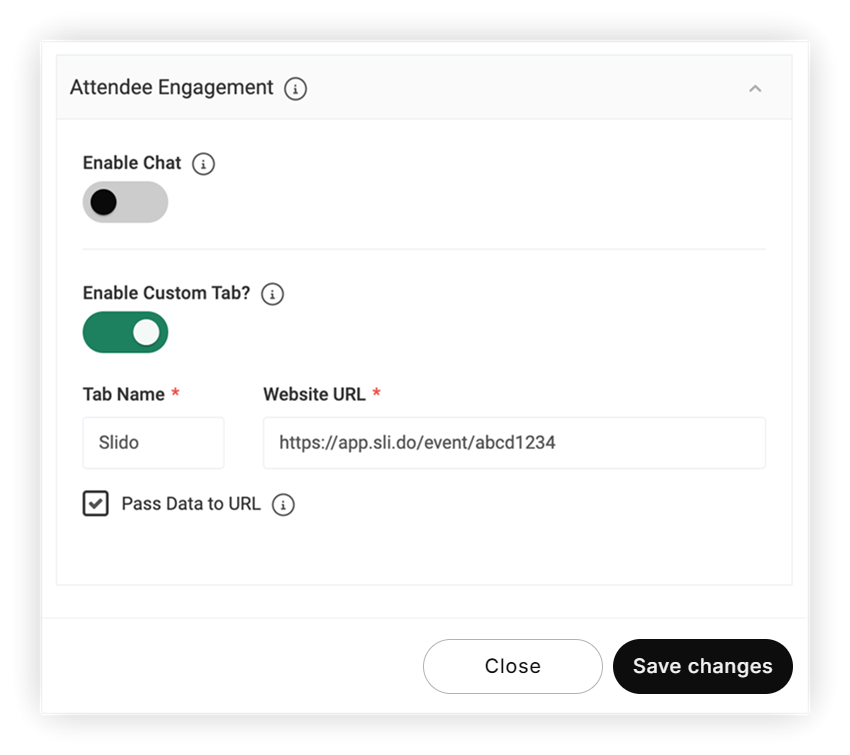
Indtast URL'en til din Slido-begivenhed i Webex Events, og marker afkrydsningsfeltet Send data til URL.
Når Webex Events-platformen registrerer en Slido-webadresse, f.eks. https://app.sli.do/event/7q0zb4jq/live/questions?, sendes kun følgende datapunkter.
-
user_name(fulde navn)
-
user_email
-
user_company
-
long
For at sikre, at user_email det overføres fra Webex Events til Slido, skal du gå til Slidos indstillinger og derefter klikke på Privatliv. Aktivér knappen Kræv godkendelse, og aktiver derefter også knappen Kræv e-mailadresse. Webex Events videregiver deltagernes e-mail-adresse til Slido, når de tilmelder sig Slido, selvom de har chancen for at ændre den.
Sjov kendsgerning: Slido justerer automatisk sit visningssprog baseret på brugerens sprogvalg i Event App!
Læs vores Overfør data til URL-artikel for flere detaljer.
Tilføj Slido som en funktion i din Event App
Hvis du vil tilføje et Slido-link som sin egen funktion i din Event App, skal du blot oprette en Web Link-funktion og tilføje Slido-linket. Hvis du vil lave en række afstemninger eller undersøgelser på begivenhedsniveau, skal du bruge funktionen Webliste.
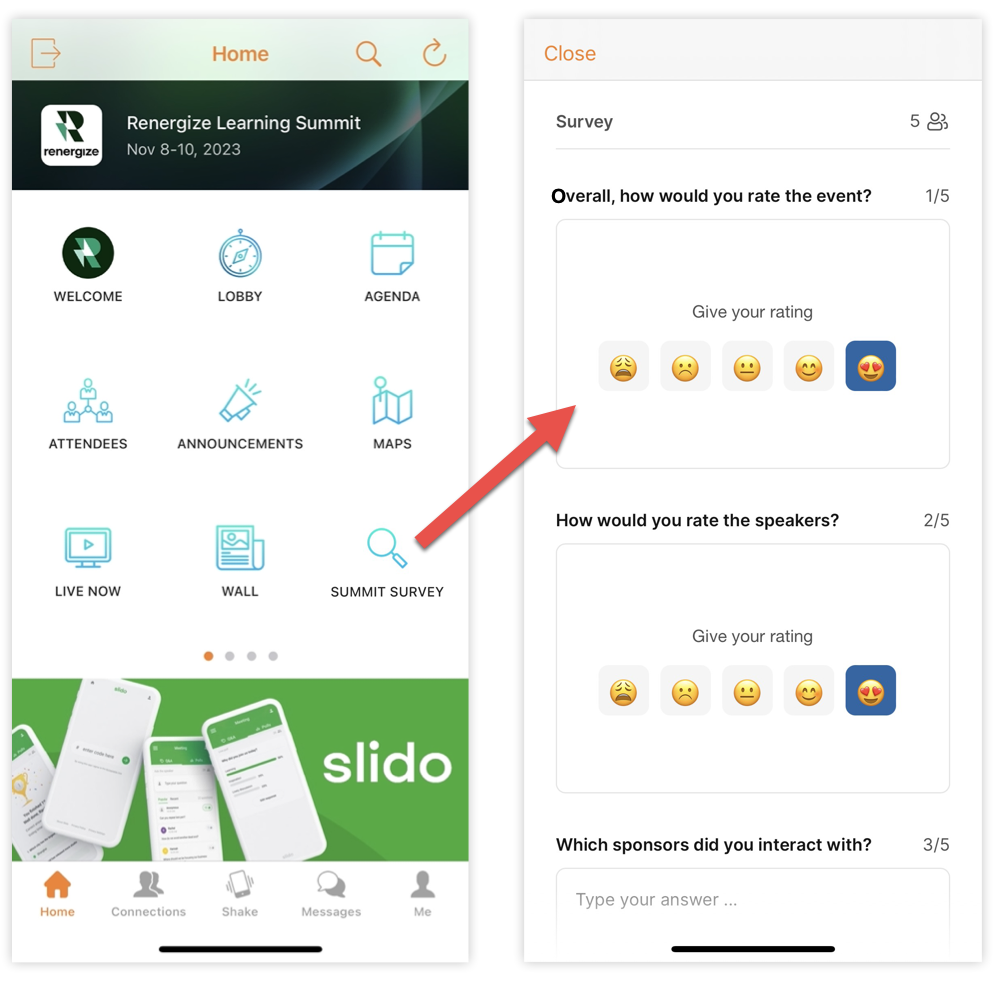
Føj Slido til en funktion eller et element
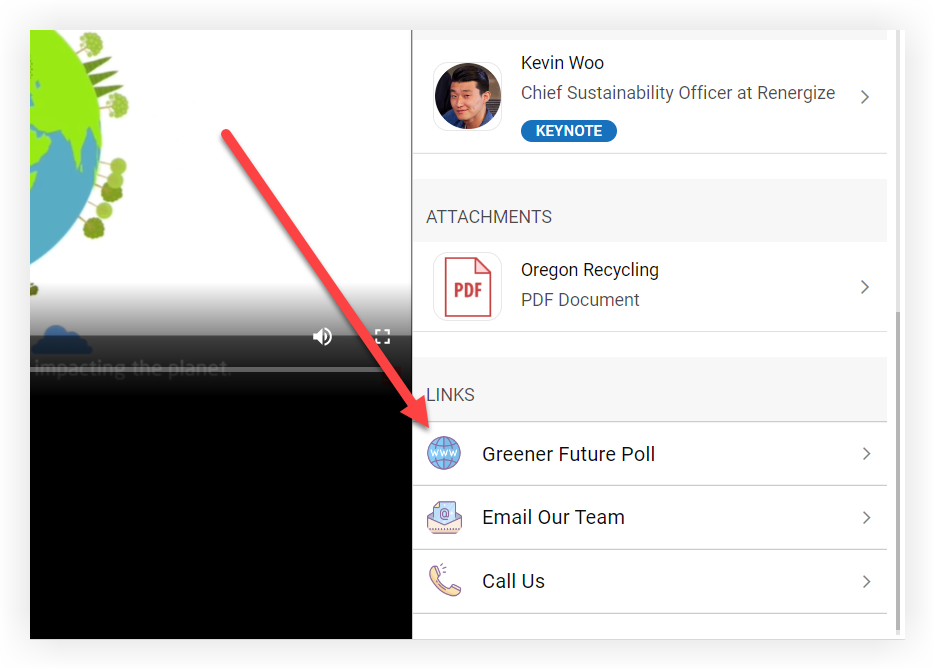
Tilføj et Slido-link overalt, hvor du finder feltet Eksternt link i Webex Events, f.eks. i højttaler- eller sponsorprofiler. For at lære om alle de steder, du kan tilføje eksterne links, læs vores artikel om eksterne links.
Integrer Slido som en brugerdefineret fane
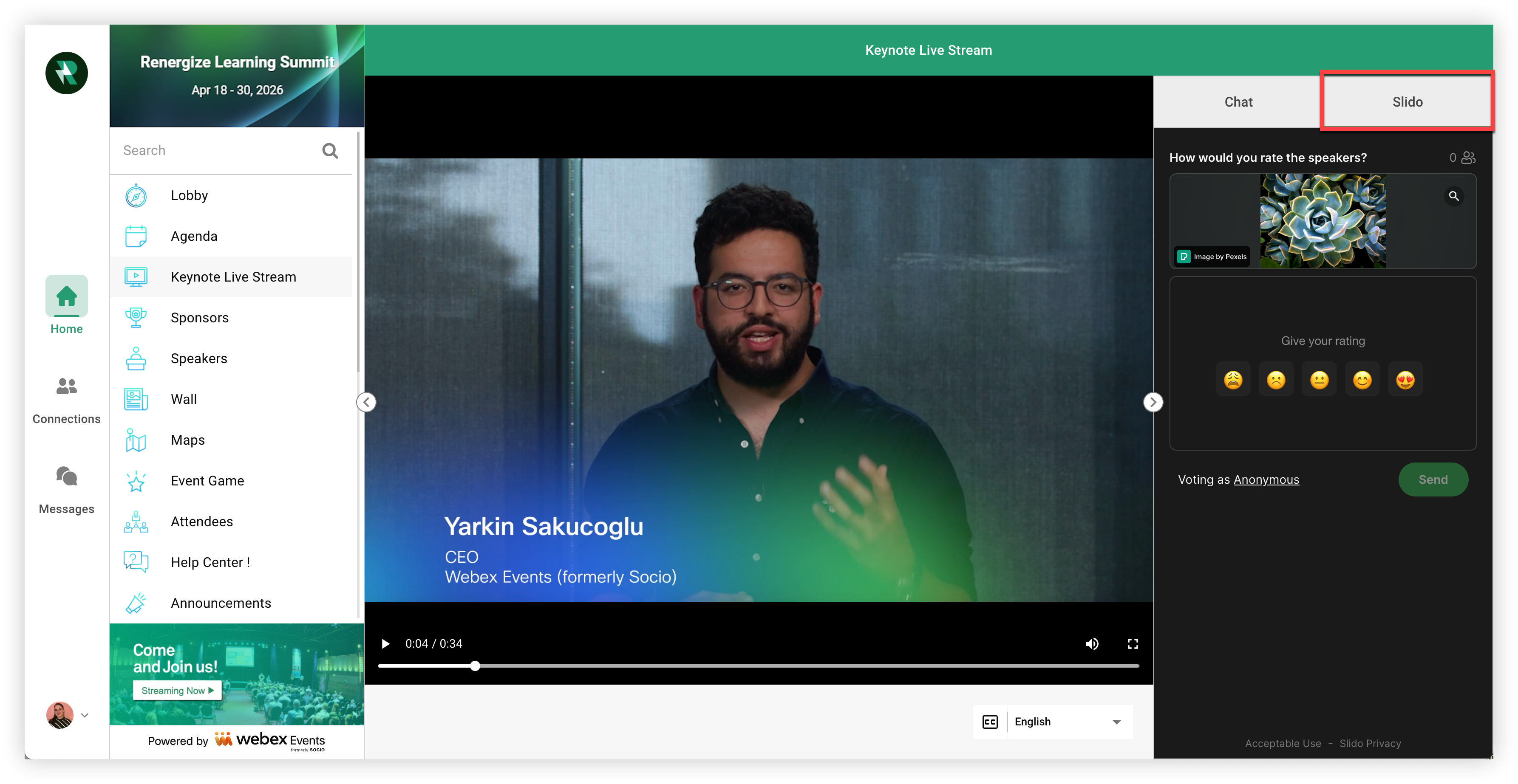
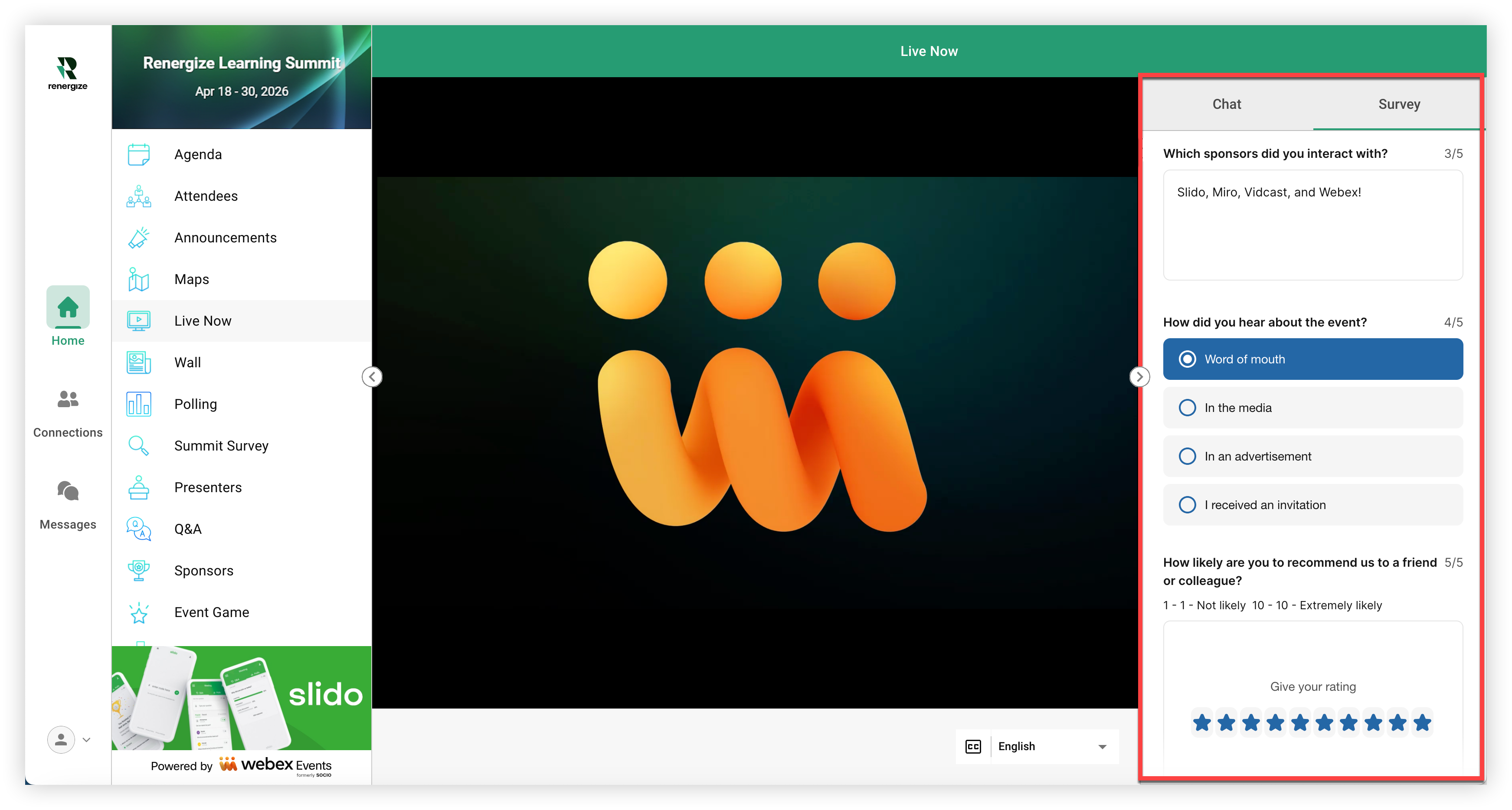
Når du opretter en session eller en Live Stream-funktion, skal du aktivere ind stillingen Brugerdefineret fane og derefter indsætte et Slido-link. Dette integrerer Slido i begivenhedsappens wedoplevelse, så deltagerne kan interagere med Slido-afstemninger, sessionsundersøgelser eller Q&A uden at forlade livestreamen.
Nu ved du alt om at bruge Slido i din Webex Event!


