
Благодарим вас за обратную связь.
 Отправить обратную связь?
О Slido
Slido (произносится как Sly-doe) — ведущая в отрасли платформа для взаимодействия с аудиторией. Она помогает пользователям получать максимальную отдачу от встреч и мероприятий, используя краудсорсинг наиболее часто задаваемых вопросов и вовлекая участников в живые опросы и викторины. Встройте невероятную платформу Slido в свое мероприятие Webex, чтобы создать удобное решение для привлечения аудитории.
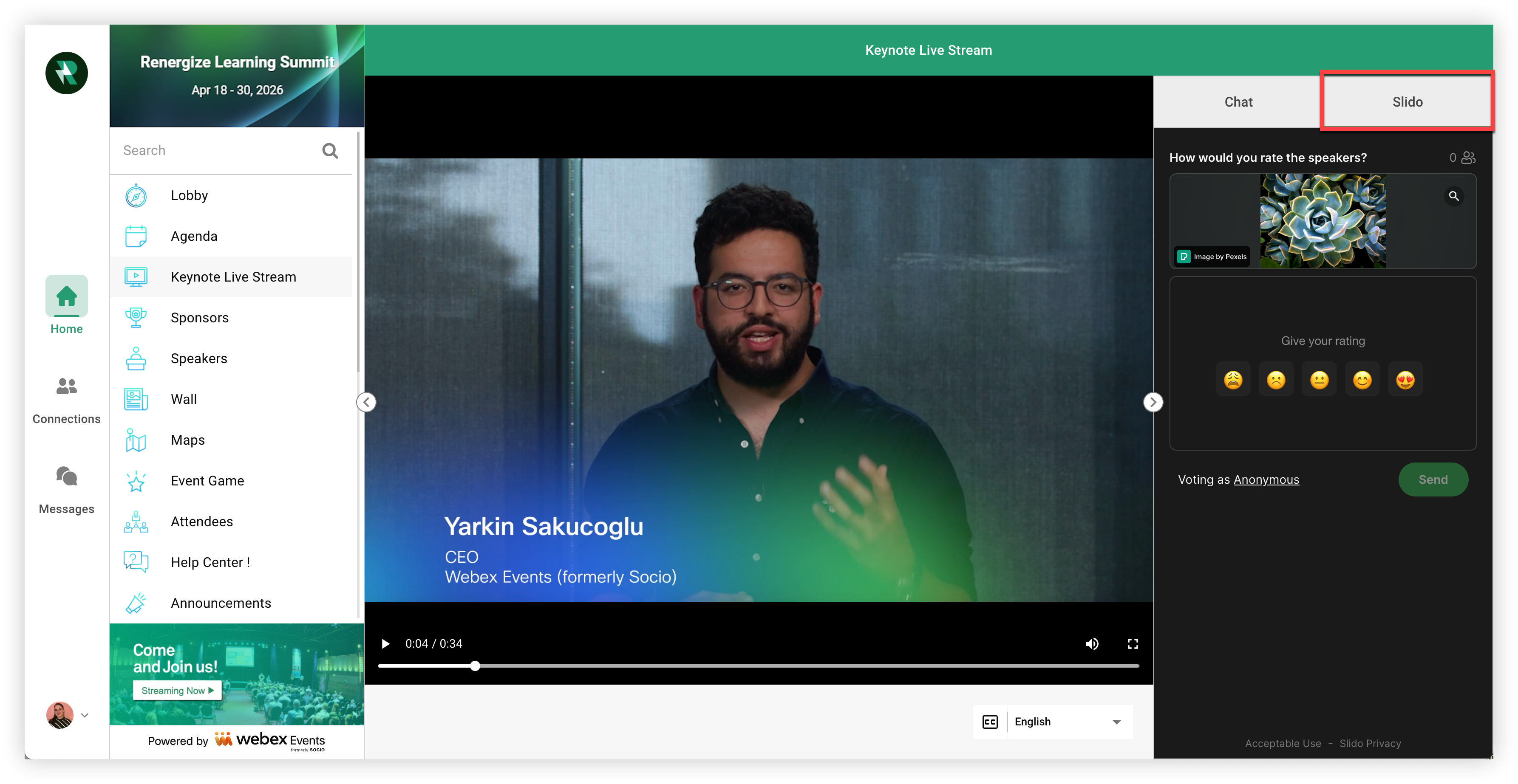
Slido помогла привлечь десятки миллионов участников на некоторые из крупнейших и самых известных конференций мира. Узнайте все о надежном наборе функций Slido на странице с описанием продукта.
Ресурсы Slido
-
Справочный центр Slido и обучающие видеоролики — отличные ресурсы, которые помогут вам быстро приступить к работе!
-
Изучите варианты использования Slido, чтобы узнать, какие функции лучше всего соответствуют вашим потребностям.
-
Страница документов Slido предлагает отличные загружаемые ресурсы для вас, ваших модераторов и технических специалистов.
-
Узнайте, как использовать Slido с презентациями.
Slido также предлагает поддержку в чате, если вам нужна помощь по чему-либо, связанному с их продуктом.
Настройте Slido
В Slido создайте новое событие Slido и при необходимости настройте мероприятия. Используйте ресурсы, указанные выше, если вам в любой момент понадобится помощь или рекомендации.
Имейте в виду, что мы настоятельно рекомендуем провести тестирование, чтобы убедиться, что все настроено правильно! Тестовые вопросы, вопросы опроса и ответы на опросы легко удалить до начала мероприятия. 🧪
Передача данных из Webex Events в Slido
Прежде чем говорить о том, куда можно поместить ссылки Slido, давайте обсудим передачу данных об участниках в Slido.
Практически в любом месте Webex Events, где можно ввести внешнюю ссылку на другой веб-сайт, также присутствует флажок «Передать данные по URL-адресу». Это позволяет Webex Events отправлять данные об участниках на внешний сайт. Когда вы делаете это с помощью URL-адреса Slido, участникам не нужно вводить свое имя, адрес электронной почты или компанию или выбирать предпочтительный язык!
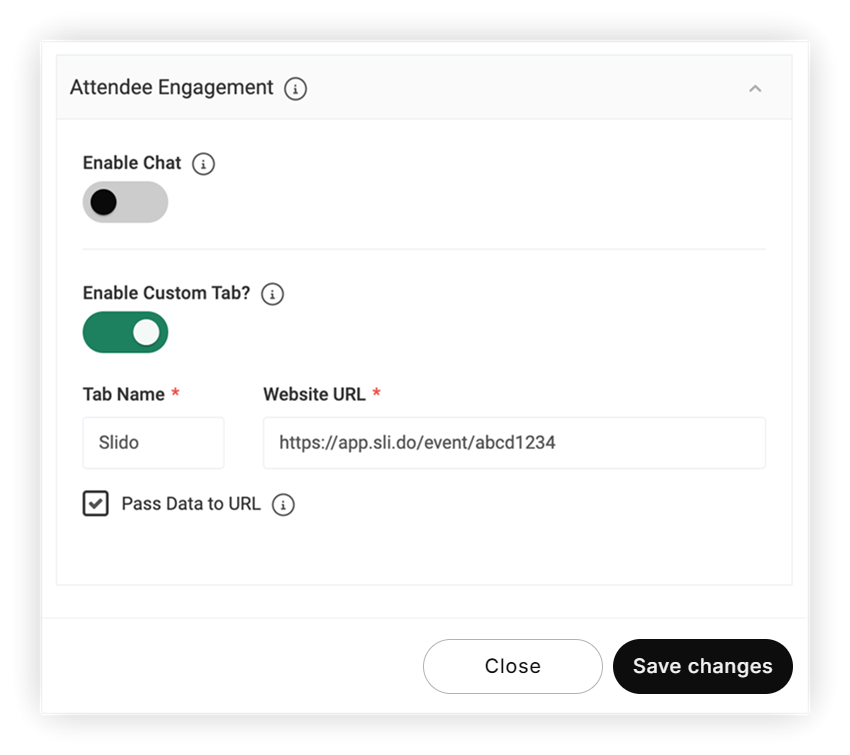
Введите URL-адрес мероприятия Slido в Webex Events и отметьте флажок Передавать данные по URL-адресу.
Когда платформа Webex Events обнаруживает URL-адрес Slido, например https://app.sli.do/event/7q0zb4jq/live/questions?, отправляются только следующие точки данных.
-
user_name(полное имя)
-
user_email
-
user_company
-
длинный
Чтобы убедиться, user_email что события перешли из Webex Events в Slido, перейдите в Настройки Slido и нажмите кнопку Конфиденциальность. Активируйте переключатель Требовать аутентификацию, а затем также активируйте переключатель Требовать адрес электронной почты. Webex Events передаст Slido адрес электронной почты участников, когда они присоединятся к Slido, но у них будет возможность изменить его.
Интересный факт: Slido автоматически настраивает язык отображения в зависимости от языка, выбранного пользователем в приложении Event!
Подробнее читайте в нашей статье «Передача данных по URL-адресу».
Добавьте Slido в качестве функции в свое приложение для мероприятий
Чтобы добавить ссылку Slido в качестве отдельной функции в приложение для мероприятий, просто создайте функцию веб-ссылки и добавьте ссылку Slido. Чтобы провести серию опросов или опросов на уровне событий, используйте функцию «Список в Интернете».
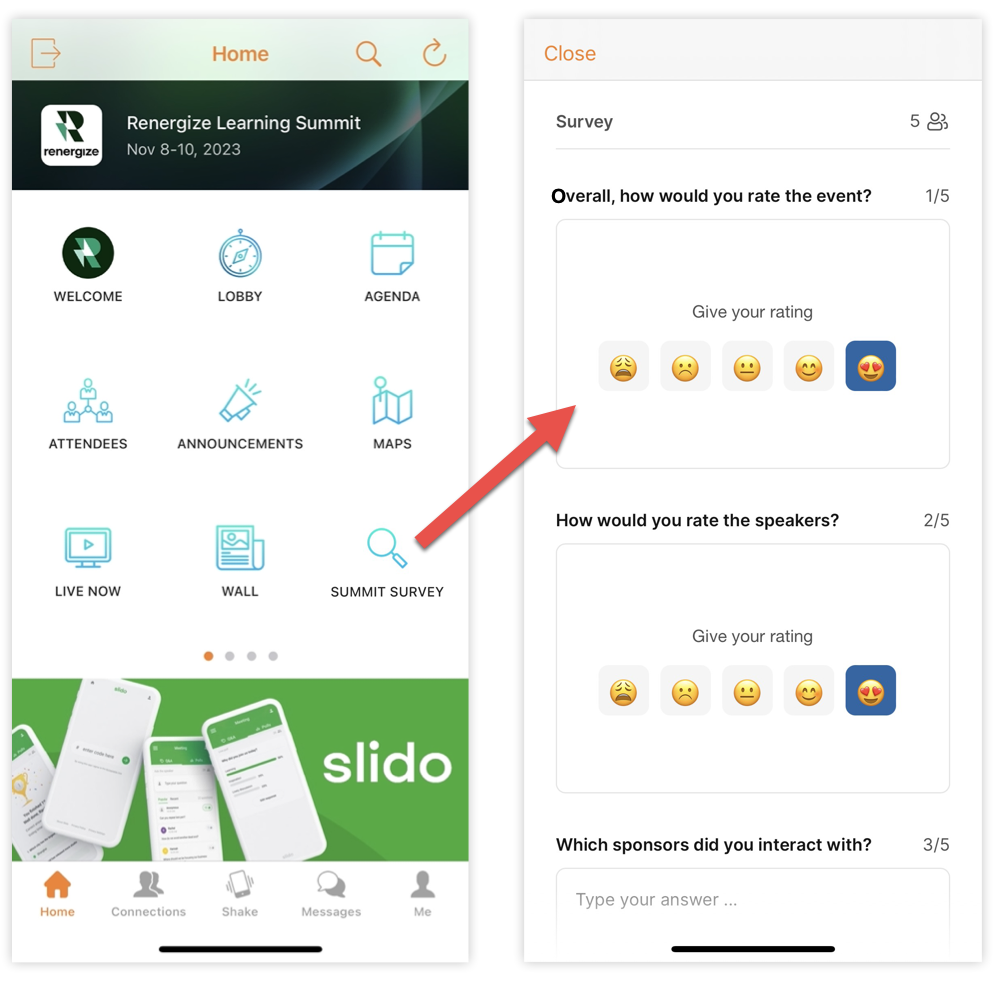
Добавьте Slido к функции или элементу
Добавьте ссылку Slido в любом месте, где вы найдете поле «Внешняя ссылка» в Webex Events, например в профилях спикеров или спонсоров. Чтобы узнать обо всех местах, где можно добавлять внешние ссылки, прочитайте нашу статью «Внешние ссылки».
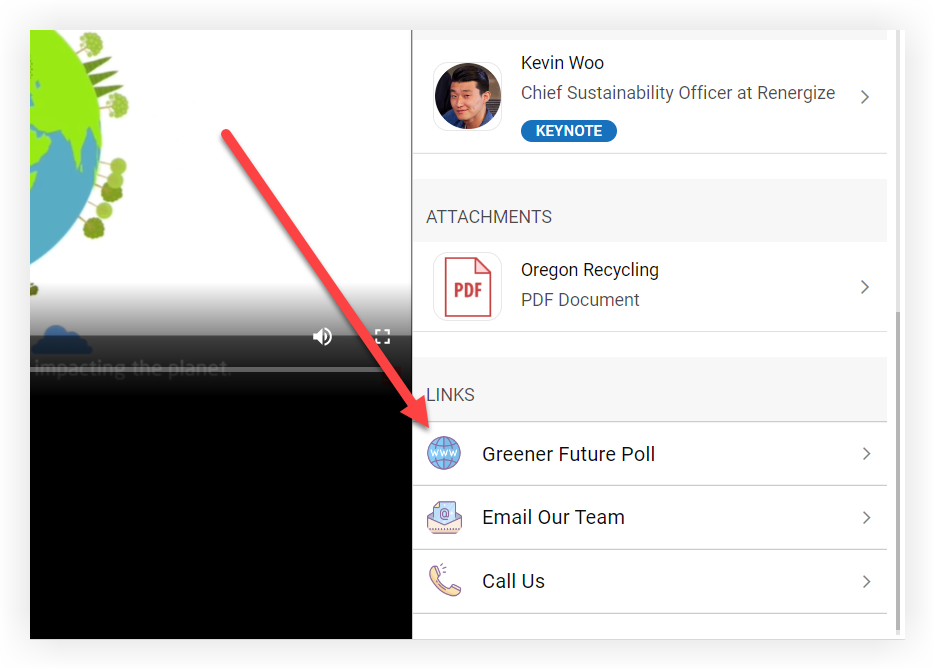
Вставьте Slido в виде настраиваемой вкладки
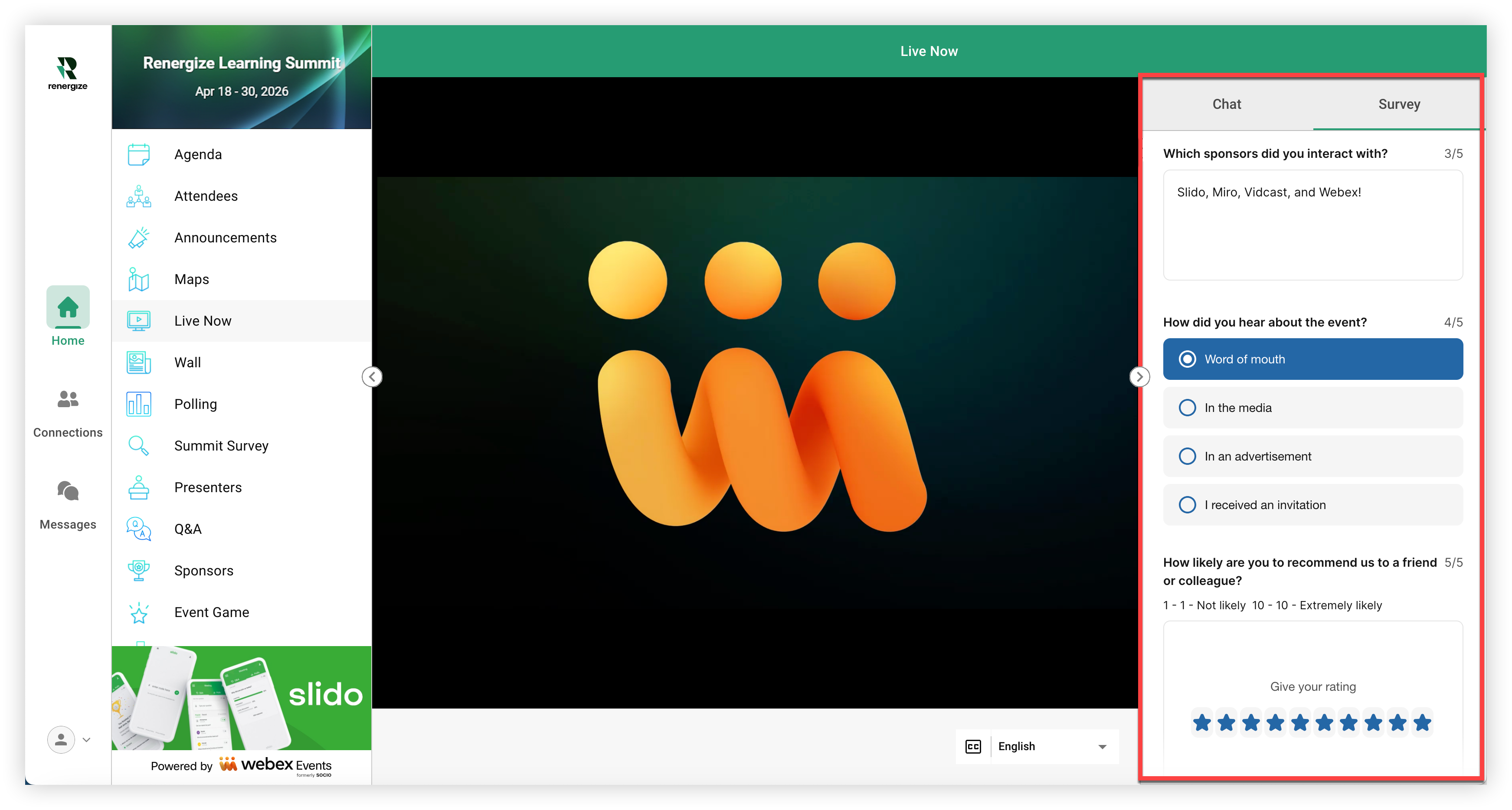
При создании сеанса или функции прямой трансляции активируйте опцию «Настраиваемая вкладка», а затем вставьте ссылку на Slido. Таким образом, Slido встраивается в веб-интерфейс приложения Event App, поэтому участники могут участвовать в опросах Slido, опросах сеансов или вопросах и ответах на вопросы, не выходя из прямой трансляции.
Теперь вы знаете все об использовании Slido в своем мероприятии Webex!


