感谢您的反馈。
 反馈?
反馈?关于 Slido
幻灯片资源
-
浏览 Slido 的用例,了解哪些功能最适合您的需求。
-
Slido的文档页面为你、你的版主和技术人员提供了一些很棒的可下载资源。
-
学习如何在演示文稿中使用 Slido。
如果您需要与其产品相关的任何帮助,Slido还提供实时聊天支持。
设置 Slido
在 Slido 中,创建一个新的 Slido 事件并根据需要配置活动。 如果您在任何时候需要帮助或指导,请使用上面链接的资源。
请记住,我们强烈建议进行测试以确保所有设置正确! 在活动开始之前,可以轻松删除测试问题、调查问题和民意调查回复。🧪
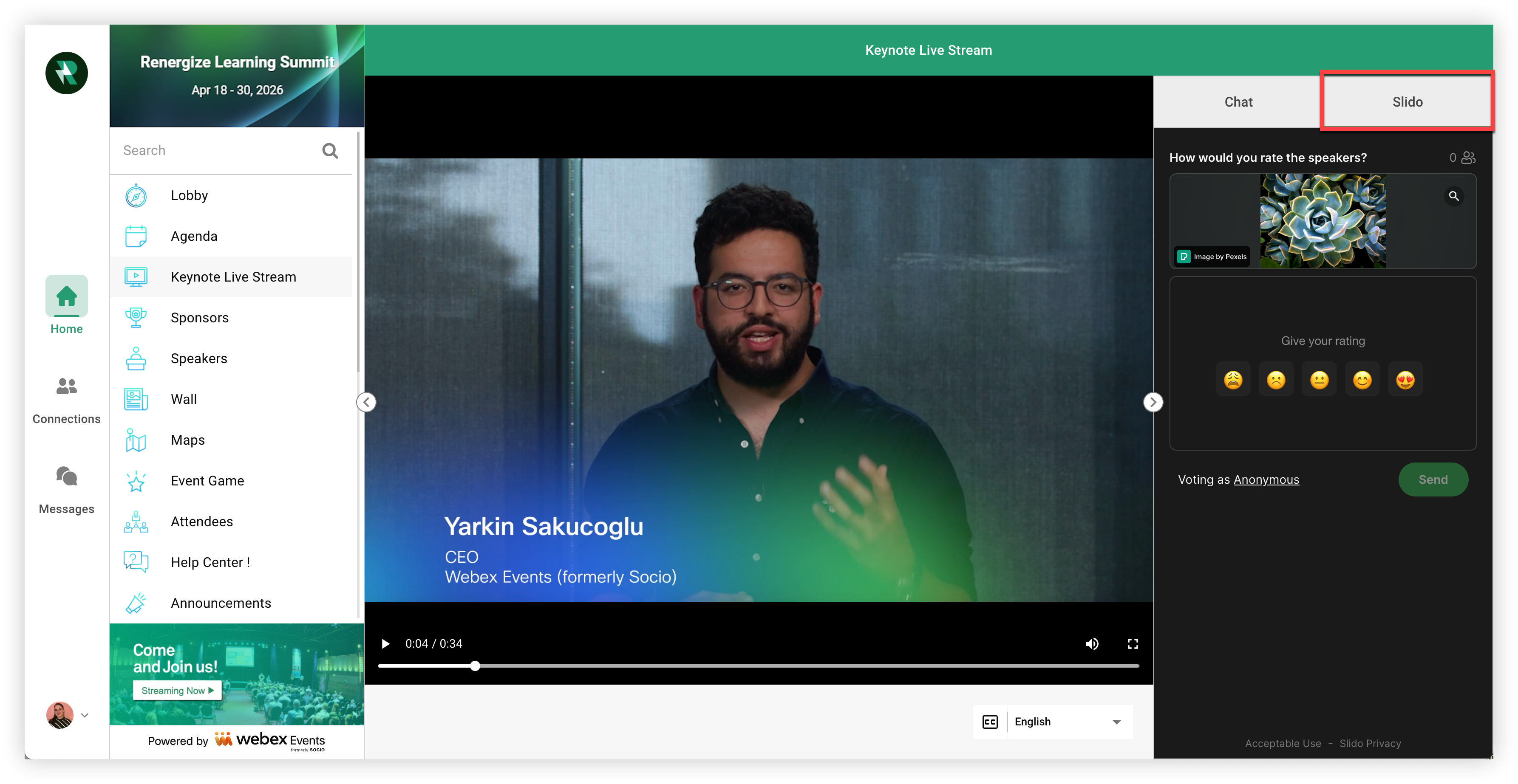
将数据从 Webex Events 传递到 Slido
在讨论Slido链接的去向之前,让我们讨论将与会者数据传递给Slido。
在 Webex Events 中,几乎所有允许您输入指向其他网站的外部链接的地方,还会出现 “将数据传递给 URL” 复选框。 这允许 Webex 活动将与会者数据发送到外部站点。 当您使用 Slido 网址执行此操作时,与会者不必填写姓名、电子邮件或公司或选择他们的首选语言!
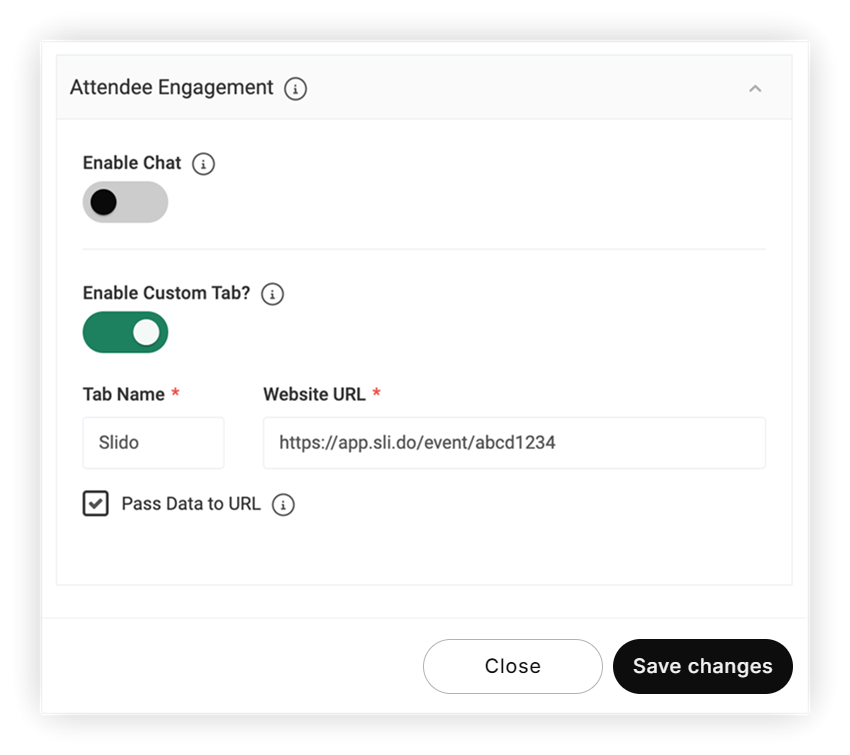
在 Webex 活动中输入您的 Slido 活动的网址,然后选中 “将数据传递给 URL” 复选框。
当 Webex Events 平台检测到 Slido 网址(如 https://app.sli.do/event/7q0zb4jq/live/questions?)时,仅发送以下数据点。
-
user_name(全名)
-
user_email
-
user_company
-
lang
为确保从 Webex 活动传递到 Slido,请前往 Slido 的 “设置”,然后单击 “隐私”。user_email 激活 “需要身份验证” 开关,然后激活 “需要电子邮件地址” 开关。 当与会者加入 Slido 时,Webex Events 会将他们的电子邮件地址传递给 Slido,但他们有机会进行更改。
有趣的事实:Slido 会根据用户在活动应用程序中选择的语言自动调整其显示语言!
阅读我们的 “将数据传递到 URL” 一文了解更多详情。
将 Slido 添加为活动应用程序中的一项功能
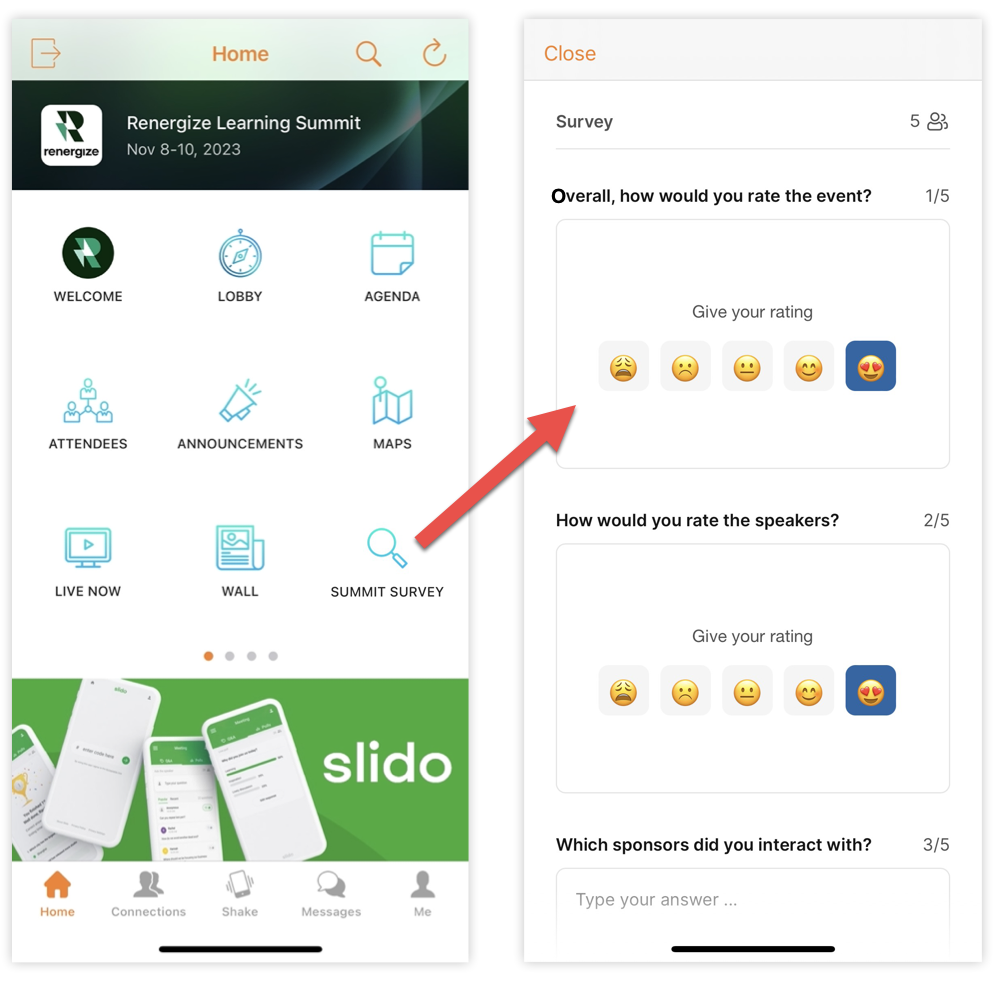
将 Slido 添加到功能或物品中
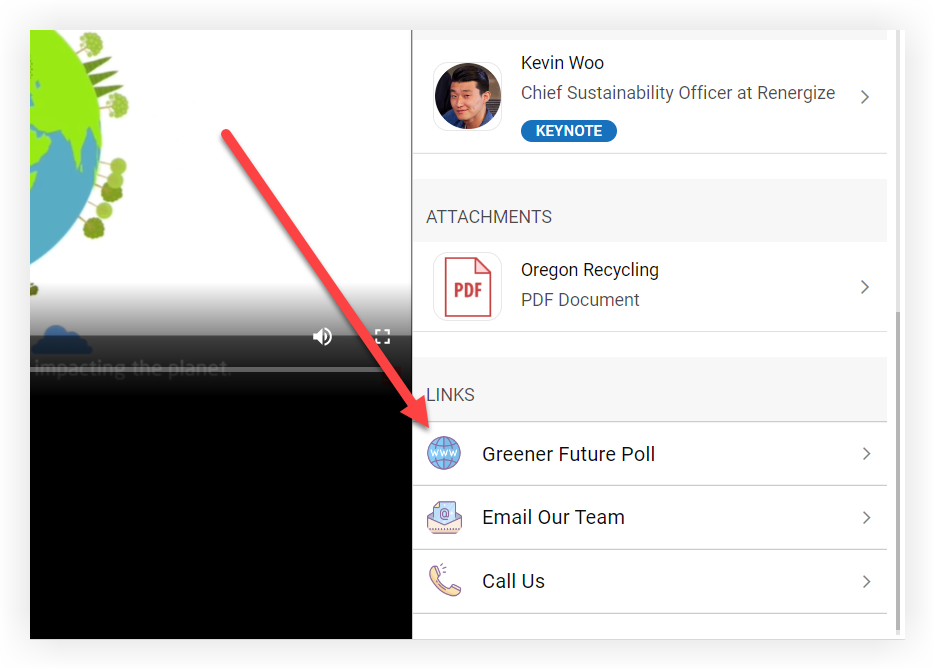
在 Webex 活动中找到外部链接字段的任何地方(例如在演讲者或赞助商资料中)添加 Slido 链接。 要了解所有可以添加外部链接的地方,请阅读我们的外部链接文章。