
Grazie per il feedback.
 Feedback?
Informazioni su Slido
Slido (si pronuncia SLY-doe) è la piattaforma di interazione con il pubblico leader del settore. Aiuta gli utenti a ottenere il massimo dalle riunioni e dagli eventi raccogliendo le domande più frequenti e coinvolgendo i partecipanti con sondaggi e quiz in tempo reale. Incorpori l'incredibile piattaforma di Slido nel suo Webex Event per una soluzione di coinvolgimento del pubblico senza interruzioni.
Slido ha contribuito a coinvolgere decine di milioni di partecipanti ad alcune delle conferenze più grandi e rinomate al mondo. Scopri tutto sulla solida serie di funzionalità di Slido nella loro pagina Product Tour.
Risorse Slido
-
Il Centro assistenza e i video tutorial di Slido sono risorse fantastiche per aiutarla a iniziare rapidamente!
-
Esplora i casi d'uso di Slido per scoprire quali funzionalità si adattano meglio alle sue esigenze.
-
La pagina Documenti di Slido offre alcune ottime risorse scaricabili per Lei, i suoi moderatori e i tecnici.
-
Impara a usare Slido con le presentazioni.
Slido offre anche assistenza tramite chat dal vivo se ha bisogno di aiuto per qualcosa relativo al loro prodotto.
Configurare Slido
In Slido, crei un nuovo evento Slido e configura le attività secondo necessità. Utilizza le risorse collegate sopra se ha bisogno di aiuto o guida in qualsiasi momento.
Tenga presente che consigliamo vivamente di eseguire dei test per assicurarsi che tutto sia impostato correttamente! È facile rimuovere le domande del test, le domande del sondaggio e le risposte ai sondaggi prima dell'inizio dell'evento. 🧪
Passare i dati da Webex Events a Slido
Prima di parlare di dove possono andare i link di Slido, parliamo del trasferimento dei dati dei partecipanti a Slido.
In quasi tutti i punti di Webex Events che Le consentono di inserire un collegamento esterno a un altro sito Web, è presente anche la casella di controllo «Passa i dati all'URL». Ciò consente a Webex Events di inviare i dati dei partecipanti al sito esterno. Quando lo fa con un URL di Slido, i partecipanti non devono inserire il proprio nome, email o azienda o selezionare la lingua preferita!
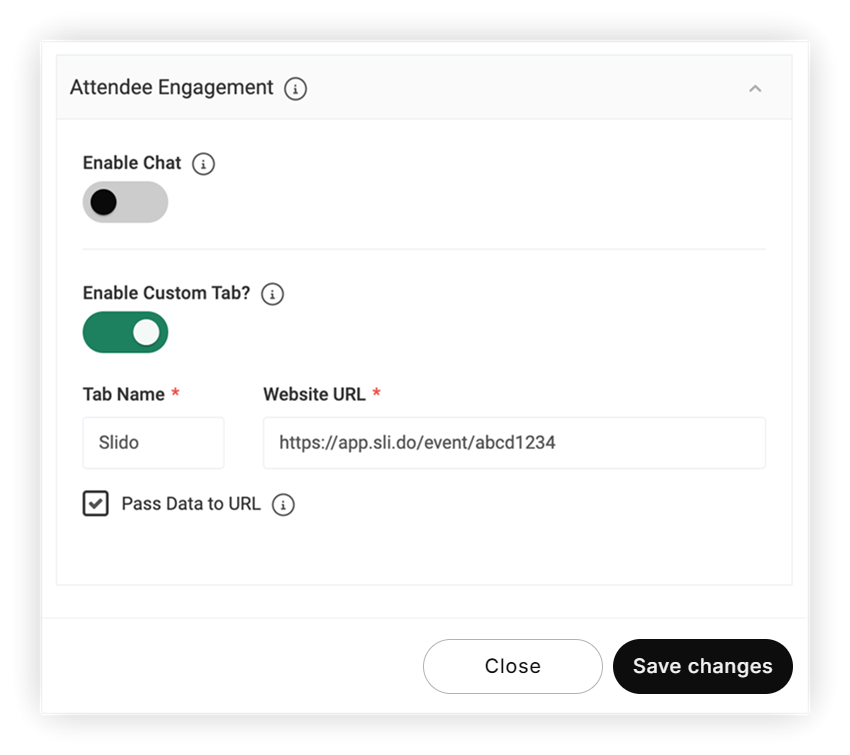
Inserisca l'URL del suo evento Slido in Webex Events e selezioni la casella di controllo Passa i dati all'URL.
Quando la piattaforma Webex Events rileva un URL Slido, come https://app.sli.do/event/7q0zb4jq/live/questions?, vengono inviati solo i seguenti punti dati.
-
user_name(nome completo)
-
user_email
-
user_company
-
lang
Per assicurarsi che user_email venga passato da Webex Events a Slido, vada su Impostazioni di Slido, quindi faccia clic su Privacy. Attivi l'interruttore Richiedi autenticazione, quindi attivi anche l'interruttore Richiedi indirizzo email. Webex Events trasmetterà l'indirizzo email dei partecipanti a Slido quando si uniranno a Slido, anche se avranno la possibilità di cambiarlo.
Curiosità: Slido regola automaticamente la lingua di visualizzazione in base alla selezione della lingua dell'utente nell'Event App!
Leggi il nostro articolo Pass Data to URL per maggiori dettagli.
Aggiunga Slido come funzionalità nella sua app Event
Per aggiungere un link Slido come funzione propria nella sua Event App, crei semplicemente una funzione Web Link e aggiunga il link Slido. Per creare una serie di sondaggi o sondaggi a livello di evento, utilizzi la funzione Elenco web.
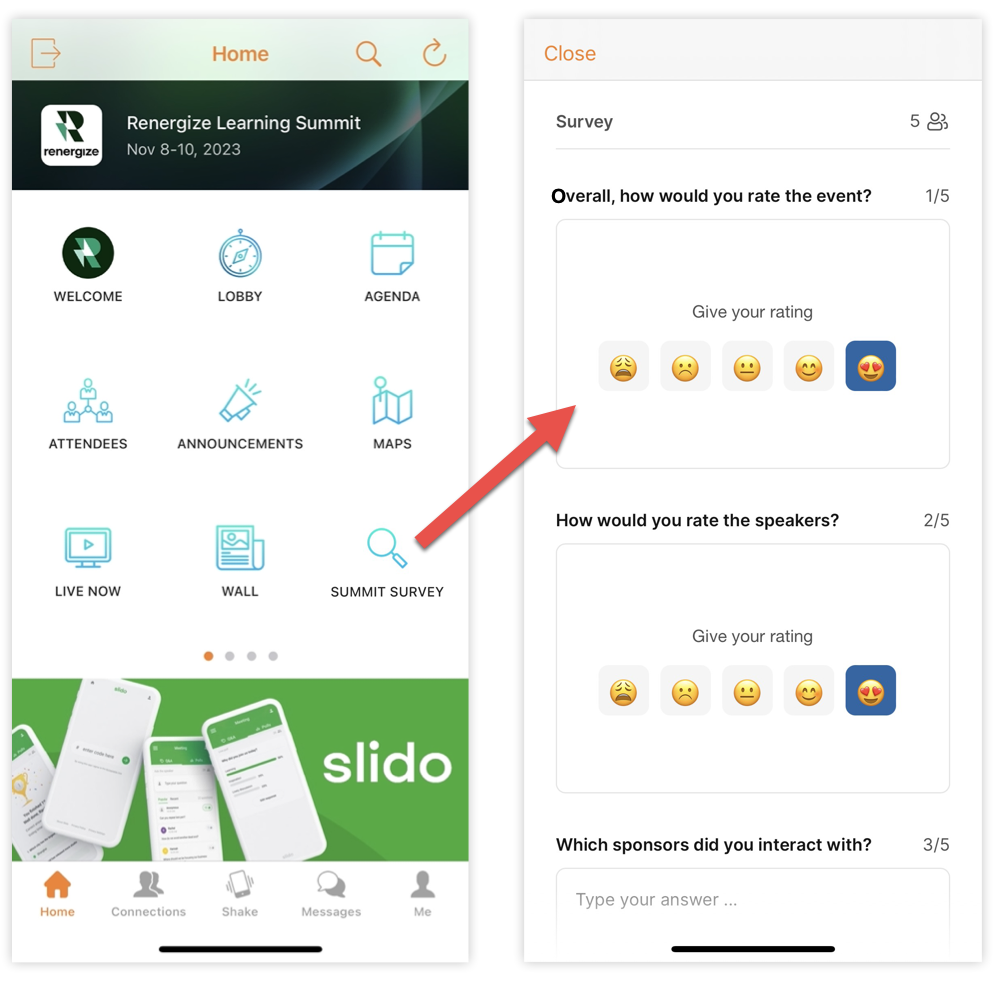
Aggiungere Slido a una funzione o a un articolo
Aggiunga un link Slido ovunque trovi il campo Link esterno in Webex Events, ad esempio nei profili dei relatori o degli sponsor. Per conoscere tutti i luoghi in cui può aggiungere link esterni, legga il nostro articolo sui link esterni.
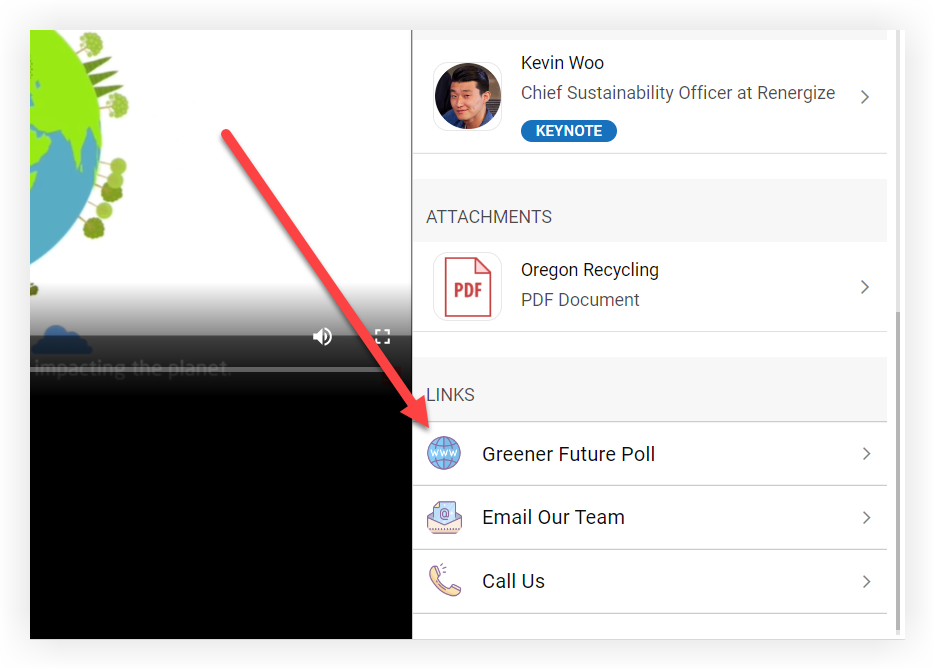
Incorpora Slido come scheda personalizzata
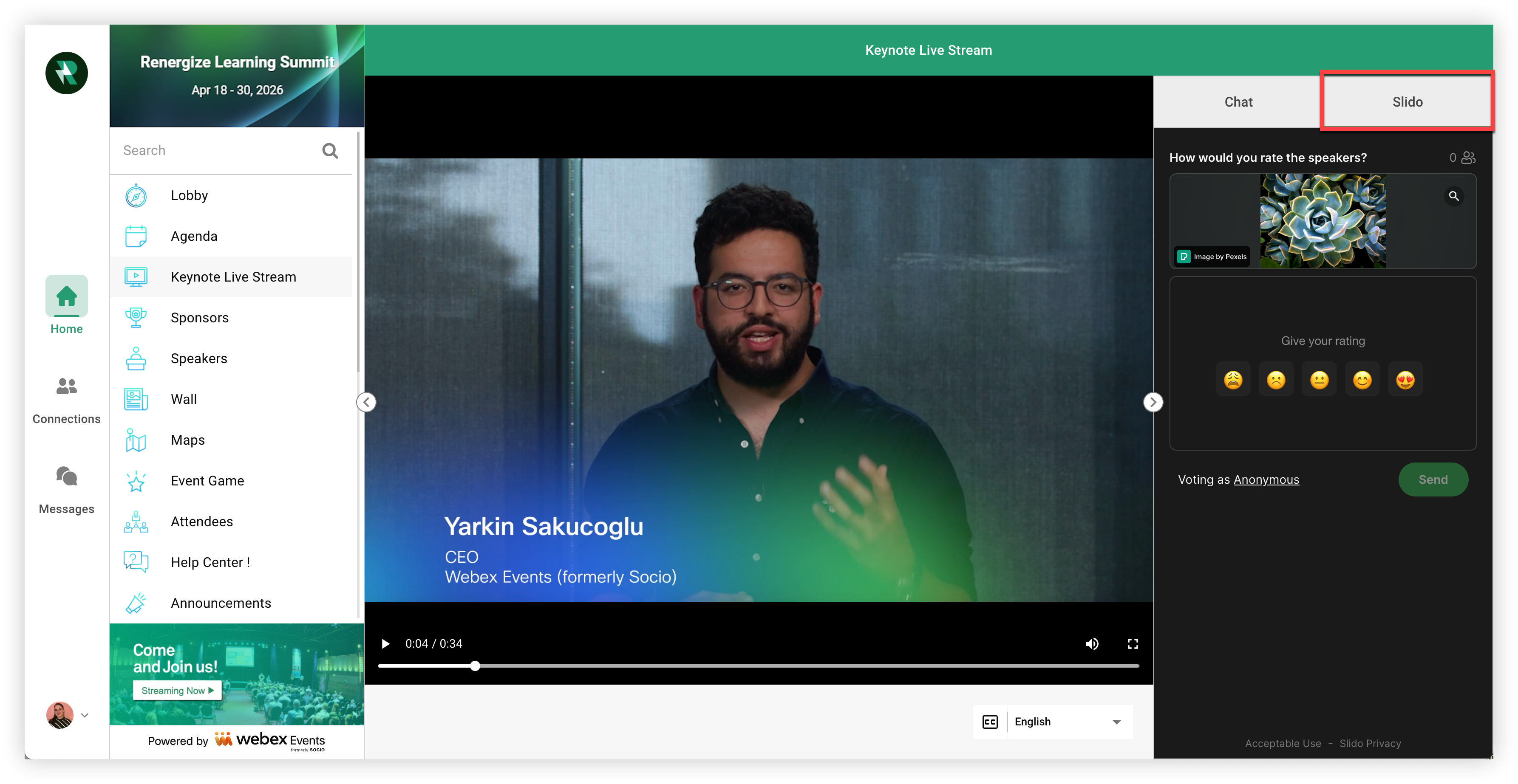
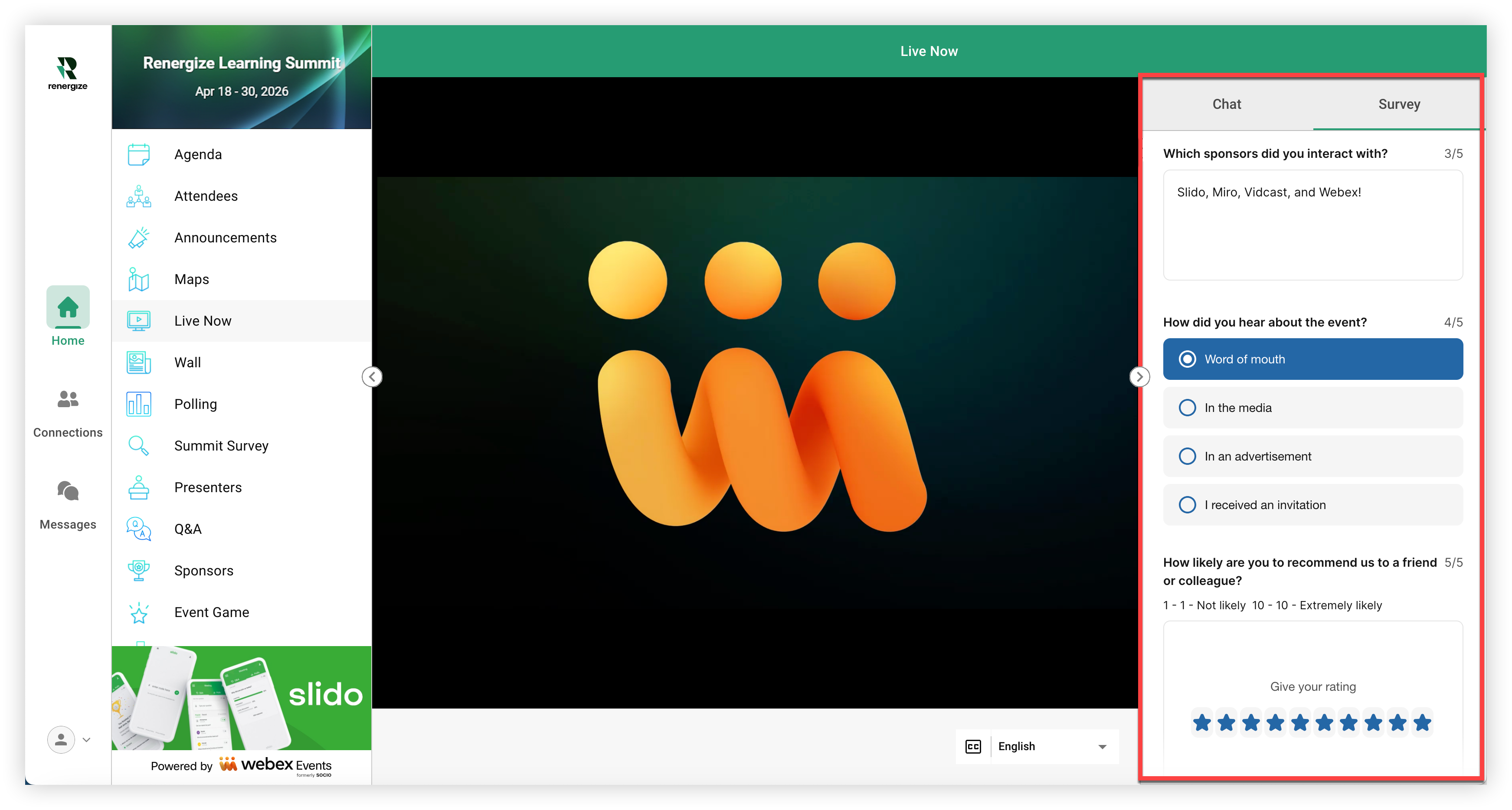
Quando crea una funzione Session o Live Stream, attivi l'opzione Custom Tab e poi incolla un link Slido. Questo integra Slido nell'esperienza web dell'Event App in modo che i partecipanti possano interagire con i sondaggi di Slido, i sondaggi sulle sessioni o le domande e risposte senza uscire dal live streaming.
Ora sa tutto sull'uso di Slido nel suo evento Webex!


