
Danke für Ihr Feedback.
 Feedback?
Über Slido
Slido (ausgesprochen sly-Doe) ist die branchenführende Plattform zur Interaktion mit dem Publikum. Es hilft Benutzern, das Beste aus Treffen und Veranstaltungen herauszuholen, indem es die wichtigsten Fragen per Crowdsourcing sammelt und die Teilnehmer mit Live-Umfragen und Quizfragen einbezieht. Betten Sie die unglaubliche Plattform von Slido in Ihr Webex-Event ein, um eine nahtlose Lösung zur Interaktion mit dem Publikum zu erhalten.
Slido hat dazu beigetragen, zig Millionen von Teilnehmern an einigen der weltweit größten und renommiertesten Konferenzen zu gewinnen. Erfahren Sie alles über die robusten Funktionen von Slido auf ihrer Product Tour-Seite.
Ressourcen zu Slido
-
Das Hilfecenter und die Tutorial-Videos von Slido sind fantastische Ressourcen, die Ihnen helfen, schnell loszulegen!
-
Erkunden Sie die Anwendungsfälle von Slido, um zu erfahren, welche Funktionen Ihren Bedürfnissen am besten entsprechen.
-
Die Dokumente-Seite von Slido bietet einige großartige Ressourcen zum Herunterladen für Sie, Ihre Moderatoren und Techniker.
-
Erfahren Sie, wie Sie Slido mit Präsentationen verwenden.
Slido bietet auch Live-Chat-Support, falls Sie Hilfe in Bezug auf ihr Produkt benötigen.
Slido einrichten
Erstellen Sie in Slido ein neues Slido-Event und konfigurieren Sie die Aktivitäten nach Bedarf. Verwenden Sie die oben verlinkten Ressourcen, falls Sie zu irgendeinem Zeitpunkt Hilfe oder Anleitung benötigen.
Denken Sie daran, wir empfehlen dringend, zu testen, um sicherzustellen, dass alles richtig eingerichtet ist! Es ist einfach, Testfragen, Umfragefragen und Umfragebeantwortungen vor Beginn der Veranstaltung zu entfernen. 🧪
Daten von Webex Events an Slido weitergeben
Bevor wir darüber sprechen, wohin Slido-Links führen können, lassen Sie uns die Weitergabe von Teilnehmerdaten an Slido besprechen.
An fast jeder Stelle in Webex Events, an der Sie einen externen Link zu einer anderen Website eingeben können, ist auch das Kontrollkästchen „Daten an URL weitergeben“ vorhanden. Dadurch kann Webex Events Teilnehmerdaten an die externe Website senden. Wenn Sie das mit einer Slido-URL tun, müssen die Teilnehmer nicht ihren Namen, ihre E-Mail-Adresse oder Firma eingeben oder ihre bevorzugte Sprache wählen!
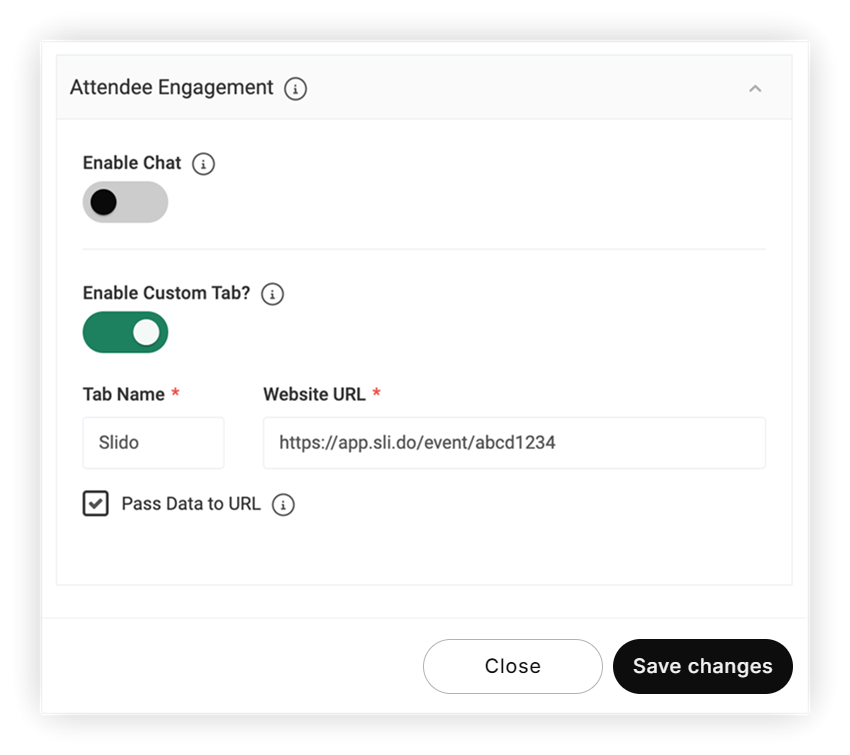
Geben Sie die URL für Ihr Slido-Event in Webex Events ein und aktivieren Sie das Kontrollkästchen Daten an URL weitergeben.
Wenn die Webex Events-Plattform eine Slido-URL erkennt, wie https://app.sli.do/event/7q0zb4jq/live/questions?, werden nur die folgenden Datenpunkte gesendet.
-
user_name(vollständiger Name)
-
user_email
-
user_company
-
lang
Um sicherzustellen, dass das von Webex Events an Slido weitergegeben user_email wird, gehen Sie zu den Einstellungen von Slido und klicken Sie dann auf Datenschutz. Aktivieren Sie den Schalter Authentifizierung erforderlich und dann auch den Schalter E-Mail-Adresse erforderlich. Webex Events gibt die E-Mail-Adresse der Teilnehmer an Slido weiter, wenn sie Slido beitreten, obwohl sie die Möglichkeit haben, sie zu ändern.
Interessanter Fakt: Slido passt seine Anzeigesprache automatisch an die Sprachauswahl des Benutzers in der Event-App an!
Lesen Sie unseren Artikel Daten an URL weitergeben für weitere Informationen.
Fügen Sie Slido als Funktion in Ihrer Event-App hinzu
Um einen Slido-Link als eigene Funktion in Ihrer Event-App hinzuzufügen, erstellen Sie einfach eine Weblink-Funktion und fügen Sie den Slido-Link hinzu. Um eine Reihe von Umfragen oder Umfragen auf Veranstaltungsebene durchzuführen, verwenden Sie die Weblisten-Funktion.
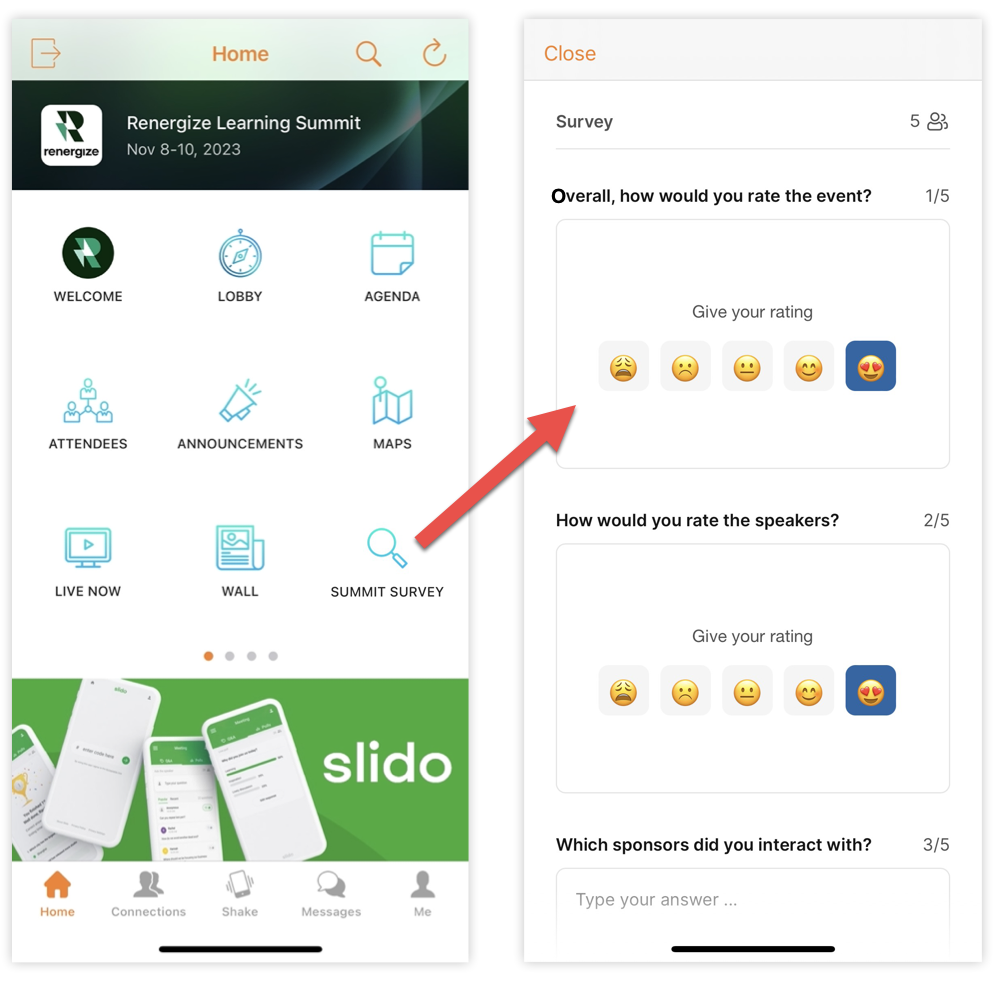
Slido zu einer Funktion oder einem Artikel hinzufügen
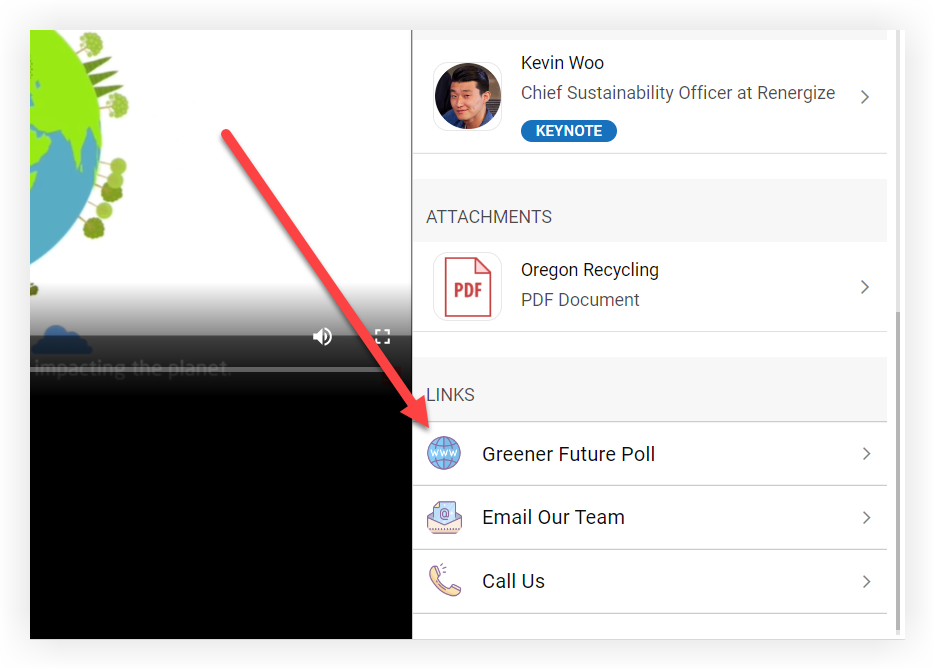
Fügen Sie überall, wo Sie das Feld Externer Link in Webex Events finden, einen Slido-Link hinzu, z. B. in Sprecher- oder Sponsorenprofilen. Um mehr über all die Orte zu erfahren, an denen Sie externe Links hinzufügen können, lesen Sie unseren Artikel Externe Links.
Slido als benutzerdefinierten Tab einbetten
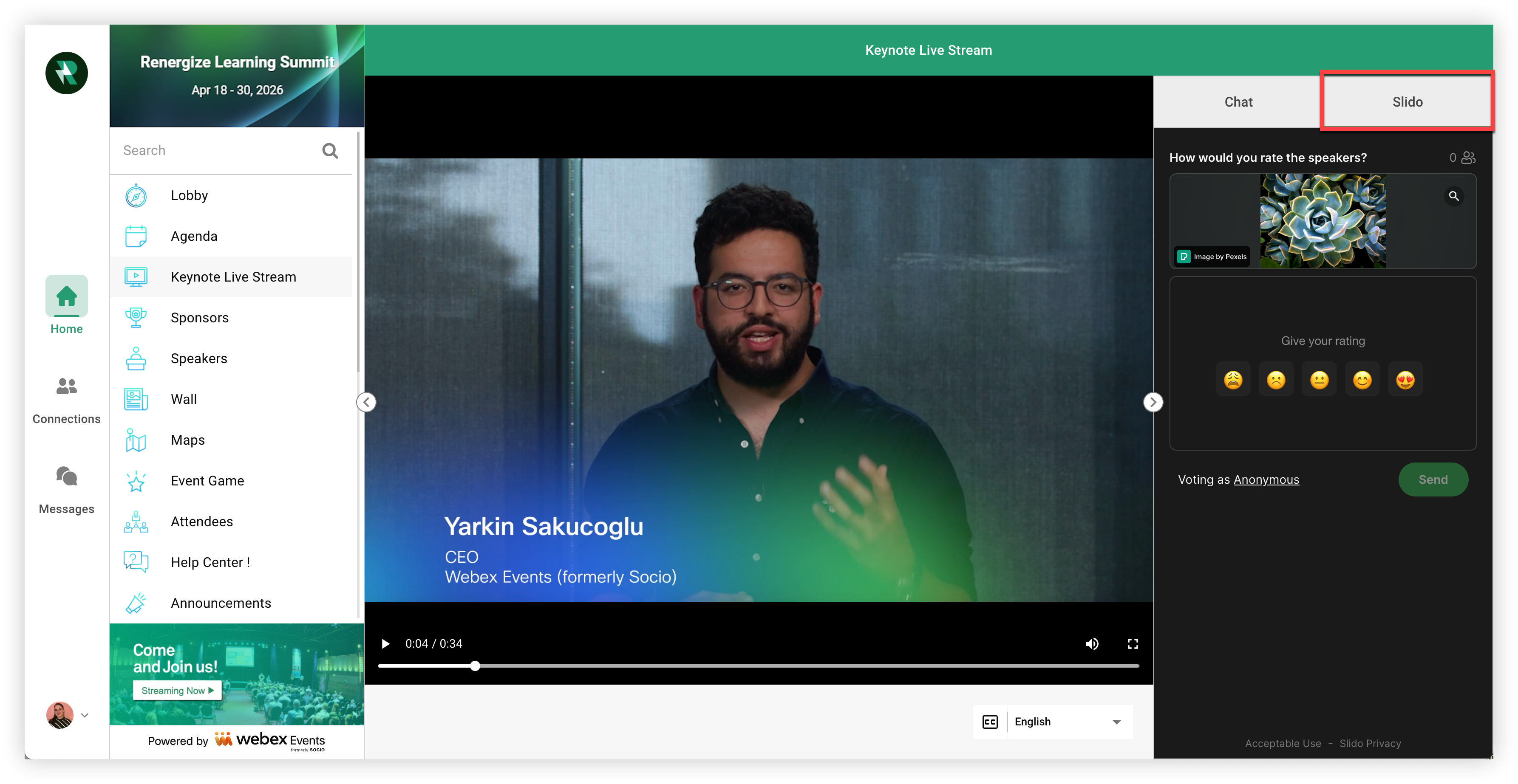
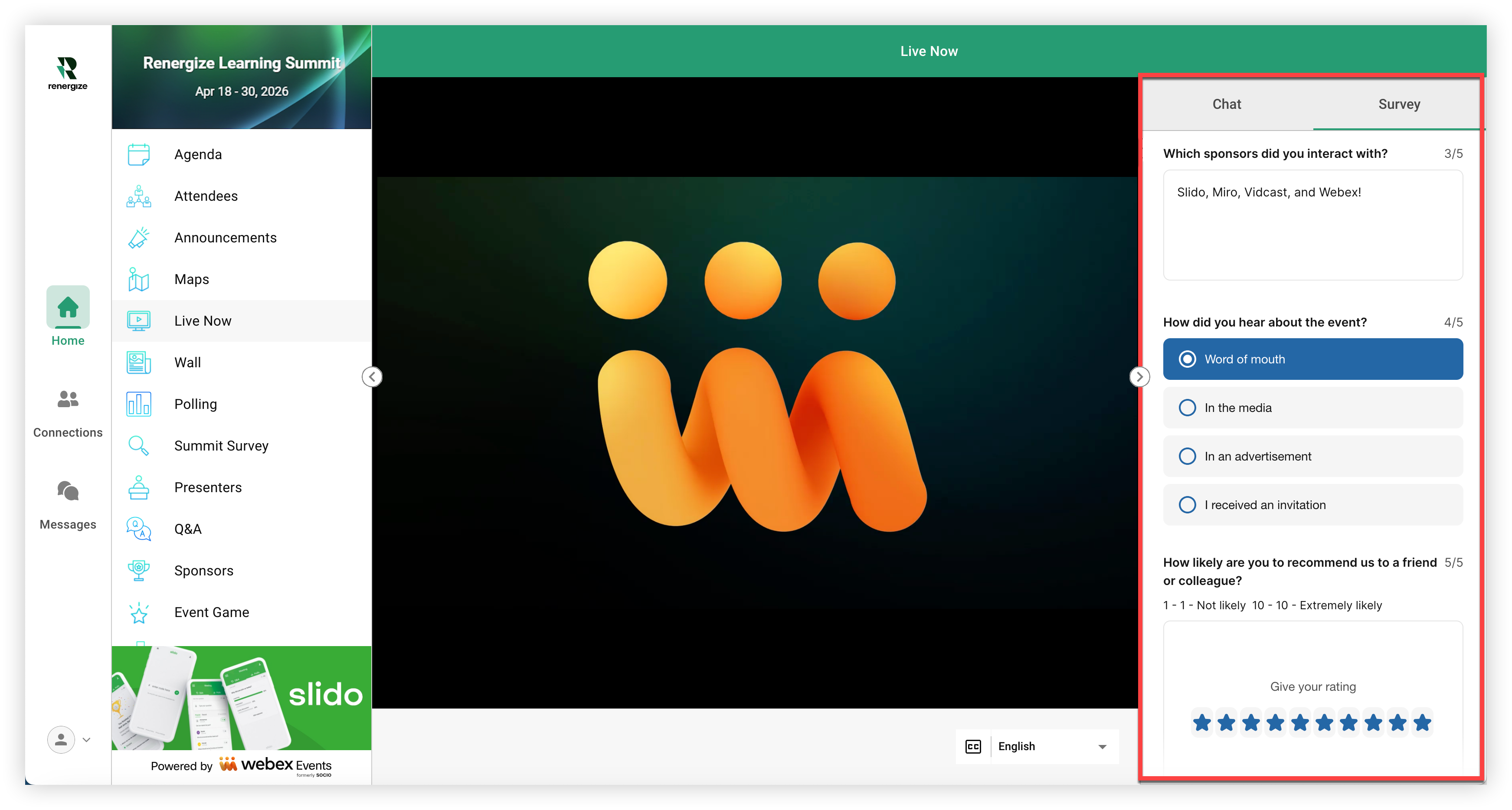
Wenn Sie eine Sitzungs - oder Live-Stream-Funktion erstellen, aktivieren Sie die Option Benutzerdefinierter Tab und fügen Sie dann einen Slido-Link ein. Dadurch wird Slido in das Web-Erlebnis der Event-App eingebettet, sodass die Teilnehmer mit Slido-Umfragen, Sitzungsumfragen oder Fragen und Antworten interagieren können, ohne den Livestream zu verlassen.
Jetzt wissen Sie alles über die Verwendung von Slido in Ihrem Webex-Event!


