- الرئيسية
- /
- المقال

شكرًا على ملاحظاتك.


 في هذه المقالة
 هل لديك ملاحظات؟
يقوم Auto Answer تلقائيًا بتوصيل المكالمات الواردة لمستخدمي Webex Calling المرخصين، مما يقلل الجهد اليدوي، ويقلل من المكالمات الفائتة، ويحسن الكفاءة التشغيلية الشاملة.
في البيئات الصعبة مثل مراكز الاتصال ومكاتب مساعدة تكنولوجيا المعلومات ومناطق الاستقبال، تعد أوقات الاستجابة السريعة ضرورية. نظرًا لأن Webex Calling سير العمل القياسي يتطلب قبولًا يدويًا للمكالمات، فقد يواجه المستخدمون تأخيرات تؤثر على الإنتاجية وتجربة العملاء بشكل عام.
يؤدي تمكين الرد التلقائي Webex Calling للمستخدمين إلى تشغيل هذه العملية تلقائيًا حتى يتم قبول المكالمات الواردة على الفور. تعمل هذه الميزة على تبسيط عمليات سير العمل وتقليل المكالمات الفائتة وتحسين الكفاءة التشغيلية.
يمكن للمسؤولين تكوين إعدادات الرد التلقائي هذه Webex Calling للمستخدمين ومساحات العمل والخطوط الافتراضية في Control Hub:
-
اختيار جهاز الرد المفضل: اختر جهاز الرد المفضل، مثل تطبيق Webex لسطح المكتب أو هاتف مكتب Cisco.
جهاز الرد المفضل هو إعداد مكالمات مشترك يمكن استخدامه من خلال ميزات الاتصال المتعددة التي تدعم الرد التلقائي.
ويحدد الجهاز الذي تفضل استخدامه للمكالمات التي يتم الرد عليها تلقائيًا. لا يؤدي تحديد جهاز الرد المفضل إلى تمكين الرد التلقائي؛ يتم تكوين الإجابة التلقائية بشكل منفصل.
يمكن للمستخدمين عرض وتغيير جهاز الرد المفضل لديهم من تطبيق Webex أو User Hub. قد يظل الإعداد متاحًا حتى عند تعطيل الرد التلقائي للمستخدم لأنه مشترك عبر ميزات الاتصال المدعومة.
- تمكين الإجابة التلقائية أو تعطيلها: تشغيل الإجابة التلقائية أو إيقاف تشغيلها لمستخدمين محددين أو مساحات عمل محددة.
- أذونات المستخدم: اختيارية: قم بتشغيل السماح للمستخدم بإيقاف تشغيل الرد التلقائي عن طريق اختيار لا شيء كجهاز مفضل. يتيح تشغيل هذا الخيار للمستخدمين أو الوكلاء تعطيل الرد التلقائي عن طريق اختيار None كجهازهم المفضل في تطبيق Webex أو User Hub.
تتوفر إعدادات الرد التلقائي في قوالب الاتصال. يمكن للمسؤولين استخدام قوالب الاتصال في Control Hub لتطبيق هذه الإعدادات على المستخدمين بشكل مجمّع.
تمكين الإجابة التلقائية أو تعطيلها للمستخدمين
قم بتكوين الرد التلقائي وجهاز الرد المفضل Webex Calling لمستخدم فردي.
| 1 |
قم بتسجيل الدخول إلى مركز التحكم. |
| 2 |
انتقل إلى ، واختر مستخدمًا. |
| 3 |
انقر فوق الاتصال. |
| 4 |
في معالجة المكالمات، انقر فوق إعدادات الإجابة. 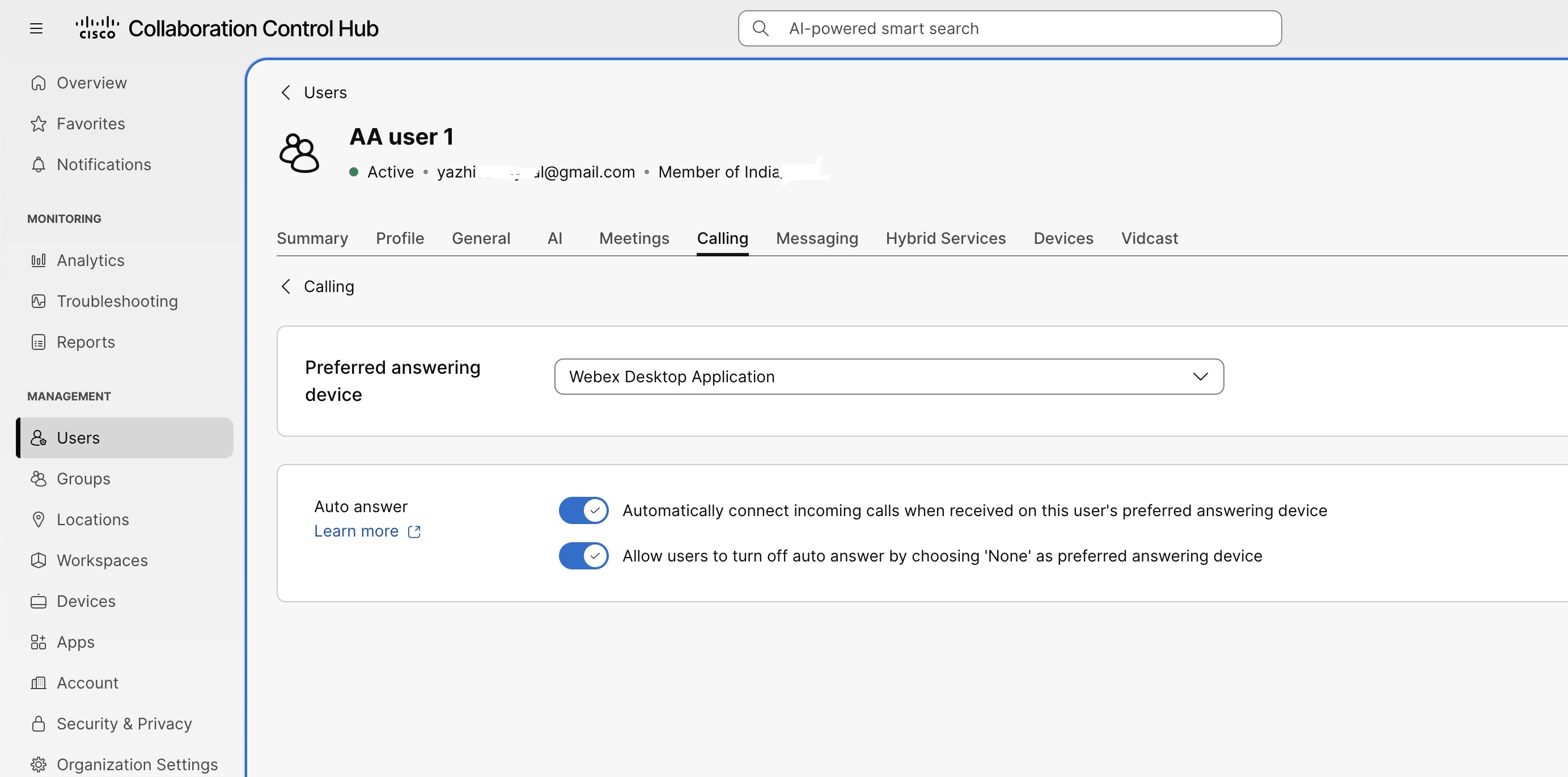
|
| 5 |
افتراضيًا، يتم تعيين جهاز الرد المفضل إلى لا شيء. استخدم القائمة المنسدلة لتحديد جهاز للرد التلقائي. يمكنك تحديد تطبيق Webex لسطح المكتب أو هاتف مكتب Cisco. إذا تم تعيين جهاز الرد المفضل على «لا شيء»، فقد تستمر ميزة «الرد التلقائي» في استخدام جهاز مؤهل عندما يتوفر جهاز واحد مدعوم أو عميل واحد فقط. في حالة توفر العديد من الأجهزة المؤهلة أو العملاء، حدد جهاز الرد المفضل للرد على المكالمات تلقائيًا. عند تمكين الرد التلقائي وتعيين جهاز الرد المفضل على «لا شيء»، يعرض Control Hub إحدى الرسائل التالية:
|
| 6 |
قم بتبديل الرد التلقائي إلى تشغيل أو إيقاف التشغيل. قم بتشغيل الرد التلقائي لتمكين الميزة. حدد جهاز الرد المفضل لتحديد نقطة النهاية التي تجيب تلقائيًا على المكالمات الواردة المؤهلة. لا تقتصر مهام تطبيق Webex على الإجابة التلقائية للمستخدم. عندما يتم تعيين جهاز الرد المفضل على None، يقوم النظام بتقييم جميع عملاء Webex المؤهلين لتحديد مدى توفر الإجابة التلقائية:
|
| 7 |
افتراضيًا، يتم تشغيل السماح للمستخدمين بإيقاف تشغيل الرد التلقائي عن طريق اختيار لا شيء حيث يتم تشغيل جهاز الرد المفضل. عند التمكين، يمكن للمستخدم إيقاف الرد التلقائي عن طريق تحديد لا شيء كجهاز الرد المفضل في تطبيق Webex أو User Hub. قم بإيقاف تشغيل هذا الإعداد لمنع المستخدم من تحديد لا شيء وإيقاف الرد التلقائي. |
| 8 |
انقر فوق حفظ. يؤكد Control Hub أنه تم تحديث إعدادات الرد التلقائي. |
تكوين الإجابة التلقائية للخطوط الافتراضية
قم بتكوين الرد التلقائي لخط افتراضي واختر الجهاز المعين الذي يجيب على المكالمات الواردة.
| 1 |
قم بتسجيل الدخول إلى مركز التحكم. |
| 2 |
انتقل إلى . |
| 3 |
انقر فوق الخطوط الافتراضية، واختر خطًا افتراضيًا. |
| 4 |
انقر فوق علامة تبويب الاتصال. |
| 5 |
في معالجة المكالمات، انقر فوق إعدادات الإجابة. |
| 6 |
افتراضيًا، يتم تعيين جهاز الرد المفضل إلى لا شيء. استخدم القائمة المنسدلة لتحديد جهاز للرد التلقائي. يمكنك تحديد تطبيق Webex لسطح المكتب أو هاتف مكتب Cisco. |
| 7 |
قم بتبديل الرد التلقائي إلى تشغيل أو إيقاف التشغيل. قم بتشغيل الرد التلقائي لتمكين الميزة. حدد جهاز الرد المفضل لتحديد نقطة النهاية التي تجيب تلقائيًا على المكالمات الواردة المؤهلة. إذا لم يكن للخط الافتراضي جهاز مخصص لإجراء المكالمات أو استقبالها، فافتح علامة تبويب الأجهزة وقم بتعيين الخط الافتراضي لجهاز مدعوم قبل تكوين الرد التلقائي. في حالة توفر العديد من الأجهزة المدعومة، قم بتكوين جهاز الرد المفضل. |
| 8 |
افتراضيًا، يتم تشغيل السماح للمستخدمين بإيقاف تشغيل الرد التلقائي عن طريق اختيار لا شيء حيث يتم تشغيل جهاز الرد المفضل. عند التمكين، يمكن للمستخدم إيقاف الرد التلقائي عن طريق تحديد لا شيء كجهاز الرد المفضل في تطبيق Webex أو User Hub. قم بإيقاف تشغيل هذا الإعداد لمنع المستخدم من تحديد لا شيء وإيقاف الرد التلقائي. |
| 9 |
انقر فوق حفظ. يؤكد Control Hub أنه تم تحديث إعدادات الرد التلقائي. |
بالنسبة للخطوط الافتراضية المشتركة وغير المشتركة، إذا تم تمكين الرد التلقائي وكان الخط يحتوي على نقطة نهاية متوافقة واحدة فقط، فسيقوم النظام تلقائيًا بالرد على المكالمات الواردة إلى نقطة النهاية هذه.
تكوين الإجابة التلقائية لمساحات العمل
قم بتكوين الإجابة التلقائية وجهاز الرد المفضل Webex Calling لمساحة العمل.
| 1 |
قم بتسجيل الدخول إلى مركز التحكم. |
| 2 |
انتقل إلى ، واختر مساحة العمل. |
| 3 |
انقر فوق علامة تبويب الاتصال. |
| 4 |
في معالجة المكالمات، انقر فوق إعدادات الإجابة. 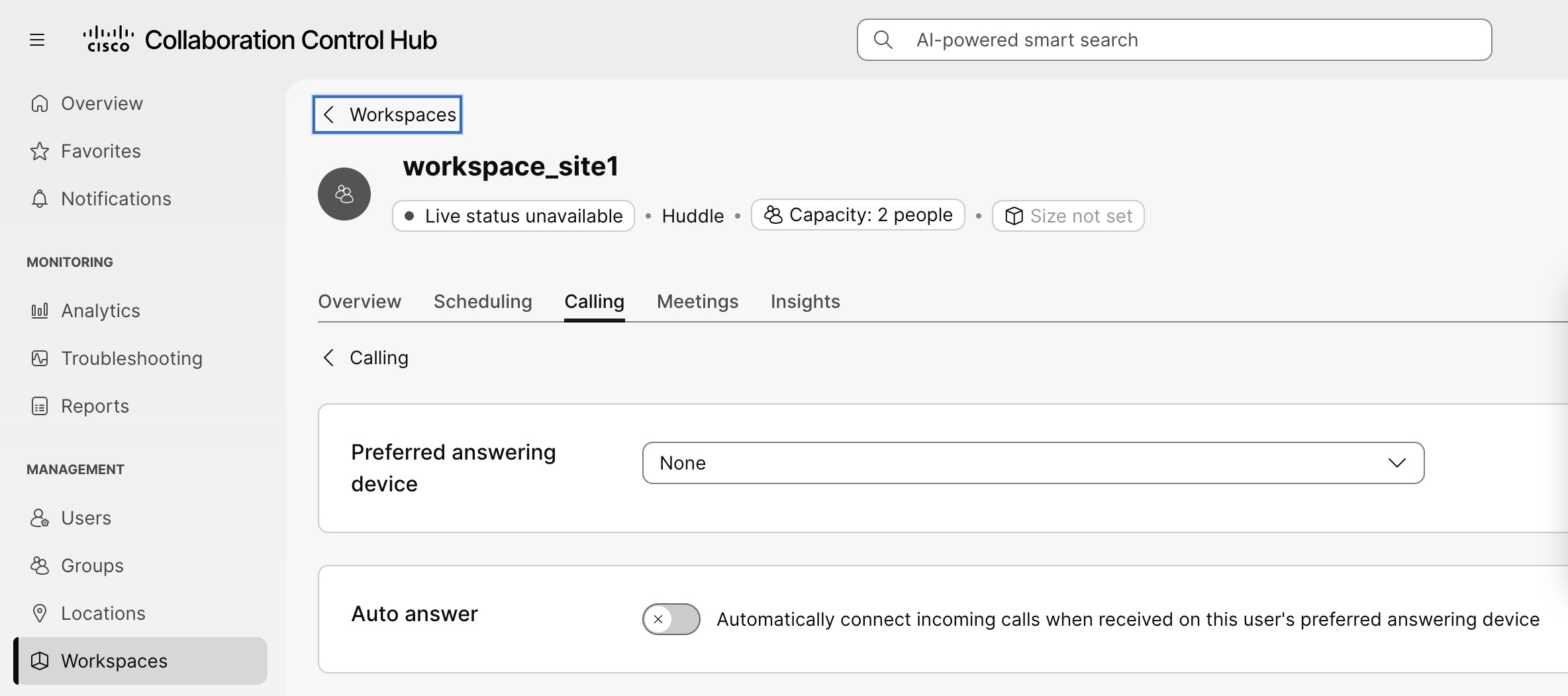
|
| 5 |
افتراضيًا، يتم تعيين جهاز الرد المفضل إلى لا شيء. استخدم القائمة المنسدلة لاختيار هاتف مكتب Cisco مدعوم. |
| 6 |
قم بتبديل الرد التلقائي إلى تشغيل أو إيقاف التشغيل. قم بتشغيل الرد التلقائي لتمكين الميزة. حدد جهاز الرد المفضل لتحديد نقطة النهاية التي تجيب تلقائيًا على المكالمات الواردة المؤهلة. في حالة توفر العديد من الأجهزة المدعومة، قم بتكوين جهاز الرد المفضل. |
| 7 |
انقر فوق حفظ. يؤكد Control Hub أنه تم تحديث إعدادات الرد التلقائي. |
تكوين الرد التلقائي باستخدام قالب الاتصال
قم بإنشاء نموذج اتصال لتطبيق إعدادات الرد التلقائي المتسقة على المستخدمين بشكل مجمّع.
| 1 |
قم بتسجيل الدخول إلى مركز التحكم. |
| 2 |
انتقل إلى . |
| 3 |
انقر فوق إنشاء قالب. |
| 4 |
بشكل عام، أدخل اسم القالب ووصفه. |
| 5 |
في إعدادات الإجابة، قم بتشغيل الإجابة التلقائية. |
| 6 |
اختر ما تريد تحديد أولوياته للمستخدمين المستهدفين:
|
| 7 |
افتراضيًا، يتم تشغيل السماح للمستخدمين بإيقاف تشغيل الرد التلقائي عن طريق اختيار لا شيء حيث يتم تشغيل جهاز الرد المفضل. عند التمكين، يمكن للمستخدم إيقاف الرد التلقائي عن طريق تحديد لا شيء كجهاز الرد المفضل في تطبيق Webex أو User Hub. قم بإيقاف تشغيل هذا الإعداد لمنع المستخدم من تحديد لا شيء وإيقاف الرد التلقائي. |
| 8 |
انقر فوق إنشاء قالب والتالي. |
| 9 |
ابحث عن المجموعات أو المواقع التي تريد تطبيق القالب عليها واخترها. |
| 10 |
انقر فوق «تم». |
يقوم Control Hub بإنشاء قالب الاتصال وتطبيق إعدادات الرد التلقائي على المجموعات أو المواقع المحددة.
الأجهزة المدعومة للرد التلقائي
يتطلب الرد التلقائي جهازًا مسجلاً يدعم الرد التلقائي.
تدعم هذه الأجهزة الرد التلقائي:
-
هواتف Cisco متعددة المنصات (MPP)
-
هاتف مكتب سيسكو 9841 و9851 و9861 و9871
-
تطبيق Webex لسطح المكتب
-
أجهزة بوليكوم
-
أجهزة يالينك
-
هواتف أوديو كودز المدعومة
-
هواتف SNOM المدعومة
يختلف دعم الرد التلقائي حسب طراز الجهاز. قد لا تتوفر الميزة في جميع الطرازات المدرجة في هذا القسم.
لا تدعم هذه الأجهزة الرد التلقائي:
-
نقاط نهاية مستخدم RoomOS، مثل سيسكو ديسك برو
-
تطبيق Webex للأجهزة المحمولة والأجهزة اللوحية وWebRTC
-
هواتف تناظرية
-
أجهزة DECT
-
الأجهزة التي يديرها العملاء ويديرها الشركاء
القيود
-
لا يعمل الرد التلقائي عندما يكون الجهاز المفضل غير مسجل أو لا يدعم الرد التلقائي. تتبع المكالمات الواردة سلوك الرنين المعتاد.
-
يتم تخطي إعدادات الرد التلقائي لنموذج الاتصال، إذا لم يكن الجهاز ذي الأولوية متاحًا للمستخدم.
-
لا يتم دعم أجهزة المكتب السريع والأجهزة غير الأساسية كأجهزة الرد المفضلة أثناء التزويد المجمع لـ Calling Template.
-
لا ينطبق الرد التلقائي على مجموعات Hunt ذات الرنين المتزامن أو الرنين المتزامن للمستخدم أو سيناريوهات المساعد التنفيذي حيث يتم تنبيه المدير التنفيذي والمساعد في نفس الوقت. تستمر هذه المكالمات في الرنين بشكل طبيعي.
-
تم تكوين الإجابة التلقائية للمستخدم والإجابة التلقائية لقائمة انتظار مساعدة العملاء بشكل منفصل. تحظى الإجابة التلقائية لقائمة انتظار مساعدة العملاء بالأسبقية على الإجابة التلقائية على مستوى المستخدم.
-
لا يتم تكريم ميزة الرد التلقائي للمكالمات التي تنتظر المكالمات.


