- Start
- /
- Artikel

Hartelijk dank voor uw feedback


 In dit artikel
 Feedback?
Auto Answer verbindt automatisch inkomende gesprekken voor Webex Calling -gebruikers met een licentie, waardoor handmatige inspanningen worden verminderd, gemiste oproepen tot een minimum worden beperkt en de algehele operationele efficiëntie wordt verbeterd.
In veeleisende omgevingen zoals callcenters, IT-helpdesks en receptieruimtes zijn snelle reactietijden essentieel. Omdat de Webex Calling standaardworkflow handmatige gespreksaanname vereist, kunnen gebruikers vertragingen ervaren die van invloed zijn op de productiviteit en de algehele klantervaring.
Als u Auto Answer inschakelt voor Webex Calling gebruikers, wordt dit proces geautomatiseerd, zodat inkomende oproepen onmiddellijk worden geaccepteerd. Deze functie stroomlijnt workflows, vermindert gemiste oproepen en verbetert de operationele efficiëntie.
Beheerders kunnen deze Auto Answer-instellingen configureren voor Webex Calling gebruikers, werkruimten en virtuele lijnen in Control Hub:
-
Selectie van het gewenste antwoordapparaat: Kies het gewenste antwoordapparaat, zoals de Webex-app voor desktop of een Cisco-bureautelefoon.
Het voorkeursantwoordapparaat is een instelling voor gedeelde gesprekken die kan worden gebruikt door meerdere oproepfuncties die automatische beantwoording ondersteunen.
Het identificeert het apparaat dat u het liefst gebruikt voor automatisch beantwoorde oproepen. Als u een voorkeursantwoordapparaat selecteert, is Auto Answer niet ingeschakeld; Auto Answer wordt afzonderlijk geconfigureerd.
Gebruikers kunnen hun favoriete antwoordapparaat bekijken en wijzigen via de Webex App of User Hub. De instelling blijft mogelijk beschikbaar, zelfs als User Auto Answer is uitgeschakeld, omdat deze wordt gedeeld door alle ondersteunde oproepfuncties.
- Automatisch beantwoorden in- of uitschakelen: Automatisch beantwoorden in- of uitschakelen voor specifieke gebruikers of werkruimten.
- Gebruikersrechten: Optioneel: Schakel de gebruiker toestaan om Automatisch beantwoorden uit te schakelen door Geen te kiezen als voorkeursapparaat. Als u deze optie inschakelt, kunnen gebruikers of agenten Auto Answer uitschakelen door None te kiezen als hun voorkeursapparaat in de Webex App of User Hub.
De instellingen voor automatisch beantwoorden zijn beschikbaar in Oproepsjablonen. Beheerders kunnen oproepsjablonen in Control Hub gebruiken om deze instellingen in bulk op gebruikers toe te passen.
Auto Answer voor gebruikers in- of uitschakelen
Configureer Auto Answer en het favoriete antwoordapparaat voor een individuele Webex Calling gebruiker.
| 1 |
Meld u aan bij Control Hub. |
| 2 |
Ga naar en kies een gebruiker. |
| 3 |
Klik op Bellen. |
| 4 |
Klik in Oproepafhandeling op Antwoordinstellingen. 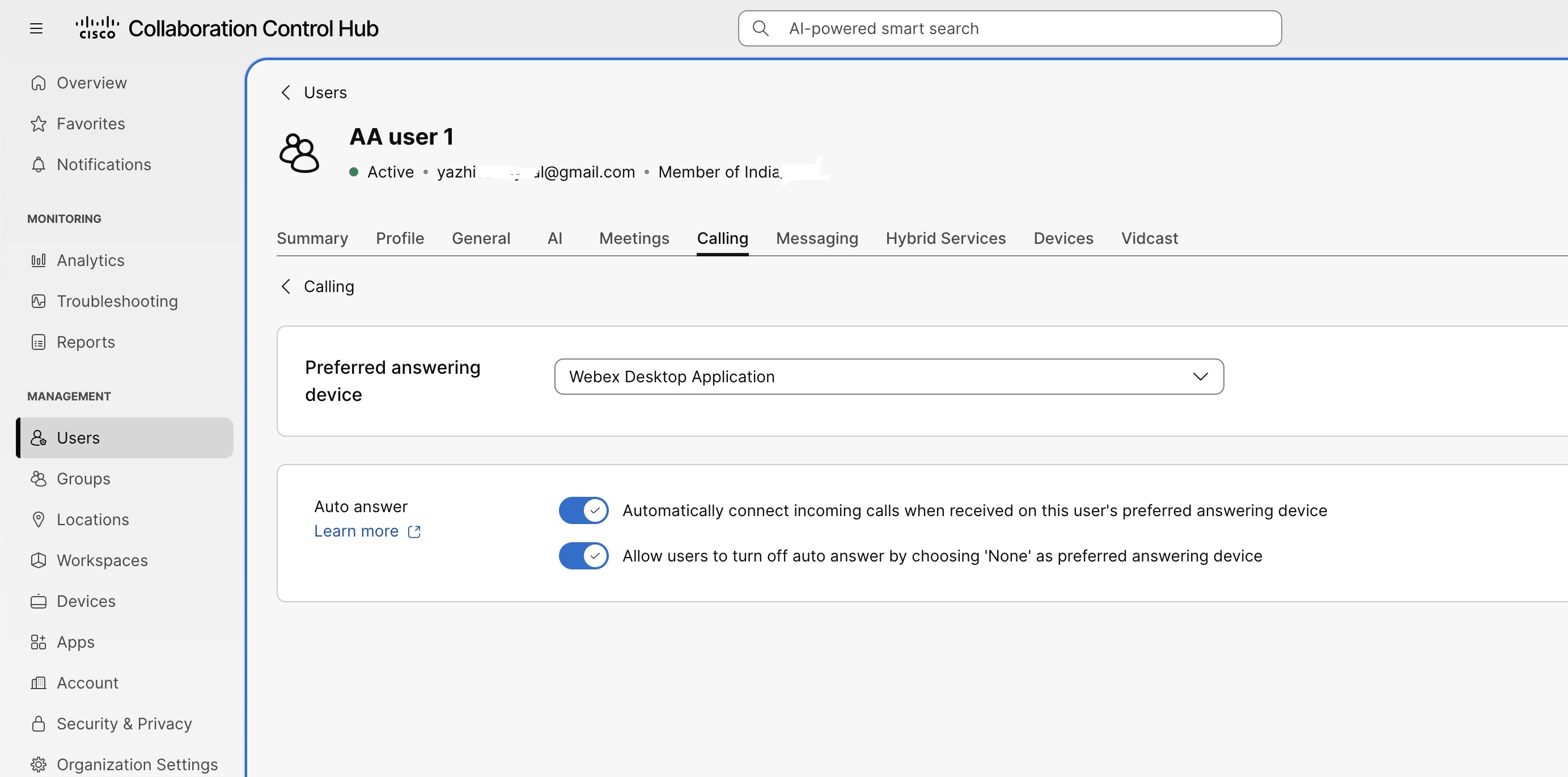
|
| 5 |
Het voorkeursantwoordapparaat is standaard ingesteld op Geen. Gebruik het keuzemenu om een apparaat te selecteren voor Auto Answer. U kunt de Webex-app voor desktop of Cisco-bureautelefoon selecteren. Als het voorkeursantwoordapparaat is ingesteld op Geen, kan Auto Answer nog steeds een geschikt apparaat gebruiken wanneer er slechts één ondersteund apparaat of client beschikbaar is. Als er meerdere geschikte apparaten of klanten beschikbaar zijn, selecteer dan het gewenste antwoordapparaat om de oproepen automatisch te beantwoorden. Als Auto Answer is ingeschakeld en het voorkeursantwoordapparaat is ingesteld op Geen, geeft Control Hub een van de volgende berichten weer:
|
| 6 |
Zet Auto Answer aan of uit. Schakel Auto Answer in om de functie in te schakelen. Selecteer een voorkeursantwoordapparaat om het eindpunt op te geven dat automatisch in aanmerking komende inkomende oproepen beantwoordt. Toewijzingen van Webex-toepassingen zijn niet specifiek voor User Auto Answer. Wanneer het voorkeursantwoordapparaat is ingesteld op Geen, evalueert het systeem alle in aanmerking komende Webex-clients om de beschikbaarheid van Auto Answer te bepalen:
|
| 7 |
Sta gebruikers standaard toe om Auto Answer uit te schakelen door Geen te kiezen omdat het antwoordapparaat bij voorkeur is ingeschakeld. Indien ingeschakeld, kan de gebruiker Auto Answer uitschakelen door None te selecteren als het favoriete antwoordapparaat in de Webex App of User Hub. Schakel deze instelling uit om te voorkomen dat de gebruiker Geen selecteert en Auto Answer uitschakelt. |
| 8 |
Klik op Opslaan. Control Hub bevestigt dat de instellingen voor Auto Answer zijn bijgewerkt. |
Auto Answer configureren voor virtuele lijnen
Configureer Auto Answer voor een virtuele lijn en kies het toegewezen apparaat dat inkomende oproepen beantwoordt.
| 1 |
Meld u aan bij Control Hub. |
| 2 |
Ga naar . |
| 3 |
Klik op Virtuele lijnen en kies een virtuele lijn. |
| 4 |
Klik op het tabblad Bellen. |
| 5 |
Klik in Oproepafhandeling op Antwoordinstellingen. |
| 6 |
Het voorkeursantwoordapparaat is standaard ingesteld op Geen. Gebruik het keuzemenu om een apparaat te selecteren voor Auto Answer. U kunt de Webex-app voor desktop of Cisco-bureautelefoon selecteren. |
| 7 |
Zet Auto Answer aan of uit. Schakel Auto Answer in om de functie in te schakelen. Selecteer een voorkeursantwoordapparaat om het eindpunt op te geven dat automatisch in aanmerking komende inkomende oproepen beantwoordt. Als de virtuele lijn geen toegewezen apparaat heeft dat kan bellen of gebeld kan worden, open dan het tabblad Apparaten en wijs de virtuele lijn toe aan een ondersteund apparaat voordat u Auto Answer configureert. Als er meerdere ondersteunde apparaten beschikbaar zijn, configureer dan een voorkeursantwoordapparaat. |
| 8 |
Sta gebruikers standaard toe om Auto Answer uit te schakelen door Geen te kiezen omdat het antwoordapparaat bij voorkeur is ingeschakeld. Indien ingeschakeld, kan de gebruiker Auto Answer uitschakelen door None te selecteren als het favoriete antwoordapparaat in de Webex App of User Hub. Schakel deze instelling uit om te voorkomen dat de gebruiker Geen selecteert en Auto Answer uitschakelt. |
| 9 |
Klik op Opslaan. Control Hub bevestigt dat de instellingen voor Auto Answer zijn bijgewerkt. |
Voor zowel gedeelde als niet-gedeelde virtuele lijnen: als Auto Answer is ingeschakeld en de lijn slechts één compatibel eindpunt heeft, beantwoordt het systeem automatisch inkomende oproepen naar dat eindpunt.
Auto Answer voor werkruimten configureren
Configureer Auto Answer en het favoriete antwoordapparaat voor een Webex Calling werkruimte.
| 1 |
Meld u aan bij Control Hub. |
| 2 |
Ga naar en kies een werkruimte. |
| 3 |
Klik op het tabblad Bellen. |
| 4 |
Klik in Oproepafhandeling op Antwoordinstellingen. 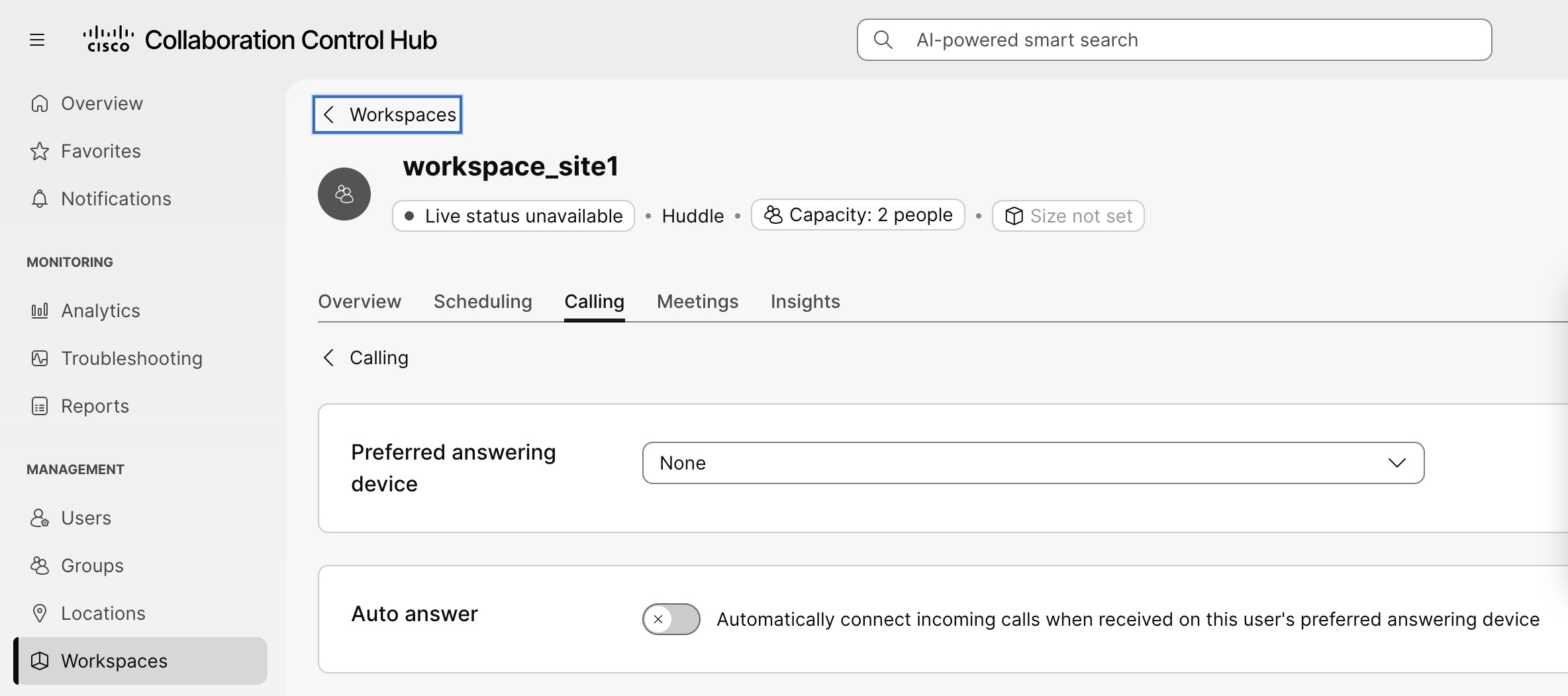
|
| 5 |
Het voorkeursantwoordapparaat is standaard ingesteld op Geen. Gebruik het keuzemenu om een ondersteunde Cisco-bureautelefoon te kiezen. |
| 6 |
Zet Auto Answer aan of uit. Schakel Auto Answer in om de functie in te schakelen. Selecteer een voorkeursantwoordapparaat om het eindpunt op te geven dat automatisch in aanmerking komende inkomende oproepen beantwoordt. Als er meerdere ondersteunde apparaten beschikbaar zijn, configureer dan een voorkeursantwoordapparaat. |
| 7 |
Klik op Opslaan. Control Hub bevestigt dat de instellingen voor Auto Answer zijn bijgewerkt. |
Configureer Auto Answer met behulp van een oproepsjabloon
Maak een oproepsjabloon om consistente instellingen voor automatisch beantwoorden toe te passen op gebruikers in bulk.
| 1 |
Meld u aan bij Control Hub. |
| 2 |
Ga naar . |
| 3 |
Klik op Sjabloon aanmaken. |
| 4 |
Voer in het algemeen de naam en beschrijving van het sjabloon in. |
| 5 |
Schakel in de Antwoordinstellingen Auto Answer in. |
| 6 |
Kies wat u prioriteit wilt geven aan de doelgebruikers:
|
| 7 |
Sta gebruikers standaard toe om Auto Answer uit te schakelen door Geen te kiezen omdat het antwoordapparaat bij voorkeur is ingeschakeld. Indien ingeschakeld, kan de gebruiker Auto Answer uitschakelen door None te selecteren als het favoriete antwoordapparaat in de Webex App of User Hub. Schakel deze instelling uit om te voorkomen dat de gebruiker Geen selecteert en Auto Answer uitschakelt. |
| 8 |
Klik op Sjabloon aanmaken en vervolgens. |
| 9 |
Zoek naar en kies de groepen of locaties waarop u de sjabloon wilt toepassen. |
| 10 |
Klik op Gereed. |
Control Hub maakt de oproepsjabloon en past de instellingen voor automatisch beantwoorden toe op de geselecteerde groepen of locaties.
Ondersteunde apparaten voor Auto Answer
Voor Auto Answer is een geregistreerd apparaat vereist dat automatische beantwoording ondersteunt.
Deze apparaten ondersteunen Auto Answer:
-
Cisco-telefoons met meerdere platforms (MPP)
-
Cisco-bureautelefoon 9841, 9851, 9861 en 9871
-
Webex-app voor desktop
-
Polycom-apparaten
-
Yealink-apparaten
-
Ondersteunde AudioCodes-telefoons
-
Ondersteunde SNOM-telefoons
De ondersteuning voor automatisch beantwoorden verschilt per apparaatmodel. De functie is mogelijk niet beschikbaar op alle modellen die in deze sectie worden vermeld.
Deze apparaten ondersteunen Auto Answer niet:
-
Eindpunten van RoomOS-gebruikers, zoals Cisco Desk Pro
-
Webex-app voor mobiele apparaten, tablets en WebRTC
-
Analoge telefoons
-
DECT-apparaten
-
Apparaten die door klanten worden beheerd en door partners worden beheerd
Beperkingen
-
Auto Answer werkt niet als het voorkeursapparaat niet geregistreerd is of Auto Answer niet ondersteunt. Inkomende gesprekken volgen het normale belgedrag.
-
De instellingen voor automatisch beantwoorden van het oproepsjabloon worden overgeslagen als het apparaat met prioriteit niet beschikbaar is voor de gebruiker.
-
Hotdesk- en niet-primaire apparaten worden niet ondersteund als favoriete antwoordapparaten tijdens de bulklevering van Calling Template.
-
Auto Answer is niet van toepassing op Hunt-groepen met simultaan bellen, simultaan bellen door de gebruiker of Executive Assistant-scenario's waarbij de directeur en de assistent tegelijkertijd worden gewaarschuwd. Deze gesprekken blijven normaal rinkelen.
-
User Auto Answer en Customer Assist Queue Auto Answer worden afzonderlijk geconfigureerd. Customer Assist Queue Auto Answer heeft voorrang op Auto Answer op gebruikersniveau.
-
Auto Answer wordt niet gehonoreerd voor gesprekken in de wachtrij.


