- 首頁
- /
- 文章

感謝您的意見回饋。


 在此文章中
在此文章中 意見回饋?
意見回饋?自動接聽會自動連接授權 Webex Calling 使用者的來電,從而減少手動工作,最大限度地減少未接來電,並提高整體操作效率。
在客服中心、IT 服務台和接待區等嚴苛的環境中,快速回應時間至關重要。 由於標準Webex Calling工作流程需要手動接聽通話,因此使用者可能會遇到延遲,這會影響生產力和整體客戶體驗。
為Webex Calling使用者啟用自動接聽會自動執行此程序,因此即可立即接受來電。 此功能簡化工作流程、減少未接來電,並提高營運效率。
管理員可以在 Control Hub 中為Webex Calling使用者、工作區和虛擬明細行設定下列自動回答設定:
-
偏好的接聽裝置選擇:選擇首選答錄裝置,例如桌上型電腦 Webex 應用程式或 Cisco 桌面電話。
首選接聽設備是一種共享通話設置,可以由支持自動接聽的多個通話功能使用。
它可識別您喜歡用於自動接聽電話的設備。 選取偏好的答錄裝置不會啟用自動回答;自動回答會分別設定。
使用者可以從 Webex 應用程式或使用者中心檢視和變更偏好的答覆裝置。 即使停用「使用者自動回答」,這個設定也可能仍然可用,因為它是在支援的通話功能之間共用。
- 啟用或停用自動回答:針對特定使用者或工作區開啟或關閉「自動回答」。
- 使用者權限:選擇性:開啟允許使用者透過選擇「無」作為首選裝置來關閉「自動回答」。 啟用此選項可讓使用者或代理程式在 Webex 應用程式或使用者中心中選擇「無」作為其偏好裝置來停用自動回答。
「通話範本」中可以使用「自動回答」設定。 管理員可以使用 Control Hub 中的呼叫範本,將這些設定批量套用至使用者。
啟用或停用使用者的自動回答
為個別Webex Calling 使用者設定「自動回答」和偏好的答覆裝置。
| 1 | |
| 2 |
前往「」,然後選擇使用者。 |
| 3 |
點選 呼叫。 |
| 4 |
在通話處理中,按一下「接聽 設定」。 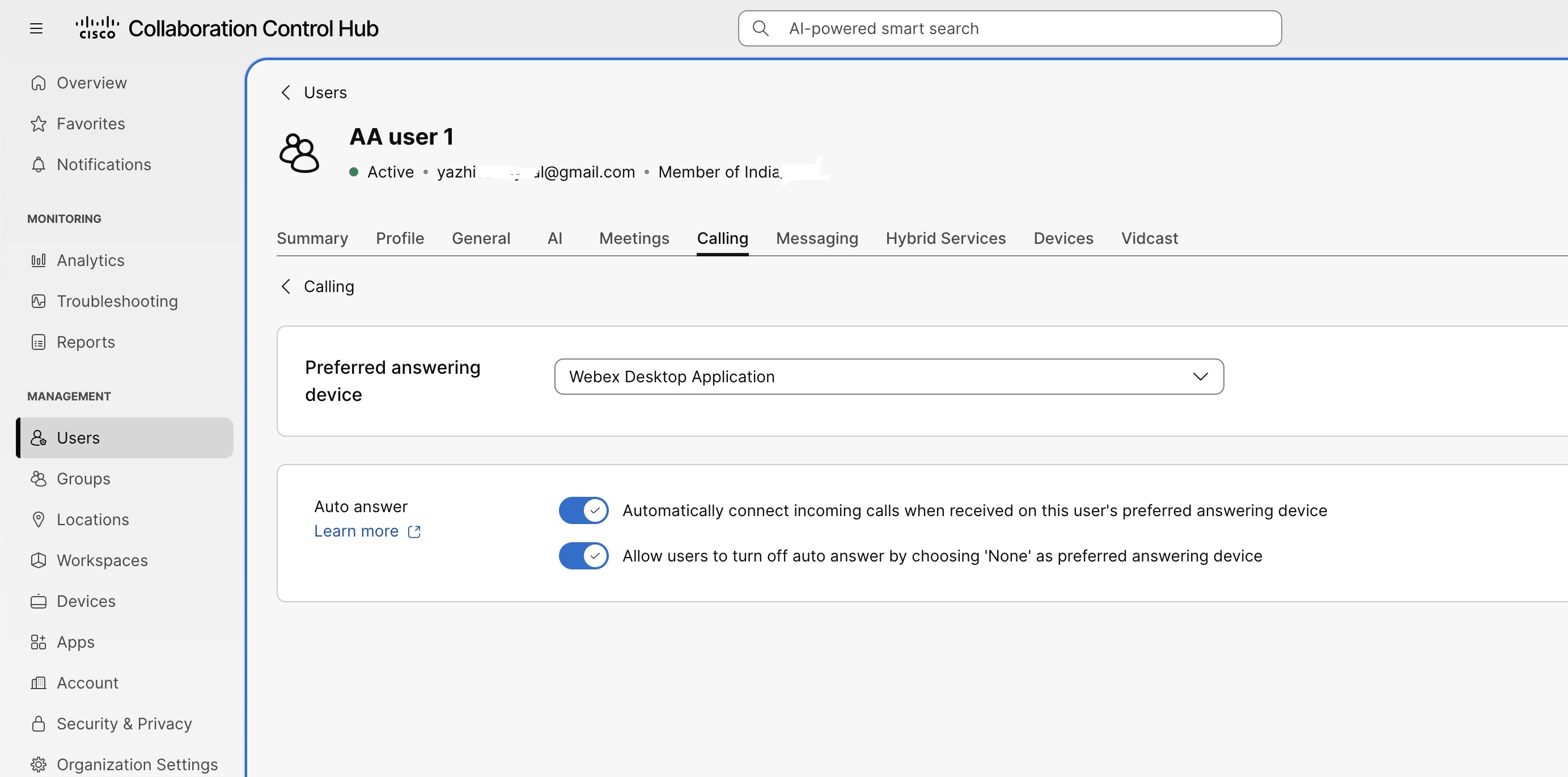
|
| 5 |
依預設,「首選答錄裝置」設定為「 無」。 使用下拉式功能表選取「自動回答」的裝置。 您可以選擇適用於桌上型電話或思科 桌面電話的 Webex 應用程式。 如果偏好的接聽裝置設為「無」,則只有一個支援的裝置或用戶端可用時,「自動回答」 仍可使用符合條件的裝置。 如果 有多個符合條件的裝置或用戶端可用,請選取偏好的 接聽裝置以自動接聽電話。 啟用 「自動回答」且「偏好的答覆 裝置」 設定為「無」時,「控制中心」會顯示下 列其中一個訊息:
|
| 6 |
將「自動回答」 切換為開啟或關閉。 開啟「自動回答」以啟用此功能。 選取 偏好的接聽裝置,指定 自動接聽符合條件的來電的端點。 Webex 應用程式指派不特定於使用者自動回答。 將偏好的答 答裝置設定為「無」時,系統會評估所有符合條件的 Webex 用戶端以判斷「自動 回答」可用性:
|
| 7 |
依預設,允許使用者透過選擇「無」來關閉「自動回答」, 因為偏好的答答裝置已開啟。 啟用後,使用者可以選取「無」作為 Webex 應用程式或使用者中心中的首選答應裝置來關閉「 自動回答」。 關閉此設定,以防止使用者選取「 無」並關閉「自動回答」。 |
| 8 |
按一下儲存。 控制中心確認自動回答設定已更新。 |
設定虛擬線路的自動回答
設定虛擬線路的「自動接聽」,然後選擇接聽來電的指 定裝置。
| 1 | |
| 2 |
前往 。 |
| 3 |
按一下「虛擬線」,然後選擇虛擬線。 |
| 4 |
點選 呼叫 選項卡。 |
| 5 |
在通話處理中,按一下「接聽 設定」。 |
| 6 |
依預設,「首選答錄裝置」設定為「 無」。 使用下拉式功能表選取「自動回答」的裝置。 您可以選擇適用於桌上型電話或思科 桌面電話的 Webex 應用程式。 |
| 7 |
將「自動回答」 切換為開啟或關閉。 開啟「自動回答」以啟用此功能。 選取 偏好的接聽裝置,指定 自動接聽符合條件的來電的端點。 如果虛擬線路沒有指定的裝置可撥打或接聽來電,請開啟 [裝 置] 索引標籤並將虛擬線路指定給支援的裝置, 然後再設定自動接聽。 如果有多個支援的裝置可用,請設定偏好的答覆 裝置。 |
| 8 |
依預設,允許使用者透過選擇「無」來關閉「自動回答」, 因為偏好的答答裝置已開啟。 啟用後,使用者可以選取「無」作為 Webex 應用程式或使用者中心中的首選答應裝置來關閉「 自動回答」。 關閉此設定,以防止使用者選取「 無」並關閉「自動回答」。 |
| 9 |
按一下儲存。 控制中心確認自動回答設定已更新。 |
對於共用和非共用虛擬線路,如果已啟用「自動接聽」,且該線路 只有一個相容的端點,系統將自動接聽該 端點的來電。
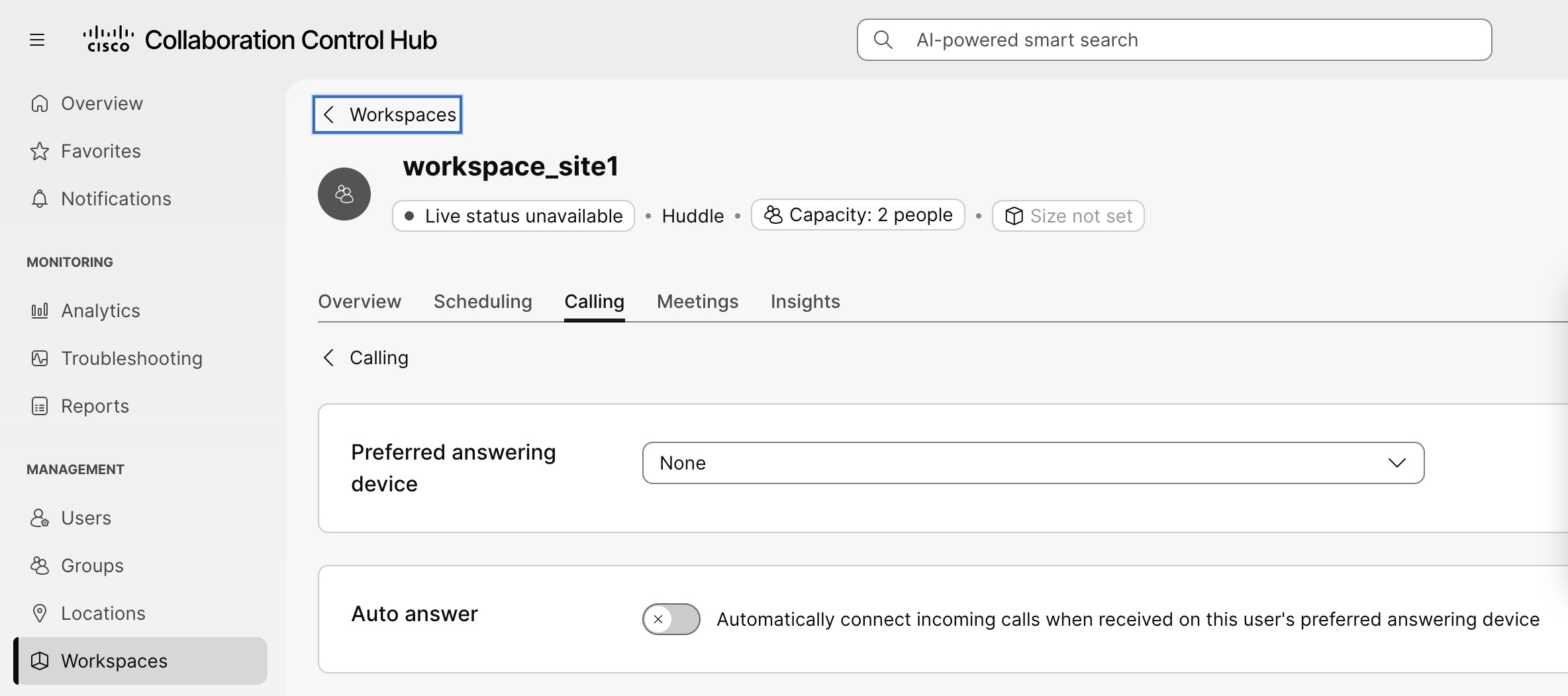
設定工作區的自動回答
使用通話範本設定自動接聽
建立通話範本,將一致的自動回答設定批量套用至使用者。
| 1 | |
| 2 |
前往「」。 |
| 3 |
按兩下 創建範本。 |
| 4 |
在「一般」中,輸入範本名稱和描述。 |
| 5 |
在「答案」設定中,開啟「自動 回答」。 |
| 6 |
為目標使用者選擇優先順序:
|
| 7 |
依預設,允許使用者透過選擇「無」來關閉「自動回答」, 因為偏好的答答裝置已開啟。 啟用後,使用者可以選取「無」作為 Webex 應用程式或使用者中心中的首選答應裝置來關閉「 自動回答」。 關閉此設定,以防止使用者選取「 無」並關閉「自動回答」。 |
| 8 |
按兩下 創建範本和下一步。 |
| 9 |
搜尋並選擇要套用 範本的群組或位置。 |
| 10 |
點擊完成。 |
Control Hub 會建立「呼叫範本」,並將其自動接聽設定套用至 選取的群組或位置。
支援自動回答的裝置
「自動回答」需要支援自動回覆的已註冊裝置。
這些設備支持自動回答:
-
思科多平台電話 (MPP)
-
思科桌上型電話 9841、9851、9861 和 9871
-
桌面版 Webex 應用程式
-
多功能通信設備
-
Yealink設備
-
支持的音頻代碼手機
-
支持的 SNOM 手機
自動回答支援因裝置型號而異。 此 功能可能不適用於本節中列出的所有型號。
這些裝置不支援自動回答:
-
RoomOS 使用者端點,例如思科桌面專業版
-
適用於行動裝置、平板電腦和 WebRTC 的 Webex 應用程式
-
類比電話
-
DECT 裝置
-
客戶管理和合作夥伴管理的裝置
侷限
-
當首選裝置未註冊或不 支援自動回答時,「自動回答」無法運作。 來電遵循正常的鈴聲行為。
-
如果使用者無法使用優先順序設定,則會跳過呼叫範本自動回答設 定。
-
呼叫範本批量佈建期間,不支援熱門台和非主要裝 置作為首選接聽裝置。
-
「自動回答」不適用於具有同時鈴聲、使用者同時呼叫或執行助理案例的「搜尋群組」,而且執行員與助理會同時獲得警示。 這些通話會繼續正常響。
-
使用者自動回答和客戶協助佇列自動回答分 別設定。 客戶協助佇列自動回答優先於使用者層級自動回答。
-
對於等電來電,自動接聽不適用。


