- Ana Sayfa
- /
- Makale

Geri bildiriminiz için teşekkürler.


 Bu makalede
 Geri Bildirim?
Otomatik Yanıt, lisanslı Webex Calling kullanıcıları için gelen aramaları otomatik olarak bağlar, manuel çabayı azaltır, cevapsız aramaları en aza indirir ve genel operasyonel verimliliği artırır.
Çağrı merkezleri, BT yardım masaları ve resepsiyon alanları gibi zorlu ortamlarda hızlı yanıt süreleri çok önemlidir. Standart Webex Calling iş akışı manuel çağrı kabulü gerektirdiğinden, kullanıcılar üretkenliği ve genel müşteri deneyimini etkileyen gecikmeler yaşayabilir.
Kullan Webex Calling ıcılar için Otomatik Yanıtlamayı etkinleştirmek, bu işlemi otomatikleştirir, böylece gelen aramalar hemen kabul edilir. Bu özellik iş akışlarını kolaylaştırır, cevapsız aramaları azaltır ve operasyonel verimliliği artırır.
Yöneticiler, Control Hub'da Webex Calling kullanıcılar, Çalışma Alanları ve Sanal Satırlar için bu Otomatik Yanıt ayarlarını yapılandırabilir:
-
Tercih edilen cevaplama cihazı seçimi: Masaüstü için Webex Uygulaması veya Cisco masa telefonu gibi tercih edilen cevaplama cihazını seçin.
Tercih edilen cevaplama cihazı, otomatik yanıtlamayı destekleyen birden fazla arama özelliği tarafından kullanılabilen paylaşılan bir arama ayarıdır.
Otomatik olarak cevaplanan aramalar için kullanmayı tercih ettiğiniz cihazı tanımlar. Tercih edilen yanıtlama cihazını seçmek Otomatik Yanıtlamayı etkinleştirmez; Otomatik Yanıtlama ayrı olarak yapılandırılır.
Kullanıcılar tercih ettikleri yanıtlama cihazını Webex App veya User Hub'dan görüntüleyebilir ve değiştirebilir. Bu ayar, desteklenen arama özellikleri arasında paylaşıldığı için Kullanıcı Otomatik Yanıtlama devre dışı bırakıldığında bile kullanılabilir durumda kalabilir.
- Otomatik Yanıtlamayı etkinleştirme veya devre dışı bırakma: Belirli kullanıcılar veya Çalışma Alanları için Otomatik Yanıtlama'yı açın veya devre dışı bırakın.
- Kullanıcı izinleri: İsteğe bağlı: Tercih edilen cihaz olarak Yok'u seçerek Kullanıcının Otomatik Yanıtlama'yı kapatmasına izin ver'i açın. Bu seçeneği etkinleştirmek, kullanıcıların veya aracıların Webex Uygulaması veya Kullanıcı Merkezi'nde tercih ettikleri cihaz olarak Yok seçeneğini belirleyerek Otomatik Yanıtlamayı devre dışı bırakmasına olanak tanır.
Otomatik Yanıt ayarları Arama Şablonları'nda mevcuttur. Yöneticiler, bu ayarları kullanıcılara toplu olarak uygulamak için Control Hub'daki Çağrı Şablonlarını kullanabilir.
Kullanıcılar için Otomatik Yanıtlamayı etkinleştirme veya devre dışı bırakma
Otomatik Yanıtlamayı ve tek bir Webex Calling kullanıcı için tercih edilen yanıtlama cihazını yapılandırın.
| 1 | |
| 2 |
'a gidin ve bir kullanıcı seçin. |
| 3 |
Arama 'yı tıklayın. |
| 4 |
Çağrı işleme bölümünde Yan ıt ayar ları'nı tıklayın. 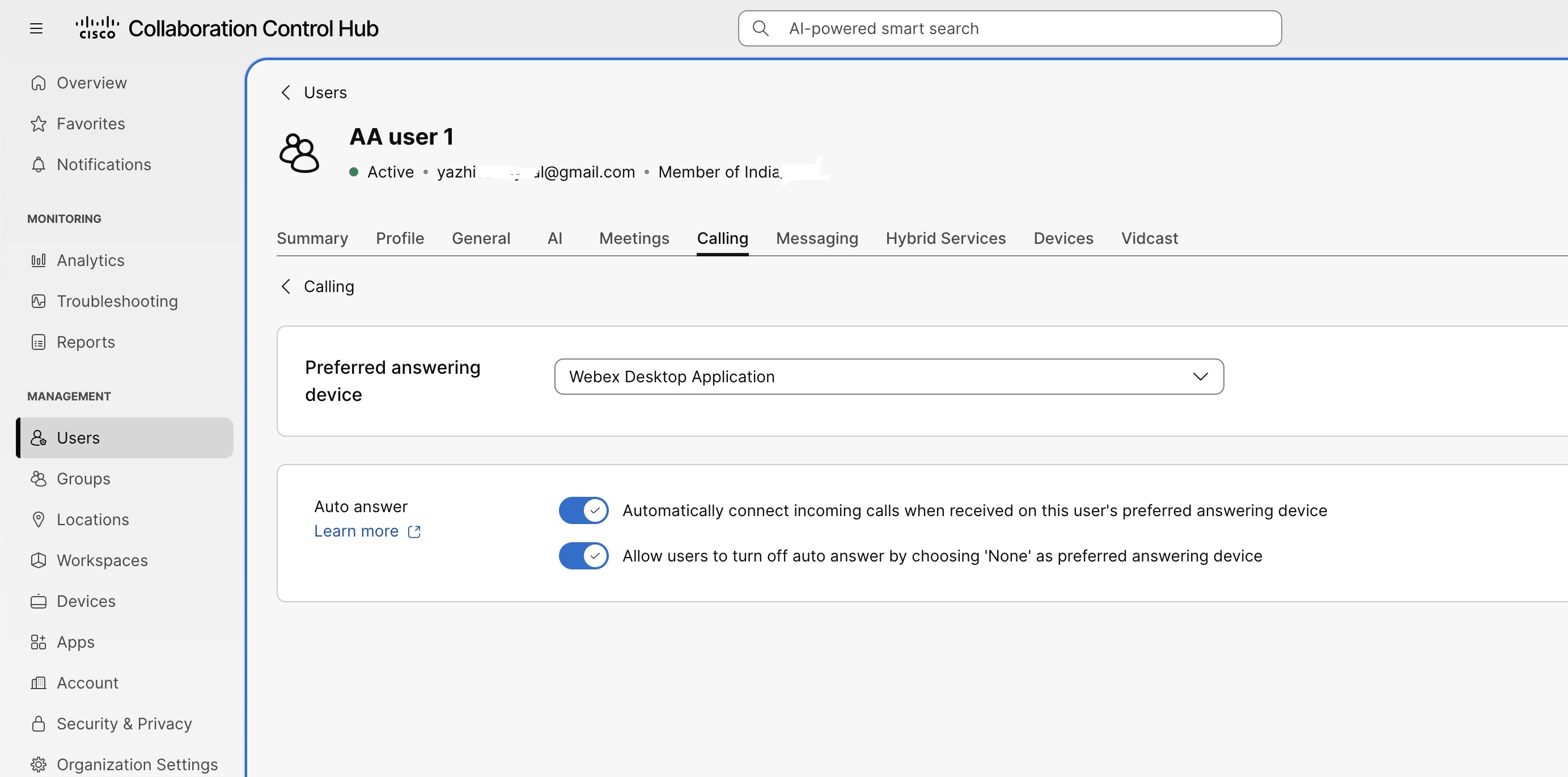
|
| 5 |
Varsayılan olarak, Ter cih edilen yanıtlama cihazı Yok olarak ayarlanmıştır. Otomatik Yanıt için bir cihaz seçmek için açılır menüyü kullanın. Masaüstü veya Cisco masa telefonu için Webex Uygulamasını seçebilirsiniz. Tercih edilen cevaplayıcı cihazı Y ok olarak ayarlanmışsa, yalnızca bir desteklenen cihaz veya istemci kullanılabildiğinde Otomatik Yanıt uygun bir cihazı kullanmaya devam edebilir. Birden fazla uygun cihaz veya istemci mevcutsa, aramaları otomatik olarak cevaplamak için tercih edilen bir cevaplama cihazı seçin. Otomatik Yanıtlama etkinleştirildiğinde ve Tercih edilen yanıtlama cihazı Y ok olarak ayarlandığında, Control Hub aşağıdaki iletilerden birini görüntüler:
|
| 6 |
Otomatik Yan ıtlama'yı açık veya kapalı olarak değiştirin. Özelliği etkinleştirmek için Otomatik Yan ıt'ı açın. Uygun gelen aram aları otomatik olarak yanıtlayan uç noktayı belirtmek için Tercih edilen yanıtlayıcı cihazı seçin. Webex uygulama atamaları Kullanıcı Otomatik Yanıtına özgü değildir. Tercih edilen yanıtlama cihazı Yok olarak ayarlandığında, sistem Otomatik Yanıt kullanılabilirliğini belirlemek için uygun tüm Webex istemcilerini değerlendirir:
|
| 7 |
Varsayılan olarak, Tercih edilen yanıtlama cihazı olduğu için Yok seçeneğini belirleyerek Kullanıcıların Otomatik Yanıtlama'yı kapatmasına izin ver açıktır. Etkinleştirildiğinde, kullanıcı Webex Uygulaması veya Kullanıcı Merkezi'nde tercih edilen yanıt lama cihazı olarak Yok seçeneğini belirleyerek Otomatik Yanıtlama'yı kapatabilir. Kullanıcının Yok seçeneğini seçmesini ve Otomatik Yanıtlama 'yı kapat masını önlemek için bu ayarı kapatın. |
| 8 |
Kaydet'i tıklayın. Control Hub, Otomatik Yanıt ayarlarının güncellendiğini onaylar. |
Sanal satırlar için Otomatik Cevabı Yapılandırma
Sanal bir hat için Otomatik Yanıtlamayı yapılandırın ve gelen aramaları yanıtlayan atanmış cihazı seçin.
| 1 | |
| 2 |
Hizmetler . |
| 3 |
Sanal Çizgiler 'i tıklatın ve sanal bir çizgi seçin. |
| 4 |
Arama sek mesini tıklayın. |
| 5 |
Çağrı işleme bölümünde Yan ıt ayar ları'nı tıklayın. |
| 6 |
Varsayılan olarak, Ter cih edilen yanıtlama cihazı Yok olarak ayarlanmıştır. Otomatik Yanıt için bir cihaz seçmek için açılır menüyü kullanın. Masaüstü veya Cisco masa telefonu için Webex Uygulamasını seçebilirsiniz. |
| 7 |
Otomatik Yan ıtlama'yı açık veya kapalı olarak değiştirin. Özelliği etkinleştirmek için Otomatik Yan ıt'ı açın. Uygun gelen aram aları otomatik olarak yanıtlayan uç noktayı belirtmek için Tercih edilen yanıtlayıcı cihazı seçin. Sanal hattın arama yapabilen veya alabilen atanmış bir aygıtı yoksa, Otomatik Yanıtlama 'yı yapılandır madan önce Cihazlar sekmesini açın ve sanal hattı desteklenen bir cihaza atayın. Birden fazla desteklenen cihaz mevcutsa, tercih edilen bir yanıtlama cihazını yapılandırın. |
| 8 |
Varsayılan olarak, Tercih edilen yanıtlama cihazı olduğu için Yok seçeneğini belirleyerek Kullanıcıların Otomatik Yanıtlama'yı kapatmasına izin ver açıktır. Etkinleştirildiğinde, kullanıcı Webex Uygulaması veya Kullanıcı Merkezi'nde tercih edilen yanıt lama cihazı olarak Yok seçeneğini belirleyerek Otomatik Yanıtlama'yı kapatabilir. Kullanıcının Yok seçeneğini seçmesini ve Otomatik Yanıtlama 'yı kapat masını önlemek için bu ayarı kapatın. |
| 9 |
Kaydet'i tıklayın. Control Hub, Otomatik Yanıt ayarlarının güncellendiğini onaylar. |
Hem paylaşılan hem de paylaşılmayan Sanal Hatlar için, Otomatik Yanıtlama etkinleştirilmişse ve hattın yalnızca bir uyumlu uç noktası varsa, sistem gelen çağrıları otomatik olarak o uç noktaya yanıtlar.
Çalışma Alanları için Otomatik Yanıtlamayı Yapılandırma
Otomatik Yanıtlamayı ve bir Çalışma Alanı için tercih edilen yanıtlama cihazını yapılandır Webex Calling ın.
| 1 | |
| 2 |
ve bir Çalışma Alanı seçin. |
| 3 |
Arama sek mesini tıklayın. |
| 4 |
Çağrı işleme bölümünde Yan ıt ayar ları'nı tıklayın. 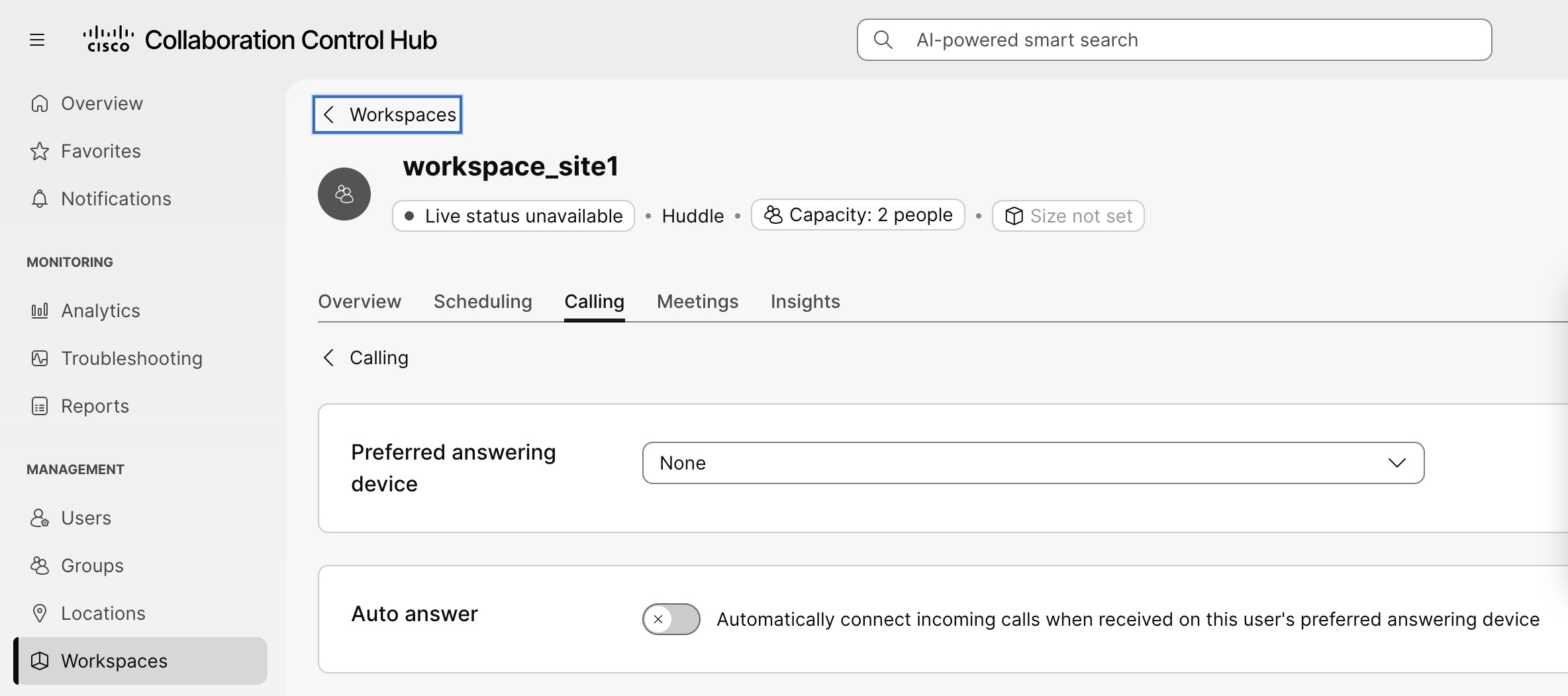
|
| 5 |
Varsayılan olarak, Ter cih edilen yanıtlama cihazı Yok olarak ayarlanmıştır. Desteklenen bir Cisco masa telefonu seçmek için açılır menüyü kullanın. |
| 6 |
Otomatik Yan ıtlama'yı açık veya kapalı olarak değiştirin. Özelliği etkinleştirmek için Otomatik Yan ıt'ı açın. Uygun gelen aram aları otomatik olarak yanıtlayan uç noktayı belirtmek için Tercih edilen yanıtlayıcı cihazı seçin. Birden fazla desteklenen cihaz mevcutsa, tercih edilen bir yanıtlama cihazını yapılandırın. |
| 7 |
Kaydet'i tıklayın. Control Hub, Otomatik Yanıt ayarlarının güncellendiğini onaylar. |
Arama şablonunu kullanarak Otomatik Yanıtlamayı yapılandırma
Tutarlı Otomatik Yanıt ayarlarını kullanıcılara toplu olarak uygulamak için bir Arama Şablonu oluşturun.
| 1 | |
| 2 |
Hizmetler . |
| 3 |
Şablon oluştur'a tıklayın. |
| 4 |
Gen el 'de şablon adını ve açıklamasını girin. |
| 5 |
Yan ıt ayarlarında Otomatik Yanıtlama'yı açın. |
| 6 |
Hedef kullanıcılar için neyin önceliklendirileceğini seçin:
|
| 7 |
Varsayılan olarak, Tercih edilen yanıtlama cihazı olduğu için Yok seçeneğini belirleyerek Kullanıcıların Otomatik Yanıtlama'yı kapatmasına izin ver açıktır. Etkinleştirildiğinde, kullanıcı Webex Uygulaması veya Kullanıcı Merkezi'nde tercih edilen yanıt lama cihazı olarak Yok seçeneğini belirleyerek Otomatik Yanıtlama'yı kapatabilir. Kullanıcının Yok seçeneğini seçmesini ve Otomatik Yanıtlama 'yı kapat masını önlemek için bu ayarı kapatın. |
| 8 |
Şablon oluştur ve İleri'yi tıklayın. |
| 9 |
Şablonu uygulamak istediğiniz grupları veya konumları arayın ve seçin. |
| 10 |
Bitti 'ye tıklayın. |
Control Hub Arama Şablonunu oluşturur ve Otomatik Yanıt ayarlarını seçilen gruplara veya konumlara uygular.
Otomatik Yanıt için desteklenen cihazlar
Otomatik Yanıt, otomatik yanıtlamayı destekleyen kayıtlı bir cihaz gerektirir.
Bu cihazlar Otomatik Yanıtlamayı destekler:
-
Cisco Çok Platformlu Telefonlar (MPP)
-
Cisco Masa Telefonu 9841, 9851, 9861 ve 9871
-
Masaüstü için Webex Uygulaması
-
Polycom cihazları
-
Yealink cihazları
-
Desteklenen AudioCodes telefonları
-
Desteklenen SNOM telefonları
Otomatik Yanıt desteği cihaz modeline göre değişir. Bu özellik, bu bölümde listelenen tüm modellerde kullanılamayabilir.
Bu cihazlar Otomatik Yanıtlamayı desteklemiyor:
-
Cisco Desk Pro gibi RoomOS kullanıcı uç noktaları
-
Mobil cihazlar, tabletler ve WebRTC için Webex Uygulaması
-
Analog telefonlar
-
DECT cihazları
-
Müşteri tarafından yönetilen ve iş ortağı tarafından yönetilen cihazlar
Sınırlamalar
-
Tercih edilen cihaz kayıtsız olduğunda veya Otomatik Yanıtlamayı desteklemediğinde Otomatik Yanıt lama çalışmaz. Gelen aramalar normal zil davranışını takip eder.
-
Öncelikli cihaz kullanıcı tarafından kullanılamıyorsa, Arama Şablonu Otomatik Yan ıt ayarları atlanır.
-
Çağrı Şablonu toplu sağlama sırasında Hotdesk ve birincil olmayan cihazlar tercih edilen yanıtlama cihazları olarak desteklenmez.
-
Otomatik Yanıt, aynı anda çalan Avlanma Grupları, kullanıcı Eşzamanlı Zil veya Yönetici ve Asistanın aynı anda uyarıldığı Yönetici Asistanı senaryoları için geçerli değildir. Bu çağrılar normal şekilde çalmaya devam ediyor.
-
Kullanıcı Otomatik Yanıtlama ve Müşteri Yardımı Kuyruğu Otomatik Yanıtlama ayrı olarak yapılandırılır. Müşteri Yardımı Kuyruğu Otomatik Yanıtlama, Kullanıcı düzeyinde Otomatik Yanıtlamaya göre önceliklidir .
-
Otomatik Yanıtlama, arama bekleyen aramalar için onurlandırılmaz.


