- Domů
- /
- Článek

Děkujeme za vaši zpětnou vazbu.


 V tomto článku
 Zpětná vazba?
Automatická odpověď automaticky spojuje příchozí hovory pro licencované uživatele Webex Calling, čímž snižuje ruční úsilí, minimalizuje zmeškané hovory a zlepšuje celkovou provozní efektivitu.
V náročných prostředích, jako jsou call centra, IT helpdesky a recepce, jsou rychlé doby odezvy zásadní. Protože standardní Webex Calling pracovní postup vyžaduje ruční přijímání hovorů, uživatelé mohou zaznamenat zpoždění, které ovlivňují produktivitu a celkovou zkušenost zákazníků.
Povolení automatické odpovědi pro Webex Calling uživatele automatizuje tento proces, takže příchozí hovory jsou přijímány okamžitě. Tato funkce zjednodušuje pracovní postupy, snižuje počet zmeškaných hovorů a zlepšuje provozní efektivitu.
Správci mohou nakonfigurovat tato nastavení automatické odpovědi pro Webex Calling uživatele, pracovní prostory a virtuální řádky v ovládacím centru:
-
Výběr preferovaného záznamového zařízení: Vyberte preferované záznamové zařízení, například aplikaci Webex pro stolní počítače nebo stolní telefon Cisco.
Preferovaný záznamník je nastavení sdíleného volání, které lze použít více funkcí volání, které podporují automatické přijímání.
Identifikuje zařízení, které chcete používat pro automaticky přijaté hovory. Výběr preferovaného záznamového zařízení nepovolí automatickou odpověď; Automatická odpověď je konfigurována samostatně.
Uživatelé si mohou prohlížet a změnit své preferované odpovídače z aplikace Webex nebo uživatelského centra. Nastavení může zůstat k dispozici, i když je automatická odpověď uživatele zakázána, protože je sdílena mezi podporovanými funkcemi volání.
- Povolení nebo zakázání automatické odpovědi: Zapnutí nebo vypnutí automatické odpovědi u konkrétních uživatelů nebo pracovních prostorů.
- Uživatelská oprávnění: Volitelné: Zapněte možnost Povolit uživateli vypnout automatickou odpověď výběrem možnosti Žádný jako preferované zařízení. Zapnutí této možnosti umožňuje uživatelům nebo agentům zakázat automatickou odpověď výběrem možnosti Žádné jako preferované zařízení v aplikaci Webex nebo v uživatelském centru.
Nastavení automatické odpovědi je k dispozici v šablonách volání. Správci mohou používat šablony volání v Control Hub k hromadnému použití těchto nastavení na uživatele.
Povolení nebo zakázání automatické odpovědi pro uživatele
Nakonfigurujte automatickou odpověď a preferované záznamové zařízení pro jednotliv Webex Calling ého uživatele.
| 1 |
Přihlaste se do Control Hub. |
| 2 |
Přejděte do atelé a vyberte uživatele. |
| 3 |
Klikněte na Volání. |
| 4 |
V části Zpracování hovorů klikněte na Nastavení odpovědi. 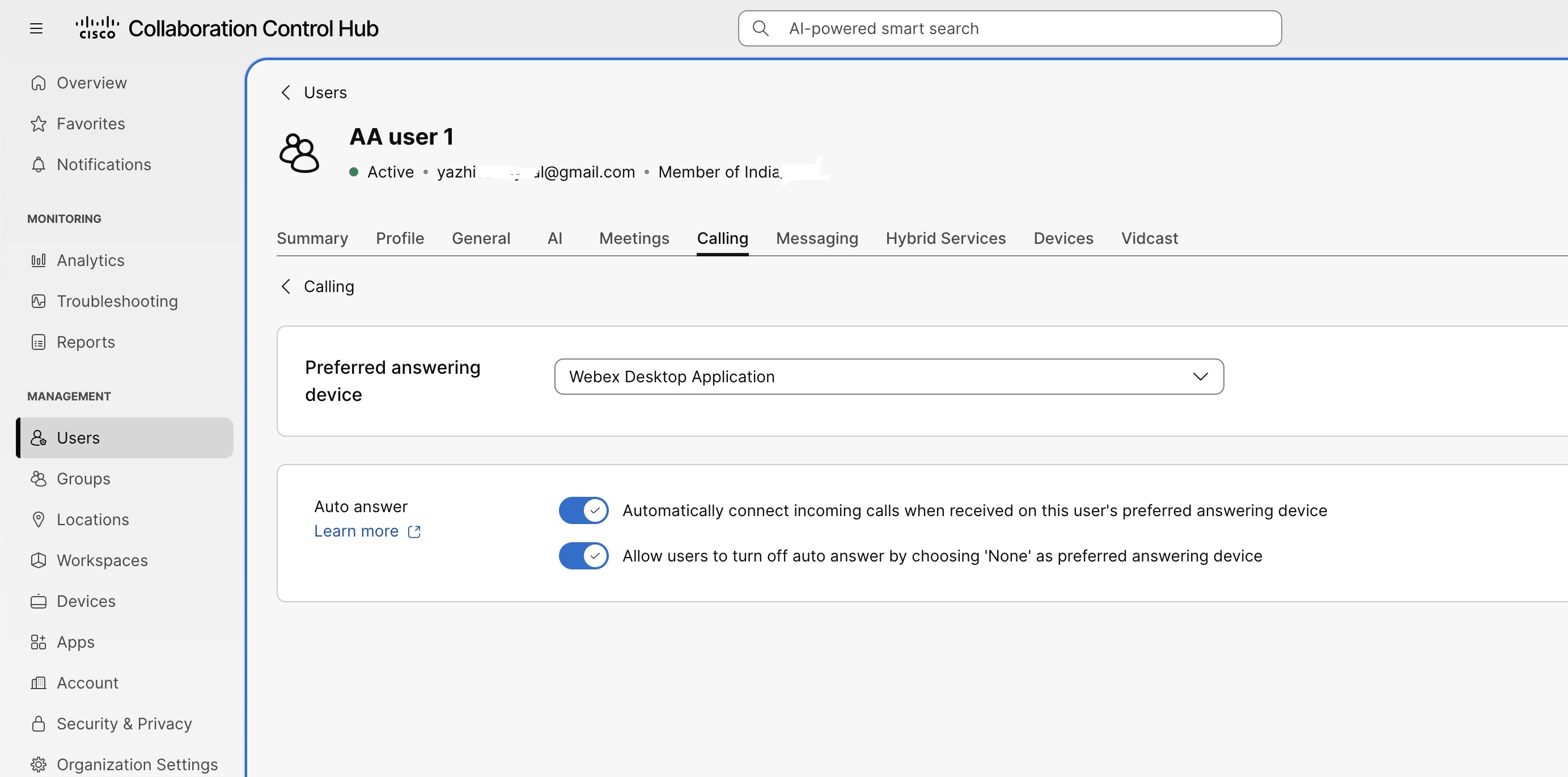
|
| 5 |
Ve výchozím nastavení je Preferovaný záznamník nastaven na hodnotu Žádný. Pomocí rozbalovací nabídky vyberte zařízení pro automatickou odpověď. Můžete vybrat aplikaci Webex pro stolní počítač nebo stolní telefon Cisco. Pokud je preferovaný záznamník nastaven na hodnotu Žád ný, automatická odpověď může stále používat způsobilé zařízení, pokud je k dispozici pouze jedno podporované zařízení nebo klient. Pokud je k dispozici více způsobilých zařízení nebo klientů, vyberte preferovaný záznamník pro automatické přijímání hovorů. Pokud je povolena automatická odpověď a Prefer ovaný záznam ník je nastaven na hodnotu Žád ný, zobrazí Control Hub jednu z následujících zpráv:
|
| 6 |
Zapněte nebo vypněte funkci Automatická odpověď. Zapnutím funkce Automatická odpověď povolíte tuto funkci. Vyberte preferovaný záznamník a urč ete koncový bod, který automaticky přijímá způsobilé příchozí hovory. Přiřazení aplikací Webex nejsou specifické pro automatickou odpověď uživatele. Pokud je prefer ované zařízení pro odpovídání nastaveno na hodnotu Žádné, systém vyhodnotí všechny způsobilé klienty Webex a určí dostupnost automatické odpovědi:
|
| 7 |
Ve výchozím nastavení je zapnutá volba Pov olit uživatelům vypnout automatickou odpověď výběrem možnosti Žádný, protože preferované záznamové zařízení je zapnuto. Pokud je povoleno, uživatel může vypnout automatickou odpověď výběrem možnosti Žád ný jako preferované zařízení pro odpovídače v aplikaci Webex nebo v uživatelském centru. Vypnutím tohoto nastavení zabráníte uživateli vybrat možnost Žádný a vypnout automatickou odpověď. |
| 8 |
Klikněte na tlačítko Uložit. Řídicí centrum potvrzuje, že byla aktualizována nastavení automatické odpovědi. |
Konfigurace automatické odpovědi pro virtuální řádky
Nakonfigurujte automatickou odpověď pro virtuální linku a vyberte přiřazené zařízení, které přijímá příchozí hovory.
| 1 |
Přihlaste se do Control Hub. |
| 2 |
Přejděte na . |
| 3 |
Klikněte na položku Virtuální čá ry a vyberte virtuální čáru. |
| 4 |
Klikněte na kartu Vol ání. |
| 5 |
V části Zpracování hovorů klikněte na Nastavení odpovědi. |
| 6 |
Ve výchozím nastavení je Preferovaný záznamník nastaven na hodnotu Žádný. Pomocí rozbalovací nabídky vyberte zařízení pro automatickou odpověď. Můžete vybrat aplikaci Webex pro stolní počítač nebo stolní telefon Cisco. |
| 7 |
Zapněte nebo vypněte funkci Automatická odpověď. Zapnutím funkce Automatická odpověď povolíte tuto funkci. Vyberte preferovaný záznamník a urč ete koncový bod, který automaticky přijímá způsobilé příchozí hovory. Pokud virtuální linka nemá přiřazené zařízení, které by mohlo uskutečňovat nebo přijímat hovory, otevřete kartu Zařízení a přiřaďte virtuální linku k podporovanému zařízení, než nakonfigurujete automatickou odpověď. Pokud je k dispozici více podporovaných zařízení, nakonfigurujte preferovaný záznamník. |
| 8 |
Ve výchozím nastavení je zapnutá volba Pov olit uživatelům vypnout automatickou odpověď výběrem možnosti Žádný, protože preferované záznamové zařízení je zapnuto. Pokud je povoleno, uživatel může vypnout automatickou odpověď výběrem možnosti Žád ný jako preferované zařízení pro odpovídače v aplikaci Webex nebo v uživatelském centru. Vypnutím tohoto nastavení zabráníte uživateli vybrat možnost Žádný a vypnout automatickou odpověď. |
| 9 |
Klikněte na tlačítko Uložit. Řídicí centrum potvrzuje, že byla aktualizována nastavení automatické odpovědi. |
Pokud je u sdílených i nesdílených virtuálních linek povolena automatická odpověď a linka má pouze jeden kompatibilní koncový bod, systém automaticky přijme příchozí hovory na tento koncový bod.
Konfigurace automatické odpovědi pro pracovní prostory
Nakonfigurujte automatickou odpověď a preferované záznamové zařízení pro Webex Calling pracovní prostor.
| 1 |
Přihlaste se do Control Hub. |
| 2 |
Přejděte do a vyberte pracovní prostor. |
| 3 |
Klikněte na kartu Vol ání. |
| 4 |
V části Zpracování hovorů klikněte na Nastavení odpovědi. 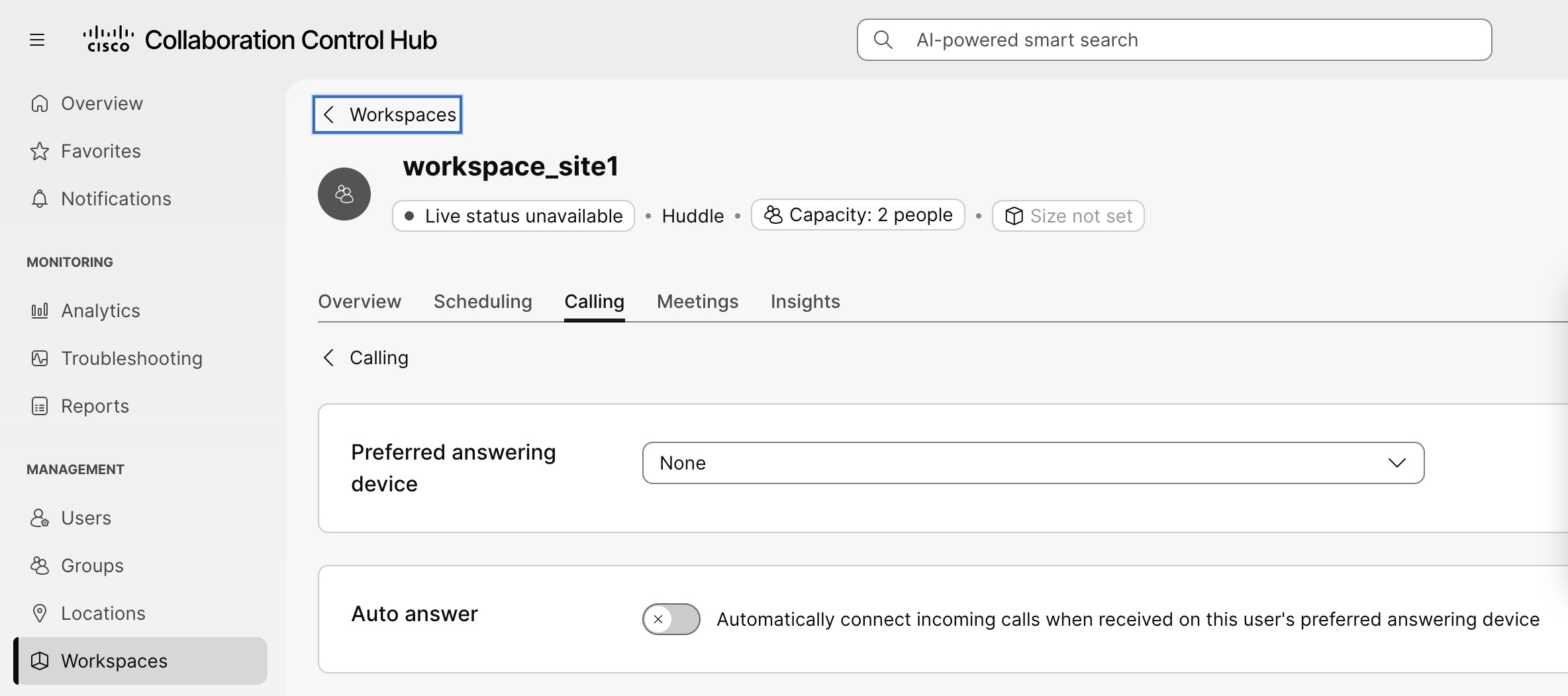
|
| 5 |
Ve výchozím nastavení je Preferovaný záznamník nastaven na hodnotu Žádný. Pomocí rozbalovací nabídky vyberte podporovaný stolní telefon Cisco. |
| 6 |
Zapněte nebo vypněte funkci Automatická odpověď. Zapnutím funkce Automatická odpověď povolíte tuto funkci. Vyberte preferovaný záznamník a urč ete koncový bod, který automaticky přijímá způsobilé příchozí hovory. Pokud je k dispozici více podporovaných zařízení, nakonfigurujte preferovaný záznamník. |
| 7 |
Klikněte na tlačítko Uložit. Řídicí centrum potvrzuje, že byla aktualizována nastavení automatické odpovědi. |
Konfigurace automatické odpovědi pomocí šablony volání
Vytvořte šablonu volání a hromadně aplikujte konzistentní nastavení automatické odpovědi na uživatele.
| 1 |
Přihlaste se do Control Hub. |
| 2 |
Přejděte do . |
| 3 |
Klikněte na Vytvořit šablonu. |
| 4 |
V části Obec né zadejte název a popis šablony. |
| 5 |
V nastavení odpovědi zapněte automatickou odpověď. |
| 6 |
Vyberte, co chcete upřednostnit pro cílové uživatele:
|
| 7 |
Ve výchozím nastavení je zapnutá volba Pov olit uživatelům vypnout automatickou odpověď výběrem možnosti Žádný, protože preferované záznamové zařízení je zapnuto. Pokud je povoleno, uživatel může vypnout automatickou odpověď výběrem možnosti Žád ný jako preferované zařízení pro odpovídače v aplikaci Webex nebo v uživatelském centru. Vypnutím tohoto nastavení zabráníte uživateli vybrat možnost Žádný a vypnout automatickou odpověď. |
| 8 |
Klikněte na Vytvořit šablonu a další. |
| 9 |
Vyhledejte a vyberte skupiny nebo umístění, na které chcete šablonu použít. |
| 10 |
Klikněte na Hotovo. |
Řídicí centrum vytvoří šablonu volání a použije její nastavení automatické odpovědi na vybrané skupiny nebo umístění.
Podporovaná zařízení pro automatickou odpověď
Automatická odpověď vyžaduje registrované zařízení, které podporuje automatické odpovídání.
Tato zařízení podporují automatickou odpověď:
-
Multiplatformní telefony Cisco (MPP)
-
Stolní telefon Cisco 9841,9851,9861 a 9871
-
Aplikace Webex pro stolní počítače
-
Zařízení Polycom
-
Yealink zařízení
-
Podporované telefony AudioCodes
-
Podporované SNOM telefony
Podpora automatických odpovědí se liší podle modelu zařízení. Tato funkce nemusí být k dispozici u všech modelů uvedených v této části.
Tato zařízení nepodporují automatickou odpověď:
-
Uživatelské koncové body RoomOS, jako je Cisco Desk Pro
-
Aplikace Webex pro mobilní zařízení, tablety a WebRTC
-
Analogové telefony
-
DECT zařízení
-
Zařízení spravovaná zákazníky a zařízení spravovaná partnery
Omezení
-
Automatická odpověď nefunguje, pokud je preferované zařízení neregistrováno nebo ne podporuje automatickou odpověď. Příchozí hovory se řídí běžným chováním vyzvánění.
-
Nastavení automatické odpovědi šablony volání je přeskočeno, pokud zařízení s prioritou není pro uživatele k dispozici.
-
Zařízení typu Hot desk a neprimární zařízení nejsou podporována jako preferovaná záznamová zařízení během hromadného zřizování šablony volání.
-
Automatická odpověď se nevztahuje na Hunting Groups se současným vyzváněním, simultánní vyzvánění uživatele nebo scénáře výkonného asistenta, kde jsou současně upozorněni výkonný a asistent. Tyto hovory nadále zvoní normálně.
-
Automatická odpověď uživatele a Automatická odpověď ve frontě zákaznické asistence jsou konfiguro vány samostatně. Automatická odpověď ve frontě zákaznické asistence má přednost před automatickou odpovědí na úrovni uživatele.
-
Automatická odpověď není uznána u hovorů čekajících na hovor.


