- Inicio
- /
- Artículo

Gracias por sus comentarios.


 En este artículo
 ¿Comentarios?
Auto Answer conecta automáticamente las llamadas entrantes para usuarios con licencia Webex Calling, lo que reduce el esfuerzo manual, minimiza las llamadas perdidas y mejora la eficiencia operativa general.
En entornos exigentes como centros de llamadas, servicios de asistencia de TI y áreas de recepción, los tiempos de respuesta rápidos son esenciales. Debido a que el Webex Calling flujo de trabajo estándar requiere la aceptación manual de llamadas, los usuarios pueden experimentar retrasos que afectan la productividad y la experiencia general del cliente.
Habilitar la respuesta automática para Webex Calling los usuarios automatiza este proceso para que las llamadas entrantes se acepten de inmediato. Esta función optimiza los flujos de trabajo, reduce las llamadas perdidas y mejora la eficiencia operativa.
Los administradores pueden configurar estas opciones de respuesta automática para Webex Calling usuarios, espacios de trabajo y líneas virtuales en Control Hub:
-
Selección de contestador preferido: Elija el contestador preferido, como la aplicación Webex para computadoras de escritorio o un teléfono de escritorio Cisco.
El contestador preferido es una configuración de llamada compartida que puede ser utilizada por varias funciones de llamadas que admiten la respuesta automática.
Identifica el dispositivo que prefiere usar para llamadas respondidas automáticamente. La selección de un contestador preferido no habilita la respuesta automática; la respuesta automática se configura por separado.
Los usuarios pueden ver y cambiar su contestador preferido desde Webex App o User Hub. La configuración puede permanecer disponible incluso cuando la respuesta automática del usuario está deshabilitada porque se comparte entre las funciones de llamadas admitidas.
- Habilitar o deshabilitar la respuesta automática: Activar o desactivar la respuesta automática para usuarios o espacios de trabajo específicos.
- Permisos de usuario: Opcional: active Permitir que el usuario desactive Respuesta automática seleccionando Ninguno como dispositivo preferido. Al activar esta opción, los usuarios o agentes pueden deshabilitar la respuesta automática seleccionando Ninguno como su dispositivo preferido en Webex App o User Hub.
La configuración de respuesta automática está disponible en Plantillas de llamadas. Los administradores pueden usar plantillas de llamadas en Control Hub para aplicar esta configuración a los usuarios de forma masiva.
Habilitar o deshabilitar la respuesta automática para los usuarios
Configure la respuesta automática y el contestador preferido para un Webex Calling usuario individual.
| 1 |
Inicie sesión en Control Hub. |
| 2 |
Vaya a y elija un usuario. |
| 3 |
Haga clic en Llamar. |
| 4 |
En Manejo de llamadas, haga clic en Configuración de respuesta. 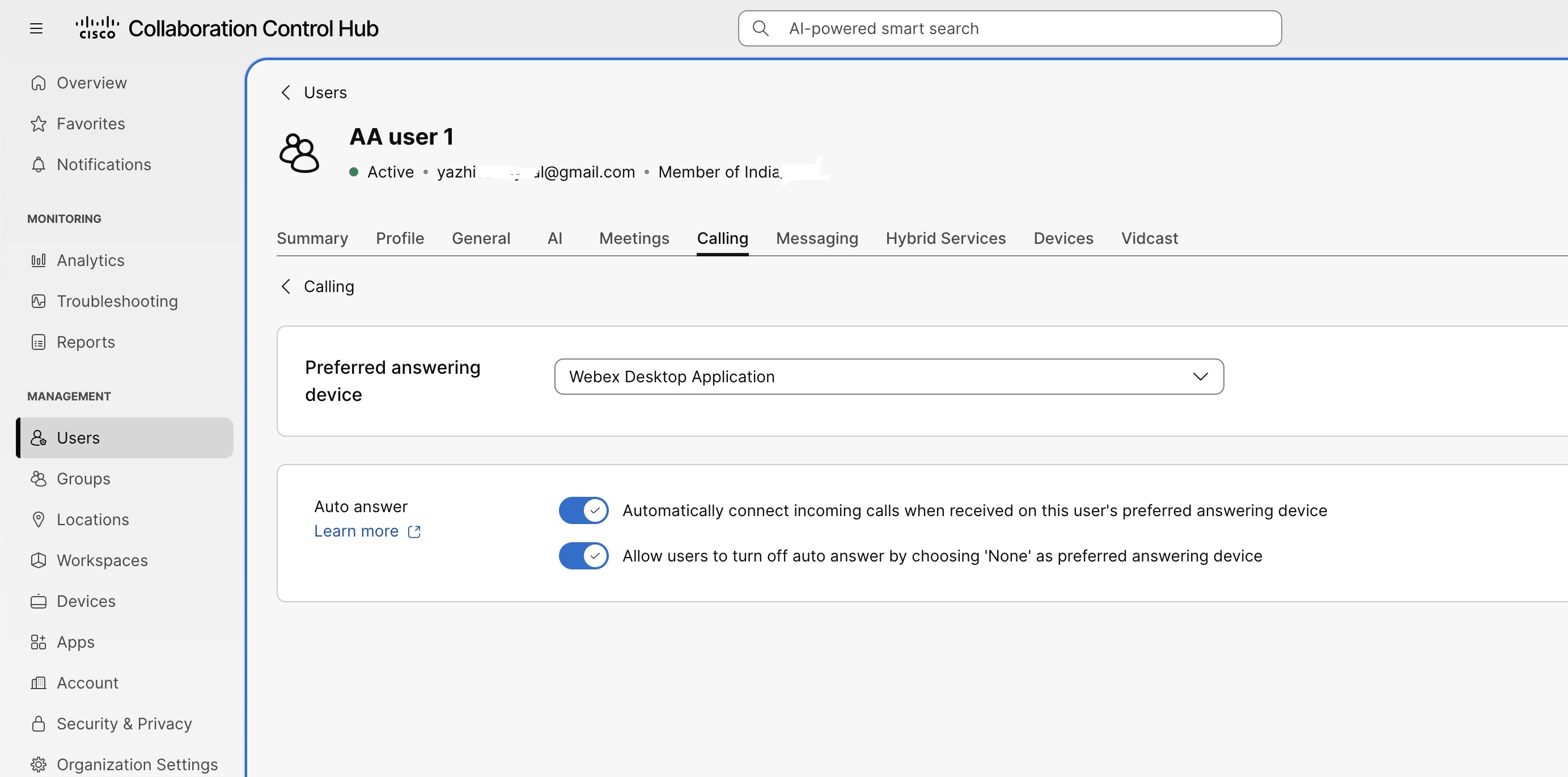
|
| 5 |
De forma predeterminada, el contestador preferido está configurado en Ninguno. Utilice el menú desplegable para seleccionar un dispositivo para Respuesta automática. Puede seleccionar la aplicación Webex para el escritorio o el teléfono de escritorio Cisco. Si el contestador preferido está configurado en Ninguno, la respuesta automática puede seguir usando un dispositivo elegible cuando solo esté disponible un dispositivo o cliente compatible. Si hay varios dispositivos elegibles o clientes disponibles, seleccione un contestador preferido para responder automáticamente a las llamadas. Cuando la respuesta automática está habilitada y el contestador preferido está establecido en Ninguno, Control Hub muestra uno de los siguientes mensajes:
|
| 6 |
Activa o desactiva la respuesta automática. Active la respuesta automática para habilitar la función. Seleccione un dispositivo de respuesta preferido para especificar el punto final que responde automáticamente a las llamadas entrantes elegibles. Las asignaciones de aplicaciones Webex no son específicas de la respuesta automática del usuario. Cuando el contestador preferido está configurado en Ninguno, el sistema evalúa todos los clientes elegibles de Webex para determinar la disponibilidad de respuesta automática:
|
| 7 |
De forma predeterminada, permita a los usuarios desactivar la respuesta automática seleccionando Ninguno, ya que el contestador preferido está activado. Cuando está habilitada, el usuario puede desactivar la respuesta automática seleccionando Ninguno como contestador preferido en Webex App o User Hub. Desactive esta configuración para evitar que el usuario seleccione Ninguno y desactive Respuesta automática. |
| 8 |
Haga clic en Guardar. Control Hub confirma que se actualizó la configuración de Respuesta automática. |
Configurar respuesta automática para líneas virtuales
Configure la respuesta automática para una línea virtual y elija el dispositivo asignado que responda a las llamadas entrantes.
| 1 |
Inicie sesión en Control Hub. |
| 2 |
Vaya a . |
| 3 |
Haga clic en Líneas virtuales y elija una línea virtual. |
| 4 |
Haga clic en la pestaña Llamadas. |
| 5 |
En Manejo de llamadas, haga clic en Configuración de respuesta. |
| 6 |
De forma predeterminada, el contestador preferido está configurado en Ninguno. Utilice el menú desplegable para seleccionar un dispositivo para Respuesta automática. Puede seleccionar la aplicación Webex para el escritorio o el teléfono de escritorio Cisco. |
| 7 |
Activa o desactiva la respuesta automática. Active la respuesta automática para habilitar la función. Seleccione un dispositivo de respuesta preferido para especificar el punto final que responde automáticamente a las llamadas entrantes elegibles. Si la línea virtual no tiene ningún dispositivo asignado que pueda realizar o recibir llamadas, abra la pestaña Dispositivos y asigne la línea virtual a un dispositivo compatible antes de configurar la respuesta automática. Si hay varios dispositivos compatibles disponibles, configure un contestador preferido. |
| 8 |
De forma predeterminada, permita a los usuarios desactivar la respuesta automática seleccionando Ninguno, ya que el contestador preferido está activado. Cuando está habilitada, el usuario puede desactivar la respuesta automática seleccionando Ninguno como contestador preferido en Webex App o User Hub. Desactive esta configuración para evitar que el usuario seleccione Ninguno y desactive Respuesta automática. |
| 9 |
Haga clic en Guardar. Control Hub confirma que se actualizó la configuración de Respuesta automática. |
Para líneas virtuales compartidas y no compartidas, si la respuesta automática está habilitada y la línea solo tiene un punto final compatible, el sistema responderá automáticamente a las llamadas entrantes a ese punto final.
Configurar la respuesta automática para espacios de trabajo
Configure la respuesta automática y el contestador preferido para un Webex Calling espacio de trabajo.
| 1 |
Inicie sesión en Control Hub. |
| 2 |
Vaya a y elija un espacio de trabajo. |
| 3 |
Haga clic en la pestaña Llamadas. |
| 4 |
En Manejo de llamadas, haga clic en Configuración de respuesta. 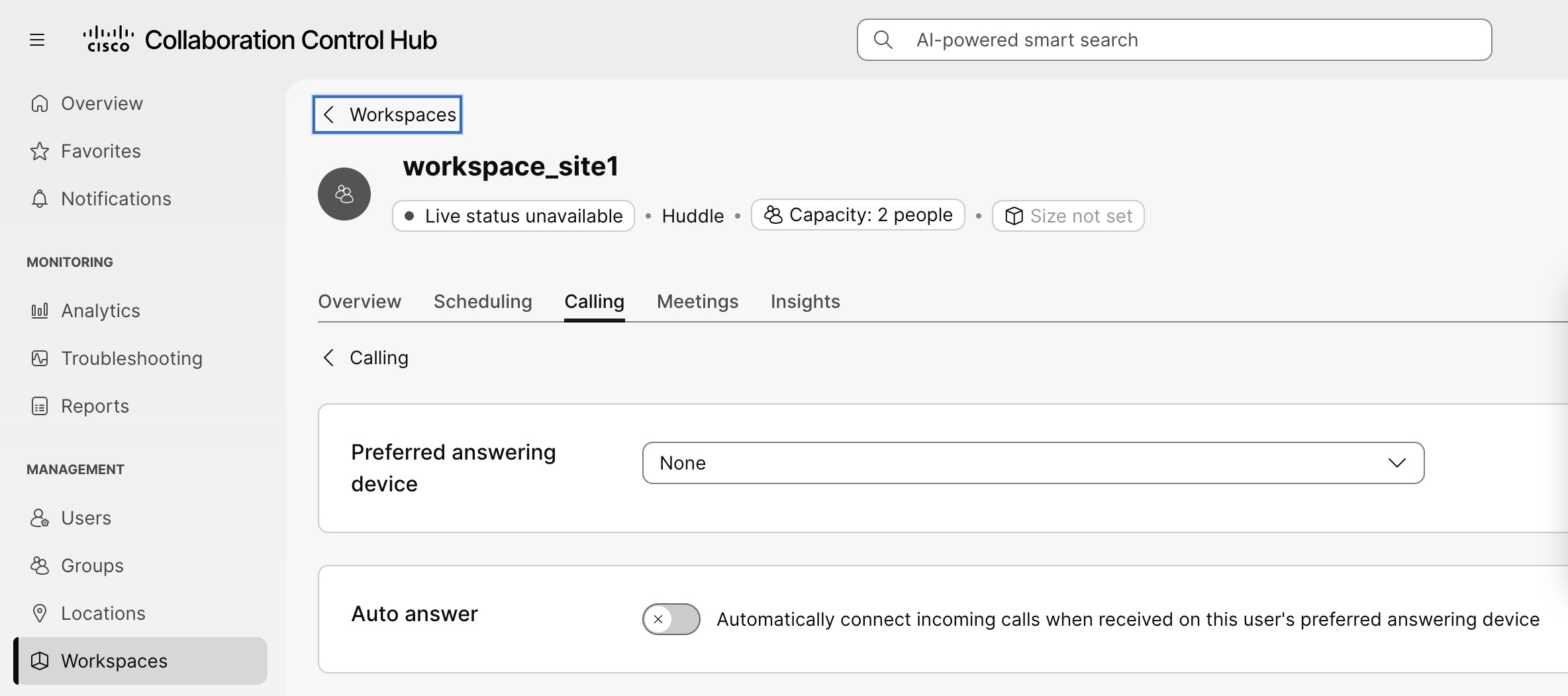
|
| 5 |
De forma predeterminada, el contestador preferido está configurado en Ninguno. Utilice el menú desplegable para elegir un teléfono de escritorio Cisco compatible. |
| 6 |
Activa o desactiva la respuesta automática. Active la respuesta automática para habilitar la función. Seleccione un dispositivo de respuesta preferido para especificar el punto final que responde automáticamente a las llamadas entrantes elegibles. Si hay varios dispositivos compatibles disponibles, configure un contestador preferido. |
| 7 |
Haga clic en Guardar. Control Hub confirma que se actualizó la configuración de Respuesta automática. |
Configurar la respuesta automática mediante una plantilla de llamada
Cree una plantilla de llamada para aplicar configuraciones coherentes de respuesta automática a los usuarios de forma masiva.
| 1 |
Inicie sesión en Control Hub. |
| 2 |
Vaya a . |
| 3 |
Haga clic en Crear plantilla. |
| 4 |
En General, escriba el nombre y la descripción de la plantilla. |
| 5 |
En Configuración de respuesta, active Respuesta automática. |
| 6 |
Elija qué priorizar para los usuarios objetivo:
|
| 7 |
De forma predeterminada, permita a los usuarios desactivar la respuesta automática seleccionando Ninguno, ya que el contestador preferido está activado. Cuando está habilitada, el usuario puede desactivar la respuesta automática seleccionando Ninguno como contestador preferido en Webex App o User Hub. Desactive esta configuración para evitar que el usuario seleccione Ninguno y desactive Respuesta automática. |
| 8 |
Haga clic en Crear plantilla y en Siguiente. |
| 9 |
Busque y elija los grupos o ubicaciones a los que desea aplicar la plantilla. |
| 10 |
Haga clic en Listo. |
Control Hub crea la plantilla de llamadas y aplica su configuración de respuesta automática a los grupos o ubicaciones seleccionados.
Dispositivos compatibles para Auto Answer
La respuesta automática requiere un dispositivo registrado que admita la respuesta automática.
Estos dispositivos son compatibles con la respuesta automática:
-
Teléfonos multiplataforma Cisco (MPP)
-
Teléfono de escritorio Cisco 9841, 9851, 9861 y 9871
-
Aplicación Webex para escritorio
-
Dispositivos Polycom
-
Dispositivos Yealink
-
Teléfonos AudioCodes compatibles
-
Teléfonos SNOM compatibles
El soporte de respuesta automática varía según el modelo de dispositivo. Es posible que la función no esté disponible en todos los modelos enumerados en esta sección.
Estos dispositivos no son compatibles con la respuesta automática:
-
Puntos finales de usuario de RoomOS, como Cisco Desk Pro
-
Aplicación Webex para dispositivos móviles, tabletas y WebRTC
-
Teléfonos analógicos
-
Dispositivos DECT
-
Dispositivos gestionados por el cliente y gestionados por el socio
Limitaciones
-
La respuesta automática no funciona cuando el dispositivo preferido no está registrado o no es compatible con la respuesta automática. Las llamadas entrantes siguen el comportamiento regular de timbre.
-
La configuración de respuesta automática de la plantilla de llamada se omite, si el dispositivo priorizado no está disponible para el usuario.
-
Los dispositivos de escritorio y no primarios no son compatibles como dispositivos de respuesta preferidos durante el aprovisionamiento masivo de Calling Template.
-
La respuesta automática no se aplica a los grupos de búsqueda con timbre simultáneo, llamada simultánea de usuario o asistente ejecutivo en los que se alerta al ejecutivo y al asistente al mismo tiempo. Estas llamadas continúan sonando normalmente.
-
La respuesta automática del usuario y la respuesta automática de cola de asistencia al cliente se configuran por separado. Customer Assist Queue Auto Answer tiene prioridad sobre la respuesta automática a nivel de usuario.
-
Auto Answer no es honrado para llamadas en espera de llamadas.


