- 主页
- /
- 文章

感谢您的反馈。


 在此文章中
在此文章中 反馈?
反馈?Auto Answer 可自动连接获得许可的 Webex Calling 用户的来电,从而减少了手动工作,最大限度地减少了未接来电,并提高了整体运营效率。
在呼叫中心、IT 服务台和接待区等要求苛刻的环境中,快速响应时间至关重要。 由于标准Webex Calling工作流程需要手动接听电话,因此用户可能会遇到延迟,从而影响工作效率和整体客户体验。
为Webex Calling用户启用自动应答可自动执行此过程,因此来电会立即被接受。 此功能简化了工作流程,减少了未接来电,并提高了运营效率。
管理员可以在 Control Hub 中为Webex Calling用户、工作区和虚拟线路配置以下自动应答设置:
-
首选应答设备选择:选择首选应答设备,例如桌面版 Webex 应用程序或 Cisco 台式电话。
首选应答设备是一种共享通话设置,可供支持自动应答的多种呼叫功能使用。
它可以识别您更喜欢用于自动接听电话的设备。 选择首选应答设备不会启用自动应答;自动应答是单独配置的。
用户可以从 Webex 应用程序或用户中心查看和更改他们的首选应答设备。 即使禁用了用户自动应答,该设置仍可用,因为该设置在支持的呼叫功能之间共享。
- 启用或禁用自动应答:为特定用户或工作区开启或关闭自动应答。
- 用户权限:可选:开启允许用户选择 “无” 作为首选设备来关闭 “自动应答”。 启用此选项允许用户或代理在 Webex App 或 User Hub 中选择 “无” 作为首选设备来禁用自动应答。
自动应答设置可在呼叫模板中找到。 管理员可以使用 Control Hub 中的呼叫模板将这些设置批量应用于用户。
为用户启用或禁用自动应答
为单个Webex Calling 用户配置自动应答和首选应答设备。
| 1 | |
| 2 |
转到,然后选择一个用户。 |
| 3 |
点击 呼叫。 |
| 4 |
在 “呼叫处理” 中,单击 “应答 设置”。 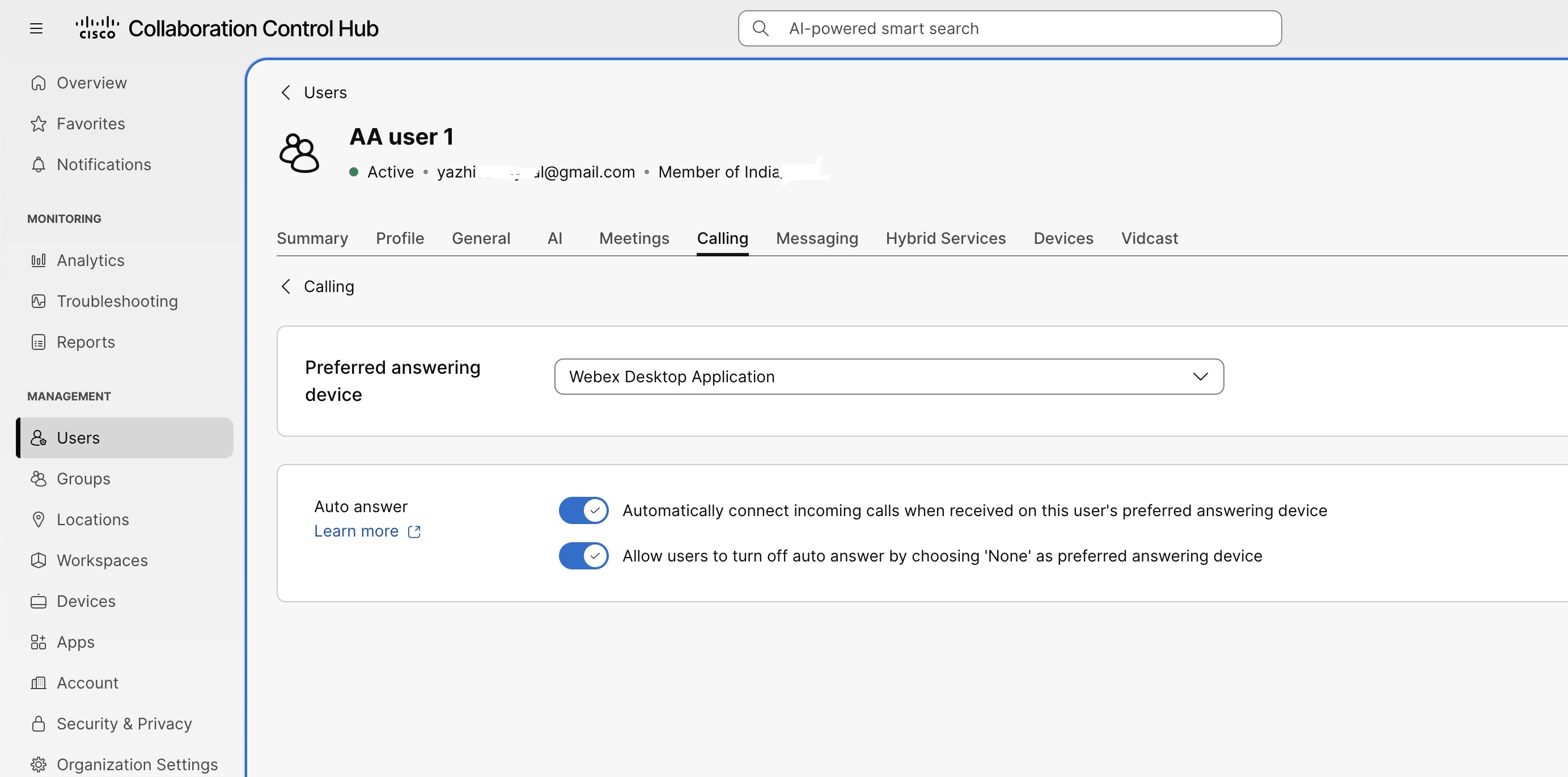
|
| 5 |
默认情况下,“首选应答设备” 设置为 “ 无”。 使用下拉菜单为自动应答选择设备。 您可以为 台式机或 Cisco 台式电话选择 Webex 应用程序。 如果首选应答设备设置为 “无”,则当只有一个支持的设备或客户端可用时,自动应答 仍可以使用符合条件的设备。 如果有 多个符合条件的设备或客户端可用,则选择首选的应答 设备来自动接听电话。 启用自动应答并将首选应答 设备设置为无时,Control Hub 会显示以下消息 之一:
|
| 6 |
将 “自动应答” 切换为开启或关闭。 打开 “自动应答” 以启用该功能。 选择 首选应答设备以指定 自动应答符合条件的来电的端点。 Webex 应用程序任务并非特定于用户自动应答。 当首选 应答设备设置为 “无” 时,系统会评估所有符合条件的 Webex 客户端,以 确定自动应答的可用性:
|
| 7 |
默认情况下,允许用户在 首选应答设备时选择 “无” 来关闭 “自动应答”。 启用后,用户可以通过在 Webex App 或 User Hub 中选择 “无” 作为首选应答设备来关闭 自动应答。 关闭此设置可防止用户选择 “ 无” 并关闭 “自动应答”。 |
| 8 |
单击保存。 控制中心确认自动应答设置已更新。 |
为虚拟线路配置自动应答
为虚拟线路配置自动应答并选择分配的接听 来电的设备。
| 1 | |
| 2 |
前往 。 |
| 3 |
单击 “虚拟线路”,然后选择虚拟线路。 |
| 4 |
单击 呼叫 选项卡。 |
| 5 |
在 “呼叫处理” 中,单击 “应答 设置”。 |
| 6 |
默认情况下,“首选应答设备” 设置为 “ 无”。 使用下拉菜单为自动应答选择设备。 您可以为 台式机或 Cisco 台式电话选择 Webex 应用程序。 |
| 7 |
将 “自动应答” 切换为开启或关闭。 打开 “自动应答” 以启用该功能。 选择 首选应答设备以指定 自动应答符合条件的来电的端点。 如果虚拟线路没有分配可以拨打或接听呼叫的 设备,请在配置自动应答 之前,打开设备选项卡并将虚拟线路分配给支持的设备。 如果有多个支持的设备可用,请配置首选应答 设备。 |
| 8 |
默认情况下,允许用户在 首选应答设备时选择 “无” 来关闭 “自动应答”。 启用后,用户可以通过在 Webex App 或 User Hub 中选择 “无” 作为首选应答设备来关闭 自动应答。 关闭此设置可防止用户选择 “ 无” 并关闭 “自动应答”。 |
| 9 |
单击保存。 控制中心确认自动应答设置已更新。 |
对于共享和非共享虚拟线路,如果启用了自动应答且线路 只有一个兼容端点,则系统将自动应答该 端点的来电。
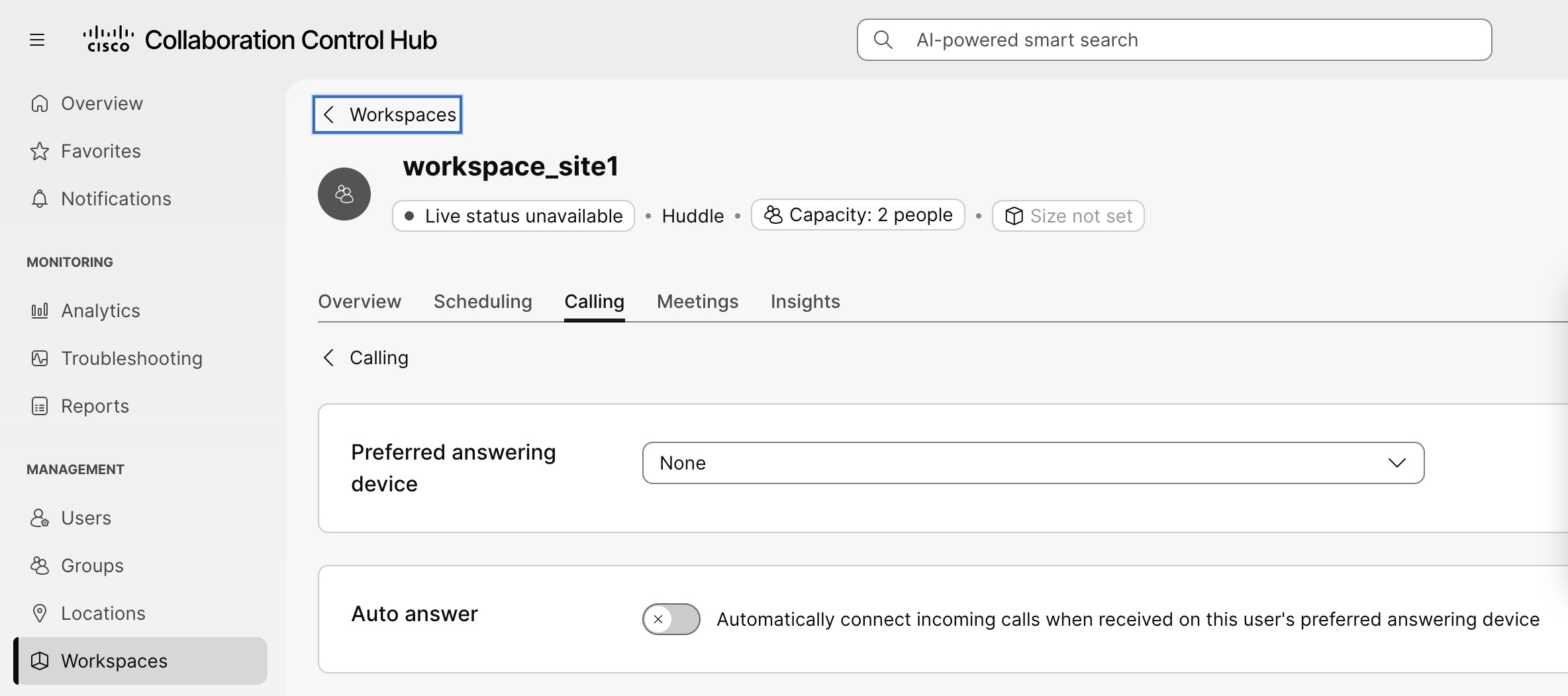
为工作区配置自动应答
使用呼叫模板配置自动应答
创建呼叫模板,将一致的自动应答设置批量应用于用户。
| 1 | |
| 2 |
前往 “”。 |
| 3 |
单击 创建模板。 |
| 4 |
在 “常规” 中,输入模板名称和描述。 |
| 5 |
在答案设置中,开启自动 应答。 |
| 6 |
为目标用户选择优先考虑的内容:
|
| 7 |
默认情况下,允许用户在 首选应答设备时选择 “无” 来关闭 “自动应答”。 启用后,用户可以通过在 Webex App 或 User Hub 中选择 “无” 作为首选应答设备来关闭 自动应答。 关闭此设置可防止用户选择 “ 无” 并关闭 “自动应答”。 |
| 8 |
单击 创建模板和下一步。 |
| 9 |
搜索并选择要应用 模板的群组或地点。 |
| 10 |
单击完成。 |
Control Hub 创建呼叫模板并将其自动应答设置应用于 选定的群组或地点。
支持自动应答的设备
自动应答要求注册的设备支持自动应答。
这些设备支持自动应答:
-
思科多平台电话 (MPP)
-
思科台式电话 9841、9851、9861 和 9871
-
适用于桌面的 Webex 应用程序
-
宝利通设备
-
Yealink设备
-
支持的音频代码手机
-
支持的 SNOM 手机
自动应答支持因设备型号而异。 该 功能可能不适用于本节列出的所有型号。
这些设备不支持自动应答:
-
RoomOS 用户终端,例如 Cisco Desk Pro
-
适用于移动设备、平板电脑和 WebRTC 的 Webex 应用程序
-
模拟电话
-
DECT 设备
-
客户管理和合作伙伴管理的设备
限制
-
当首选设备未注册或不 支持自动应答时,自动应答不起作用。 来电遵循常规振铃行为。
-
如果用户 无法使用优先设备,则会跳过呼叫模板自动应答设置。
-
在通话模板批量配置期间,不支持将移动办公桌和非主 设备作为首选应答设备。
-
自动应答不适用于同时响铃的寻线组、用户同时响铃或同时向主管和助理发出警报的行政助理场景。 这些电话继续正常响起。
-
用户自动应答和客户协助队列自动应答是 单独配置的。 客户协助队列自动应答优先于用户级别的自动 应答。
-
等待来电的呼叫不支持自动应答。


