تطبيق Webex | احصل على تفاصيل حول المشاركين في الاجتماع

list-menuهل لديك ملاحظات؟
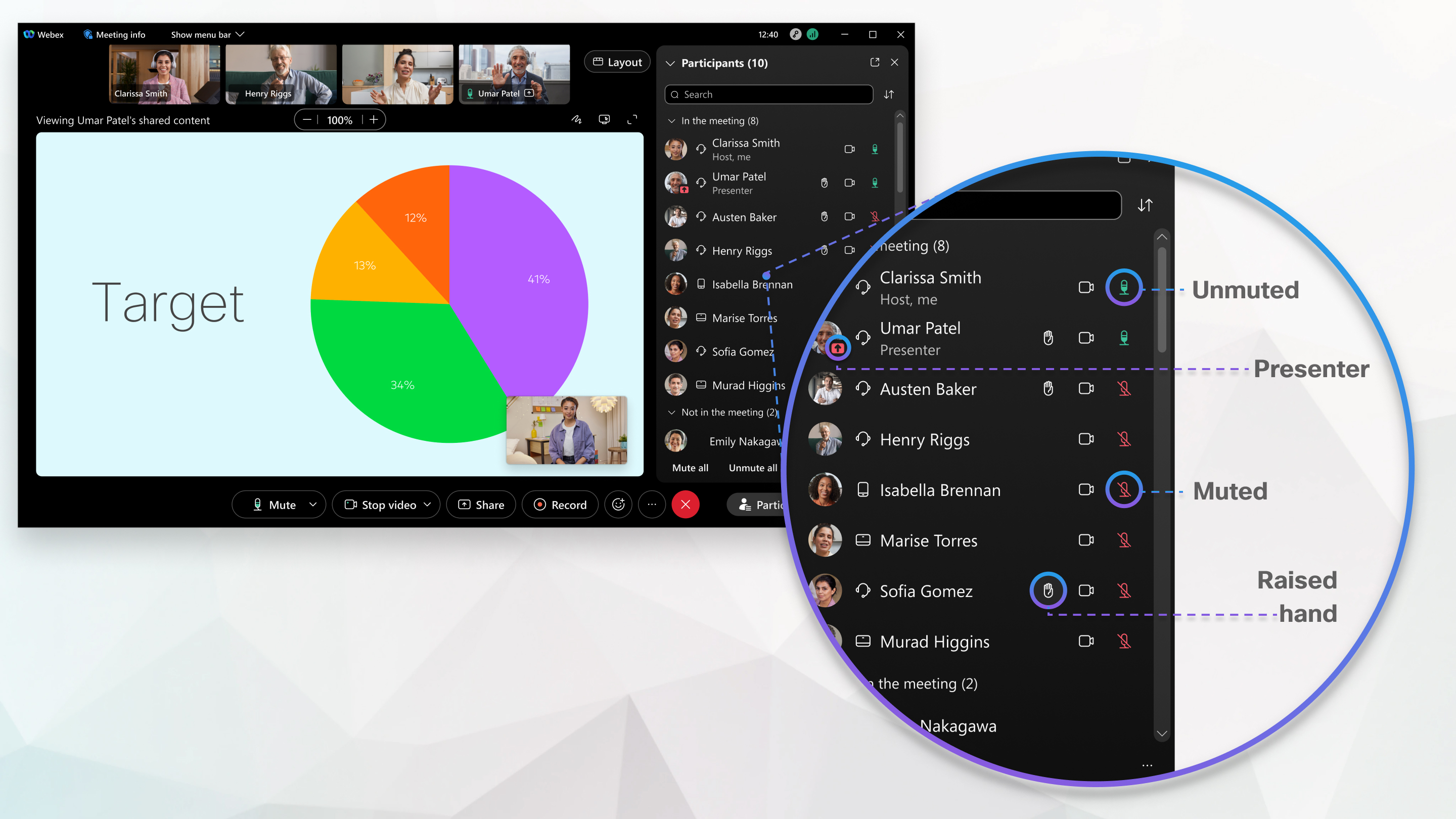
عندما تكون في اجتماع في تطبيق Webex، يمكنك بسرعة رؤية من انضم إلى الاجتماع بغض النظر عما إذا كان قد انضم من تطبيق Webex أو تطبيق Webex Meetings أو متصفح الويب أو جهاز الفيديو. يمكنك حتى رؤية حالتهم أثناء الاجتماع، مثل من قام بكتم الصوت، أو من يقدم عرضًا، أو من يرفع يده.
الحصول على تفاصيل حول المشاركين في الاجتماع

توفر لك لوحات المشاركين والفيديو معلومات حول هوية المشاركين الآخرين في اجتماعك.
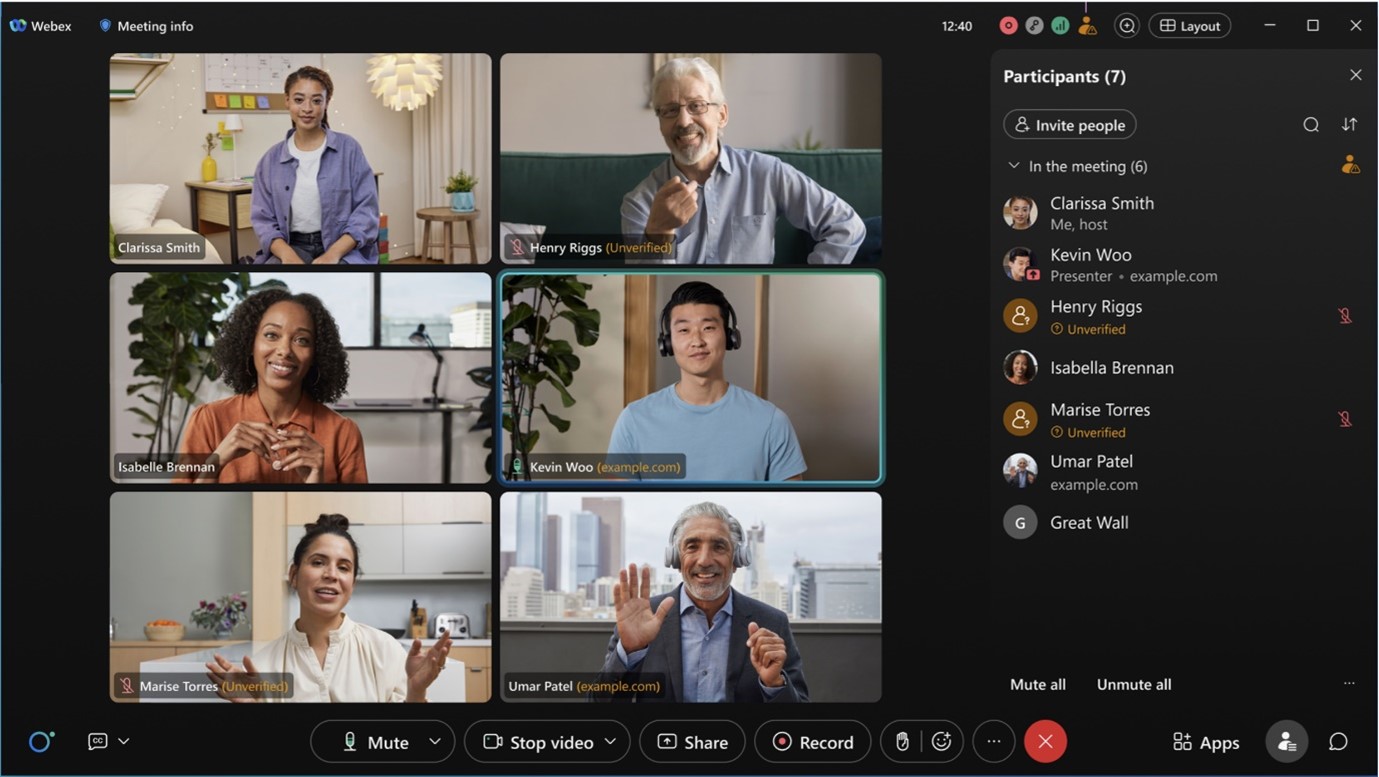
تُظهر الصور هوية المشاركين في الاجتماع.

يتم تصنيف هوية المشارك في الاجتماع على أنها داخلية أو خارجية أو غير موثقة.

داخلي

المشاركون الداخليون هم مستخدمو Webex الذين هم جزء من مؤسستك وقاموا بتسجيل الدخول أو المصادقة للتحقق من هويتهم مع خدمة Webex. لا يمكنك رؤية نطاق المستخدمين الداخليين في لوحة المشاركين في الاجتماع.

مشارك في اجتماع داخلي ينتمي إلى مؤسستك، ولا يوجد تصنيف معروض.

خارجي

المشاركون الخارجيون هم مستخدمو Webex الذين ينتمون إلى منظمة أخرى غير منظمتك. لقد قاموا بتسجيل الدخول أو التحقق من هويتهم باستخدام خدمة Webex. يمكنك رؤية نطاق المستخدمين الخارجيين في لوحة المشاركين في الاجتماع وتحديد المنظمة التي ينتمون إليها بسهولة.

مشارك خارجي في الاجتماع من خارج مؤسستك، يوضح مجال تخصصه.

لم يتم التحقق

لم يقم المشاركون غير الموثقين بتسجيل الدخول أو المصادقة للتحقق من هويتهم مع خدمة Webex. يمكن للمشارك غير الموثق إدخال أي اسم عند الانضمام إلى اجتماع Webex. يظهر هذا الاسم في لوحة المشاركين، لكن Webex لا يستطيع التحقق من هوية هذا المشارك. ينبغي توخي الحذر والاهتمام بالأشخاص الذين ينضمون إلى الاجتماعات، أو يرغبون في الانضمام إليها، كمستخدمين غير موثقين. يوصي Webex بشدة منظمي الاجتماعات باتخاذ خطوات للتحقق من أن المشارك غير الموثق هو من يدعي أنه هو.

على سبيل المثال، بصفتك مضيف الاجتماع، يمكنك نقل المشاركين غير الموثقين إلى غرفة فرعية والتحقق من هويتهم سمعيًا وبصريًا قبل السماح لهم بالدخول إلى غرفة الاجتماع الرئيسية. كما توصي منصة Webex المستخدمين بتسجيل الدخول أو المصادقة، مما يوفر أمانًا أفضل للاجتماعات. إذا لم يكن لدى المشارك حساب Webex، فيمكن لأي شخص إنشاء حساب Webex مجاني على موقع webex.com ليصبح مستخدم Webex موثقًا.

مشارك غير موثق في الاجتماع، يظهر بجانب اسمه الملصق.

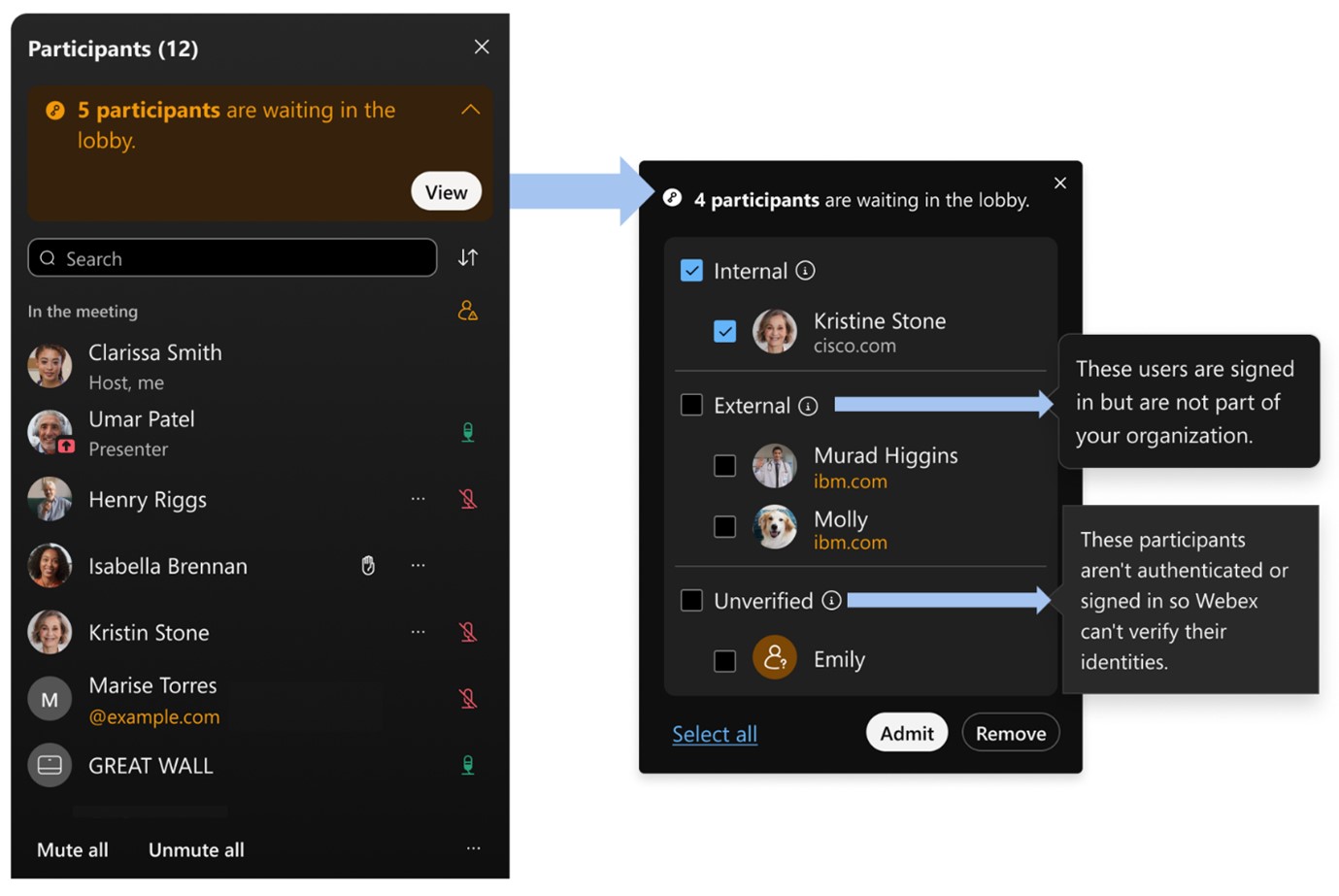
تستخدم ردهة اجتماعات Webex أيضًا فئات "داخلي" و"خارجي" و"غير موثق" لإبلاغ مضيف الاجتماع بحالة التحقق لكل مستخدم قبل السماح له بالدخول إلى الاجتماع.

قائمة المشاركين في الاجتماع توضح الفئات الداخلية والخارجية وغير الموثقة، لإبلاغ مضيف الاجتماع بحالة التحقق لكل مستخدم قبل السماح له بالدخول إلى الاجتماع.

أثناء الاجتماع، انتقل إلى المشاركين زر المشاركين لمعرفة من انضم إلى الاجتماع ومن لم ينضم وما إذا كانوا يشاركون بنشاط.

التقط صورة للشاشة لقائمة الأشخاص أثناء الاجتماع إذا كنت تريد تذكيرًا بمن حضر الاجتماع بعد انتهائه.

  • في الاجتماع— يسرد الأشخاص الذين انضموا إلى الاجتماع، بغض النظر عما إذا كانوا قد انضموا من تطبيق Webex، أو من تطبيق الاجتماعات، أو من جهاز فيديو. تعرض أجهزة الغرفة المقترنة أسماء جميع الأشخاص المقترنين بهذا الجهاز. يمكنك أيضًا معرفة من يقوم بالاستضافة، ومن قام بكتم الصوت، ومن يشارك، ومن يتحدث بنشاط، ومن انضم من خارج مؤسستك، ومن انضم عبر الهاتف فقط، أو ما إذا كان شخص ما قد انضم ولكنه لم يقم بتوصيل الصوت بعد.

    للعثور على معلومات الاتصال بأحد الأشخاص في الاجتماع، مرر مؤشر الماوس فوق صورة ملفه الشخصي.
  • الانتظار في الردهة— في بعض الأحيان قد يضطر الأشخاص الذين ينضمون إلى الانتظار في ردهة افتراضية قبل الدخول. يمكنك اختيار من تريد السماح له بالدخول ومن تريد منعه من الدخول

  • غير موجود في الاجتماع— بالنسبة للاجتماعات المجدولة أو اجتماعات الغرف الشخصية، يتضمن هذا القسم الأشخاص الذين تلقوا دعوة تقويم للاجتماع ولكنهم لم ينضموا بعد. بالنسبة لاجتماع تطبيق Webex المرتبط بمساحة معينة، يتضمن هذا القسم الأشخاص الذين هم جزء من المساحة ولكنهم لم ينضموا بعد. يشمل هذا القسم أيضاً أي أشخاص انضموا إلى الاجتماع ثم غادروه.

أثناء الاجتماع، انتقل إلى المشاركين زر لوحة المشاركين لمعرفة من انضم إلى الاجتماع ومن لم ينضم وما إذا كانوا يشاركون بنشاط.

التقط لقطة شاشة لقائمة المشاركين أثناء الاجتماع إذا كنت تريد تذكيرًا بمن حضر الاجتماع بعد انتهائه.

  • في الاجتماع— يسرد الأشخاص الذين انضموا إلى الاجتماع، بغض النظر عما إذا كانوا قد انضموا من تطبيق Webex، أو من تطبيق Webex Meetings، أو من جهاز فيديو. تُظهر أجهزة الغرفة المقترنة أسماء جميع الأشخاص المقترنين بهذا الجهاز. يمكنك أيضًا معرفة من يقوم بالاستضافة، ومن قام بكتم الصوت، ومن يشارك، ومن يتحدث بنشاط، أو ما إذا كان شخص ما قد انضم ولكنه لم يقم بتوصيل الصوت بعد.

    للعثور على معلومات الاتصال بأحد الأشخاص في الاجتماع، انقر نقراً مزدوجاً على صورة ملفه الشخصي.
  • الانتظار في الردهة— في بعض الأحيان قد يضطر الأشخاص الذين ينضمون إلى الانتظار في ردهة افتراضية قبل الدخول. يمكنك اختيار من تريد السماح له بالدخول ومن تريد منعه من الدخول.

  • غير موجود في الاجتماع— بالنسبة للاجتماعات المجدولة أو اجتماعات الغرف الشخصية، يتضمن هذا القسم الأشخاص الذين تلقوا دعوة تقويم للاجتماع ولكنهم لم ينضموا بعد. بالنسبة لاجتماع تطبيق Webex المرتبط بمساحة معينة، يتضمن هذا القسم الأشخاص الذين هم جزء من المساحة ولكنهم لم ينضموا بعد. يشمل هذا القسم أيضاً أي أشخاص انضموا إلى الاجتماع ثم غادروه.

أثناء الاجتماع، انتقل إلى قائمة الأشخاص زر لوحة المشاركين لمعرفة من انضم إلى الاجتماع ومن لم ينضم وما إذا كانوا يشاركون بنشاط.

التقط صورة للشاشة لقائمة الأشخاص أثناء الاجتماع إذا كنت تريد تذكيرًا بمن حضر الاجتماع بعد انتهائه.

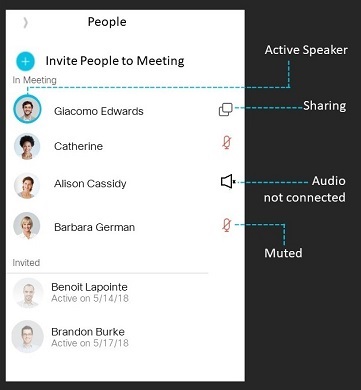
  • في الاجتماع— يسرد الأشخاص الذين انضموا إلى الاجتماع، بغض النظر عما إذا كانوا قد انضموا من تطبيق Webex، أو من تطبيق الاجتماعات، أو من جهاز فيديو. تعرض أجهزة الغرفة المقترنة أسماء جميع الأشخاص المقترنين بهذا الجهاز. يمكنك أيضًا معرفة من يقوم بالاستضافة، ومن قام بكتم الصوت، ومن يشارك، ومن يتحدث بنشاط، أو ما إذا كان شخص ما قد انضم ولكنه لم يقم بتوصيل الصوت بعد.

  • المدعوون— بالنسبة للاجتماعات المجدولة أو اجتماعات الغرف الشخصية، يتضمن هذا القسم الأشخاص الذين تلقوا دعوة تقويم للاجتماع ولكنهم لم ينضموا بعد. بالنسبة لاجتماع تطبيق Webex المرتبط بمساحة معينة، يتضمن هذا القسم الأشخاص الذين هم جزء من المساحة ولكنهم لم ينضموا بعد. يشمل هذا القسم أيضاً أي أشخاص انضموا إلى الاجتماع ثم غادروه.

هل كان هذا المقال مفيدًا؟