Webex App | Få oplysninger om mødedeltagere

list-menuHar du feedback?
Når du er i et møde i Webex-appen, kan du hurtigt se, hvem der har deltaget i mødet, uanset om de har tilmeldt sig fra Webex-appen, Webex Meetings -appen, webbrowseren eller videoenheden. Du kan endda se deres status under mødet, f.eks. hvem der er slået fra, præsenterer eller rækker en hånd.
Get details about meeting participants

Deltagerne og videopanelerne giver dig oplysninger om identiteten af andre deltagere i dit møde.

Images shows the identity of meeting participants.

Identiteten på en mødedeltager kategoriseres som Intern, Ekstern eller Ikke bekræftet.

Internt

Interne deltagere er Webex- brugere, der er en del af din organisation og har logget ind eller godkendt for at bekræfte deres identitet med Webex-tjenesten. Du kan ikke se domænet for interne brugere i mødedeltagernes panel.

An internal meeting participant who is part of your organization, and there is no label shown.

Ekstern

Eksterne deltagere er Webex- brugere, der tilhører en anden organisation end din. De har logget ind eller godkendt for at bekræfte deres identitet med Webex-tjenesten. Du kan se domænet for eksterne brugere i mødedeltagernes panel og nemt identificere , hvilken organisation de kommer fra.

An external meeting participant outside of your organization, showing their domain.

Uverificeret

Ubekræftede deltagere er ikke log get på eller godkendt for at bekræfte deres identitet med Webex-tjenesten. En ubekræftet deltager kan indtaste et hvilket som helst navn, når han deltager i Webex-mødet. Dette navn vises i deltagerpanelet, men Webex kan ikke bekræfte denne deltagers identitet. Der skal udvises omhu og overvejelse med personer, der deltager i, eller ønsker at deltage i, møder som ubekræftede brugere. Webex anbefaler kraftigt, at mødeværter tager skridt til at kontrollere, at en ubekræftet deltager er den, de siger, de er.

Som mødevært kan du for eksempel flytte ubekræftede deltagere til et breakout- rum og bekræfte deres identitet auditivt og visuelt, før du optager dem i hovedmødelokalet . Webex anbefaler også, at brugere er logget ind eller godkendt, hvilket giver bedre mødesikkerhed. Hvis en deltager ikke har en Webex-konto, kan alle oprette en gratis Webex-konto på webex.com for at blive en verificeret Webex-bruger.

An unverified meeting participant, showing the label next to their name.

Lobbyen for bruger Webex Meetings også kategorierne Intern, Ekstern og Ikke bekræftet til at informere mødeværten om hver brugers bekræftelsesstatus, før de optages i mødet.

List of participants in a meeting showing the Internal, External, and Unverified categories, to inform the meeting host about the verification status of each user before admitting them into the meeting.

Under et møde skal du gå til Deltagere Participants button for at finde ud af, hvem der har deltaget i mødet eller ej, og om de deltager aktivt.

Tag et skærmbillede af personlisten under mødet, hvis du vil have en påmindelse om, hvem der deltog i mødet, efter det er afsluttet.

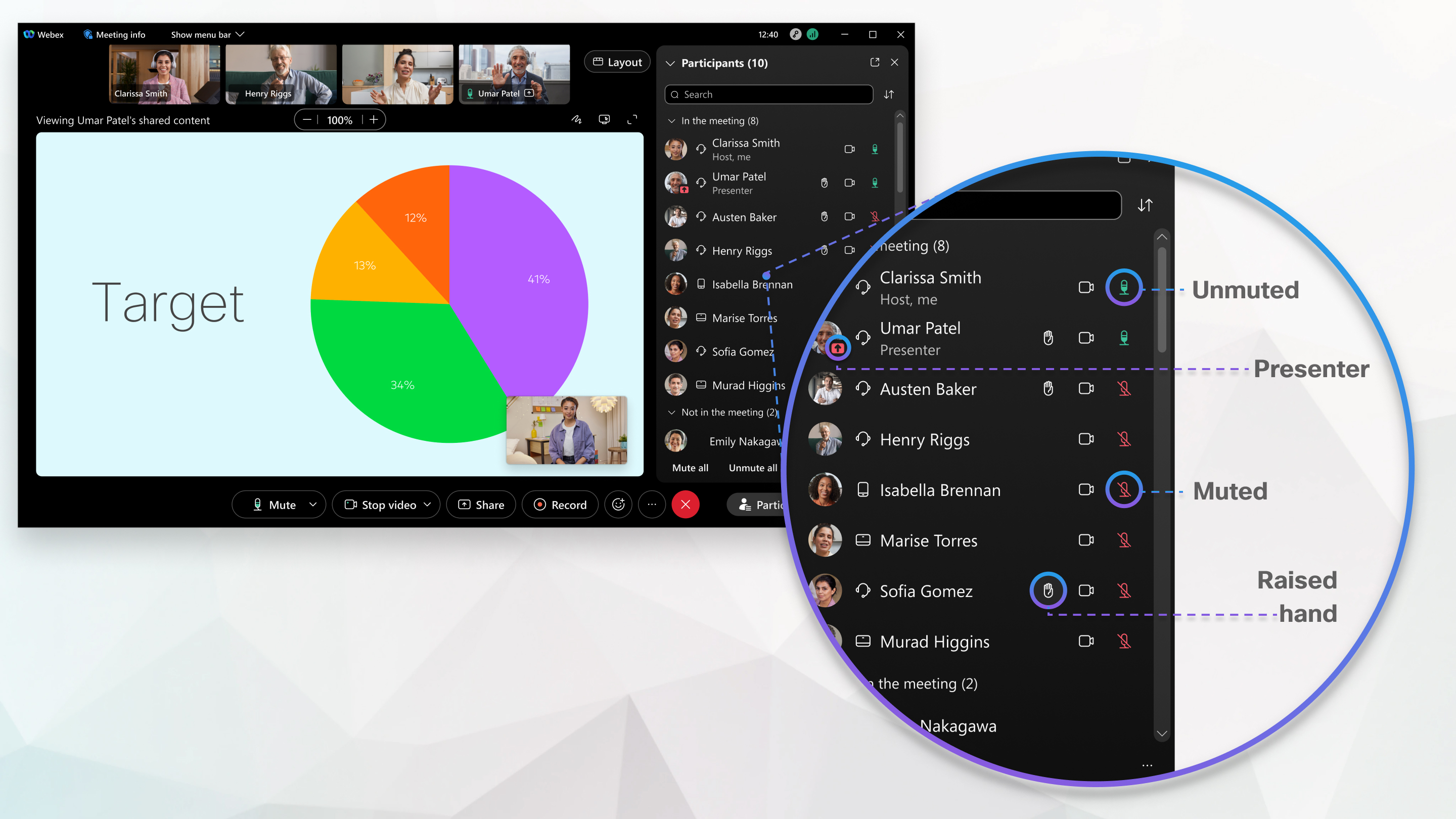
  • I mødet — Viser personer, der har deltaget i mødet, uanset om de er tilmeldt fra Webex-appen, fra appen Møder eller fra en videoenhed. Parrede rumenheder viser navnene på alle, der er parret med den pågældende enhed. Du kan også se, hvem der er vært for, slået fra, deler, taler aktivt, deltager uden for din organisation, kun tilmelder sig via telefon, eller om nogen har tilmeldt sig, men endnu ikke har tilsluttet deres lyd.

    Hvis du vil finde kontaktoplysningerne for en person i mødet, skal du holde markøren over vedkommendes profilbillede.
  • Venter i lobbyen - Nogle gange skal folk, der deltager, muligvis vente i en virtuel lobby, før de går ind. Du kan vælge, hvem du vil lukke ind, og hvem du vil holde ude

  • Ikke i mødet — For et planlagt møde eller et møde i et personligt lokale omfatter dette afsnit personer, der har modtaget en kalenderinvitation til mødet, men ikke har deltaget endnu. For Webex App-møder, der er knyttet til et rum, omfatter dette afsnit personer, der er en del af rummet, men ikke har tilmeldt sig endnu. Dette afsnit inkluderer også alle personer, der deltog i mødet, men derefter forlod mødet.

Under et møde skal du gå til Deltagere Participant Panel button for at finde ud af, hvem der har deltaget i mødet eller ej, og om de deltager aktivt.

Tag et skærmbillede af deltag erlisten under mødet, hvis du vil have en påmindelse om, hvem der deltog i mødet, efter det er afsluttet.

  • I mødet — Viser personer, der har deltaget i mødet, uanset om de er tilmeldt fra Webex-appen, fra Webex Meetings appen eller fra en videoenhed. Parrede rumenheder viser navnene på alle, der er parret med den pågældende enhed. Du kan også se, hvem der er vært for, lydløs, deler, taler aktivt, eller om nogen har tilmeldt sig, men endnu ikke har tilsluttet deres lyd.

    Hvis du vil finde kontaktoplysningerne for en person i mødet, skal du dobbelttrykke på vedkommendes profilbillede.
  • Venter i lobbyen - Nogle gange skal folk, der deltager, muligvis vente i en virtuel lobby, før de går ind. Du kan vælge, hvem du vil lukke ind, og hvem du vil holde ude.

  • Ikke i møde — For et planlagt møde eller et møde i et personligt lokale inkluderer dette afsnit personer, der har modtaget en kalenderinvitation til mødet, men ikke har deltaget endnu. For Webex App-møder, der er knyttet til et rum, omfatter dette afsnit personer, der er en del af rummet, men ikke har tilmeldt sig endnu. Dette afsnit inkluderer også alle personer, der deltog i mødet, men derefter forlod mødet.

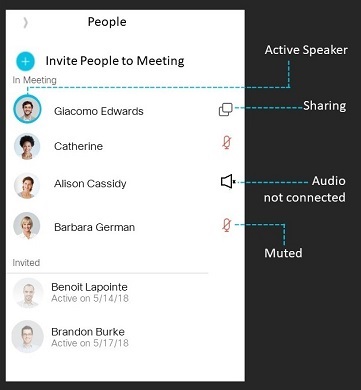
Mens du er i et møde, skal du gå til personlisten Participant Panel button for at finde ud af, hvem der har deltaget i mødet eller ej, og om de deltager aktivt.

Tag et skærmbillede af personlisten under mødet, hvis du vil have en påmindelse om, hvem der deltog i mødet, efter det er afsluttet.

  • I møde — Viser personer, der har deltaget i mødet, uanset om de har tilmeldt sig fra Webex-appen, fra appen Møder eller fra en videoenhed. Parrede rumenheder viser navnene på alle, der er parret med den pågældende enhed. Du kan også se, hvem der er vært for, lydløs, deler, taler aktivt, eller om nogen har tilmeldt sig, men endnu ikke har tilsluttet deres lyd.

  • Invit@@ eret — For et planlagt møde eller et personligt møde omfatter dette afsnit personer, der har modtaget en kalenderinvitation til mødet, men ikke har deltaget endnu. For Webex App-møder, der er knyttet til et rum, omfatter dette afsnit personer, der er en del af rummet, men ikke har tilmeldt sig endnu. Dette afsnit inkluderer også alle personer, der deltog i mødet, men derefter forlod mødet.

Var denne artikel nyttig?