אפליקציית Webex | קבל פרטים על משתתפי הפגישה

list-menuמשוב?
כשאתה נמצא בפגישה באפליקציית Webex, תוכל לראות במהירות מי הצטרף לפגישה בין אם הוא הצטרף מאפליקציית Webex , מאפליקציית Webex Meetings, מדפדפן אינטרנט או ממכשיר וידאו. ניתן אפילו לראות את הסטטוס שלהם במהלך הפגישה, כגון כמו מי מושתק, מציג או מרים יד.
קבל פרטים על מפגש עם משתתפים

לוחות המשתתפים ווידאו מספקים לך מידע על זהותם של משתתפים אחרים בפגישה שלך.
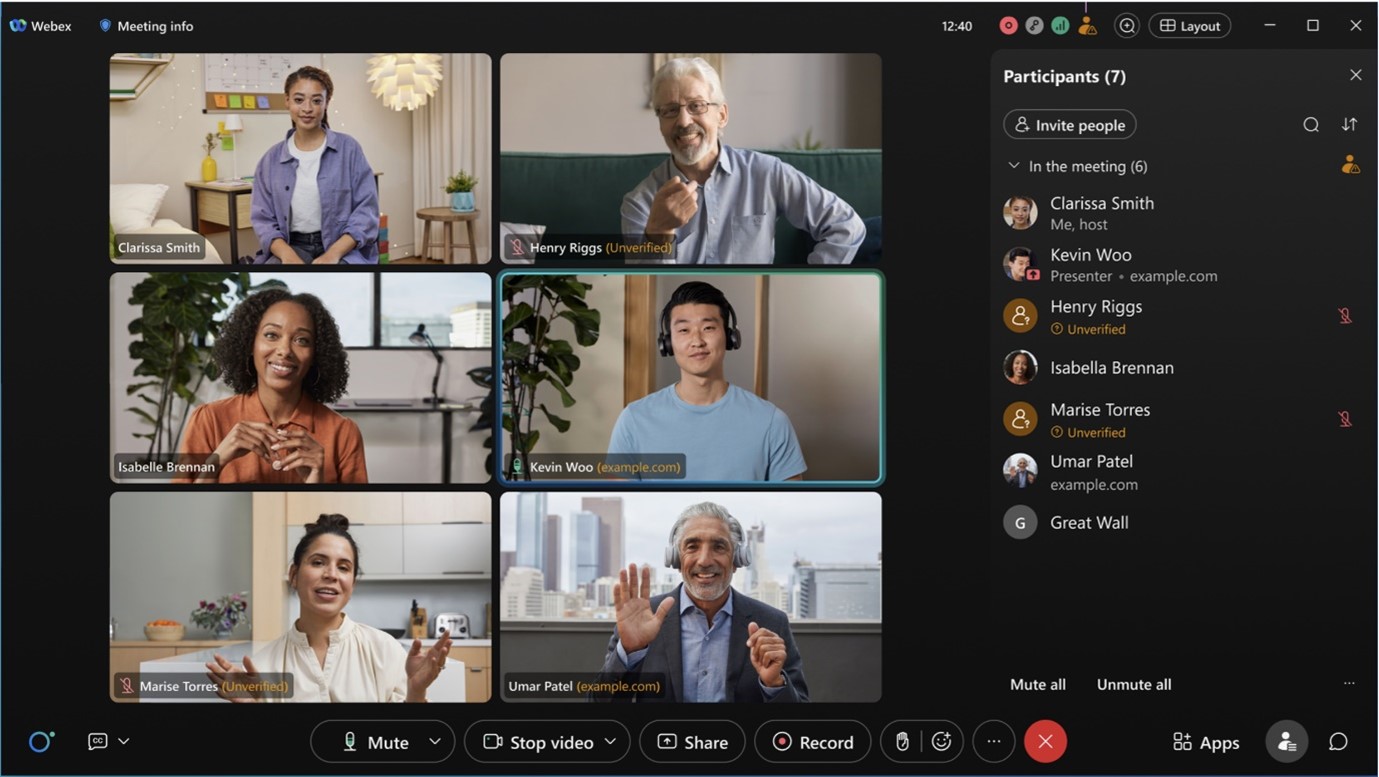
התמונות מציגות את זהות משתתפי הפגישה.

זהות משתתף בפגישה מסווגת כפנימית, חיצונית או לא מאומתת.

פנימי

משתתפים פנימיים הם משתמשי Webex שהם חלק מהארגון שלך ונכנסו או אומתו כדי לאמת את זהותם עם שירות Webex. אינך רואה את הדומיין של משתמשים פנימיים בחלונית משתתפי הפגישה.

משתתף פגישה פנימי שהוא חלק מהארגון שלך, ואין תווית מוצגת.

חיצוני

משתתפים חיצוניים הם משתמשי Webex השייכים לארגון שאינו שלך. הם נכנסו או אומתו כדי לאמת את זהותם עם שירות Webex. ניתן לראות את הדומיין של משתמשים חיצוניים בחלונית משתתפי הפגישה ולזהות בקלות מאיזה ארגון הם שייכים.

משתתף חיצוני בפגישה מחוץ לארגון שלך, המציג את הדומיין שלו.

לא מאומת

משתתפים שלא אומתו לא נכנסו או אומתו כדי לאמת את זהותם עם שירות Webex. משתתף לא מאומת יכול להזין כל שם בעת הצטרפותו לפגישת Webex. שם זה מוצג בלוח המשתתפים אך Webex אינו יכול לאמת את זהותו של משתתף זה. יש לנקוט משנה זהירות ותשומת לב כלפי אנשים המצטרפים, או רוצים להצטרף, לפגישות כמשתמשים לא מאומתים. Webex ממליץ בחום שמארחי פגישות ינקטו צעדים כדי לוודא שמשתתף לא מאומת הוא מי שהוא טוען שהוא.

לדוגמה, כמארח הפגישה, באפשרותך להעביר משתתפים לא מאומתים לחדר נפרד ולאמת את זהותם באופן שמיעתי וחזותי לפני שתכניס אותם לחדר הישיבות הראשי. בנוסף, Webex ממליץ למשתמשים להתחבר או לאמת, מה שמספק אבטחה טובה יותר בפגישות. אם למשתתף אין חשבון Webex, כל אחד יכול ליצור חשבון Webex בחינם באתר webex.com כדי להפוך למשתמש Webex מאומת.

משתתף פגישה לא מאומת, המציג את התווית ליד שמו.

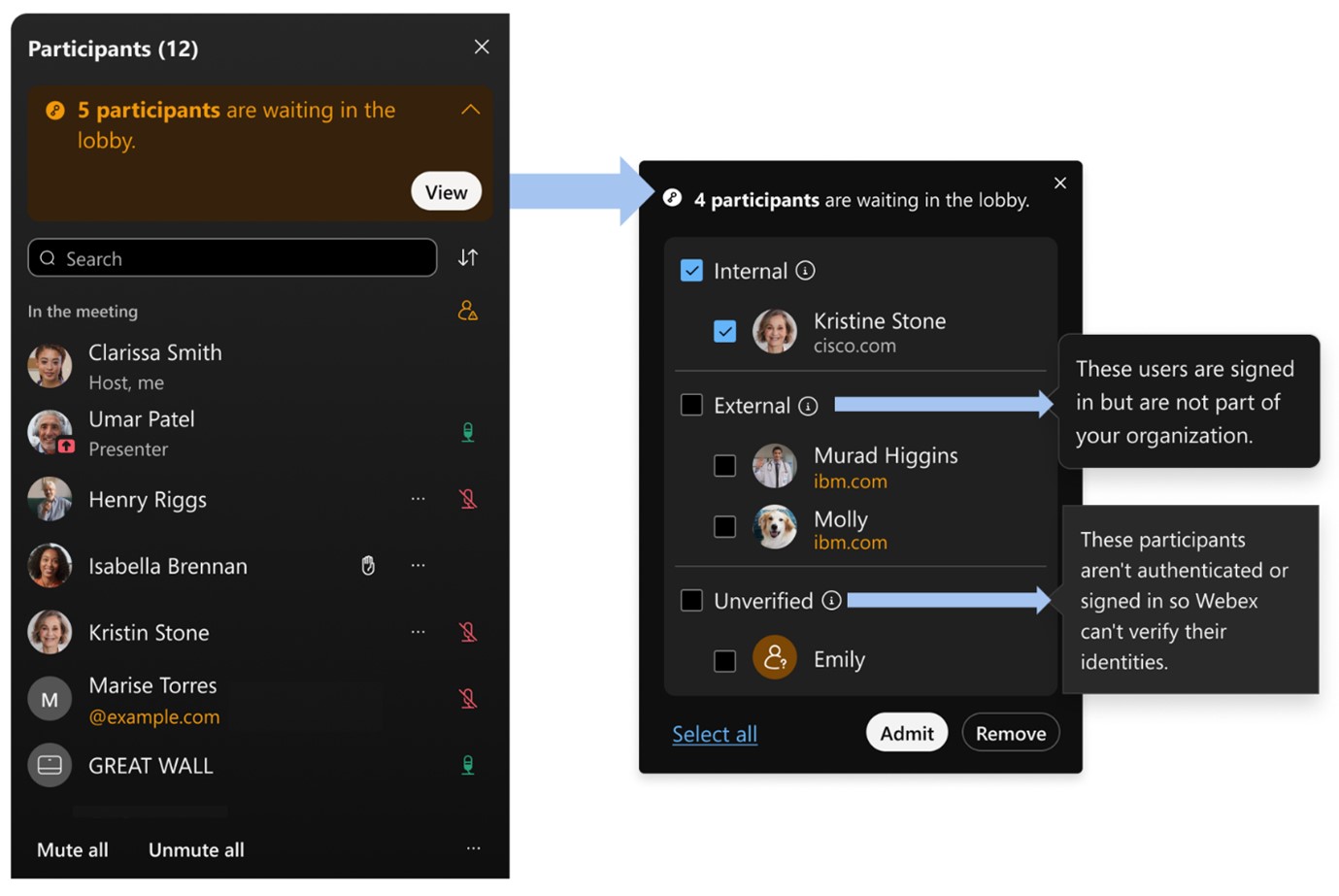
הלובי עבור פגישות Webex משתמש גם בקטגוריות פנימיות, חיצוניות ולא מאומתות כדי ליידע את מארח הפגישה על סטטוס האימות של כל משתמש לפני שהוא מקבל כניסה לפגישה.

רשימת משתתפים בפגישה המציגה את הקטגוריות פנימי, חיצוני ולא מאומת, כדי ליידע את מארח הפגישה על סטטוס האימות של כל משתמש לפני שהוא מקבל אותו לפגישה.

בזמן פגישה, עבור אל משתתפים כפתור המשתתפים כדי לברר מי הצטרף לפגישה או לא, והאם הוא משתתף באופן פעיל.

צלם צילום מסך של רשימת האנשים במהלך הפגישה אם ברצונך לקבל תזכורת לגבי מי השתתף בפגישה לאחר סיומה.

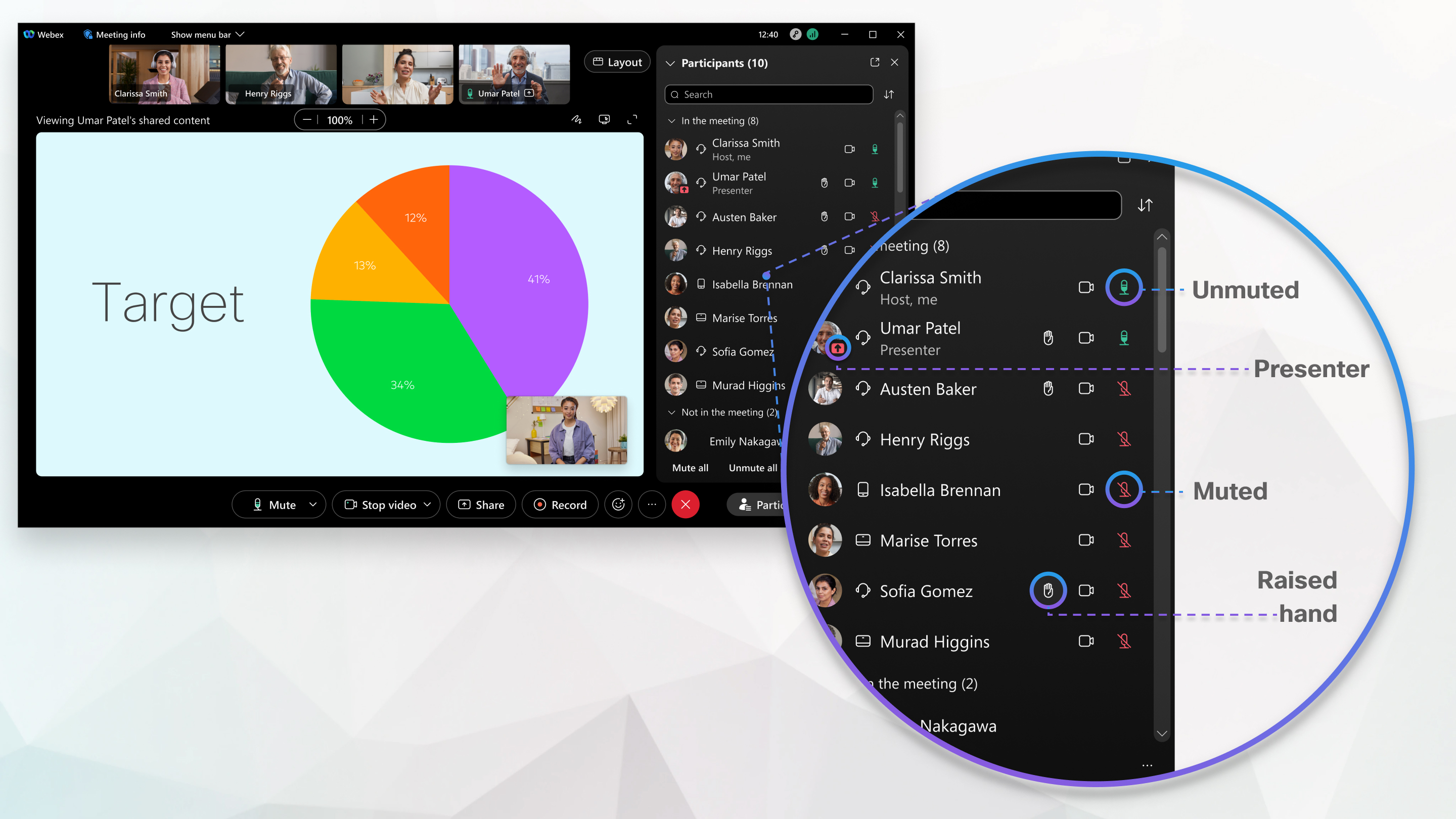
  • בפגישה- מפרט אנשים שהצטרפו לפגישה, בין אם הם הצטרפו מאפליקציית Webex, מאפליקציית פגישות או ממכשיר וידאו. התקני חדר מותאמים מציגים את שמות כל מי שמותאם למכשיר זה. ניתן גם לראות מי מארח, מושתק, משתף, מדבר באופן פעיל, מצטרף מחוץ לארגון שלך, מצטרף רק דרך הטלפון, או אם מישהו הצטרף אך עדיין לא חיבר את האודיו שלו.

    כדי למצוא את פרטי הקשר של מישהו בפגישה, רחף מעל תמונת הפרופיל שלו.
  • המתנה בלובי— לפעמים אנשים שמצטרפים עשויים להצטרך להמתין בלובי וירטואלי לפני הכניסה. אתם יכולים לבחור את מי אתם רוצים להכניס ואת מי אתם רוצים להשאיר בחוץ.

  • לא בפגישה- עבור פגישה מתוזמנת או פגישה בחדר אישי, סעיף זה כולל אנשים שקיבלו הזמנה לפגישה דרך לוח שנה אך עדיין לא הצטרפו. עבור פגישת Webex App המשויכת למרחב, סעיף זה כולל אנשים שהם חלק מהמרחב אך עדיין לא הצטרפו. סעיף זה כולל גם את כל האנשים שהצטרפו לפגישה אך לאחר מכן עזבו.

בזמן פגישה, עבור אל משתתפים כפתור לוח המשתתפים כדי לברר מי הצטרף לפגישה או לא, והאם הוא משתתף באופן פעיל.

צלם צילום מסך של רשימת המשתתפים במהלך הפגישה אם ברצונך לקבל תזכורת לגבי מי השתתף בפגישה לאחר סיומה.

  • בפגישה- מציג רשימה של אנשים שהצטרפו לפגישה, בין אם הם הצטרפו מאפליקציית Webex, מאפליקציית Webex Meetings או ממכשיר וידאו. התקני חדר מותאמים מציגים את שמות כל מי שמותאם למכשיר זה. ניתן גם לראות מי מארח, מושתק, משתף, מדבר באופן פעיל, או אם מישהו הצטרף אך עדיין לא חיבר את האודיו שלו.

    כדי למצוא את פרטי הקשר של מישהו בפגישה, הקש פעמיים על תמונת הפרופיל שלו.
  • המתנה בלובי— לפעמים אנשים שמצטרפים עשויים להצטרך להמתין בלובי וירטואלי לפני הכניסה. אתם יכולים לבחור את מי אתם רוצים להכניס ואת מי אתם רוצים להשאיר בחוץ.

  • לא בפגישה- עבור פגישה מתוזמנת או פגישה בחדר אישי, סעיף זה כולל אנשים שקיבלו הזמנה לפגישה דרך לוח שנה אך עדיין לא הצטרפו. עבור פגישת Webex App המשויכת למרחב, סעיף זה כולל אנשים שהם חלק מהמרחב אך עדיין לא הצטרפו. סעיף זה כולל גם את כל האנשים שהצטרפו לפגישה אך לאחר מכן עזבו.

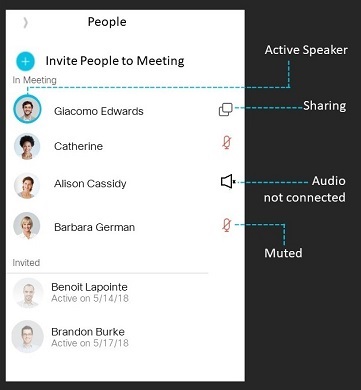
בזמן פגישה, עבור לרשימת האנשים כפתור לוח המשתתפים כדי לברר מי הצטרף לפגישה או לא, והאם הוא משתתף באופן פעיל.

צלם צילום מסך של רשימת האנשים במהלך הפגישה אם ברצונך לקבל תזכורת לגבי מי השתתף בפגישה לאחר סיומה.

  • בפגישה- מפרט אנשים שהצטרפו לפגישה, בין אם הם הצטרפו מאפליקציית Webex, מאפליקציית פגישות או ממכשיר וידאו. התקני חדר מותאמים מציגים את שמות כל מי שמותאם למכשיר זה. ניתן גם לראות מי מארח, מושתק, משתף, מדבר באופן פעיל, או אם מישהו הצטרף אך עדיין לא חיבר את האודיו שלו.

  • מוזמנים- עבור פגישה מתוזמנת או פגישה בחדר אישי, סעיף זה כולל אנשים שקיבלו הזמנה לפגישה דרך לוח שנה אך עדיין לא הצטרפו. עבור פגישת Webex App המשויכת למרחב, סעיף זה כולל אנשים שהם חלק מהמרחב אך עדיין לא הצטרפו. סעיף זה כולל גם את כל האנשים שהצטרפו לפגישה אך לאחר מכן עזבו.

האם המאמר הועיל לך?
האם המאמר הועיל לך?