Takk for tilbakemeldingen.
Webex App | Få detaljer om møtedeltakere
 Tilbakemelding?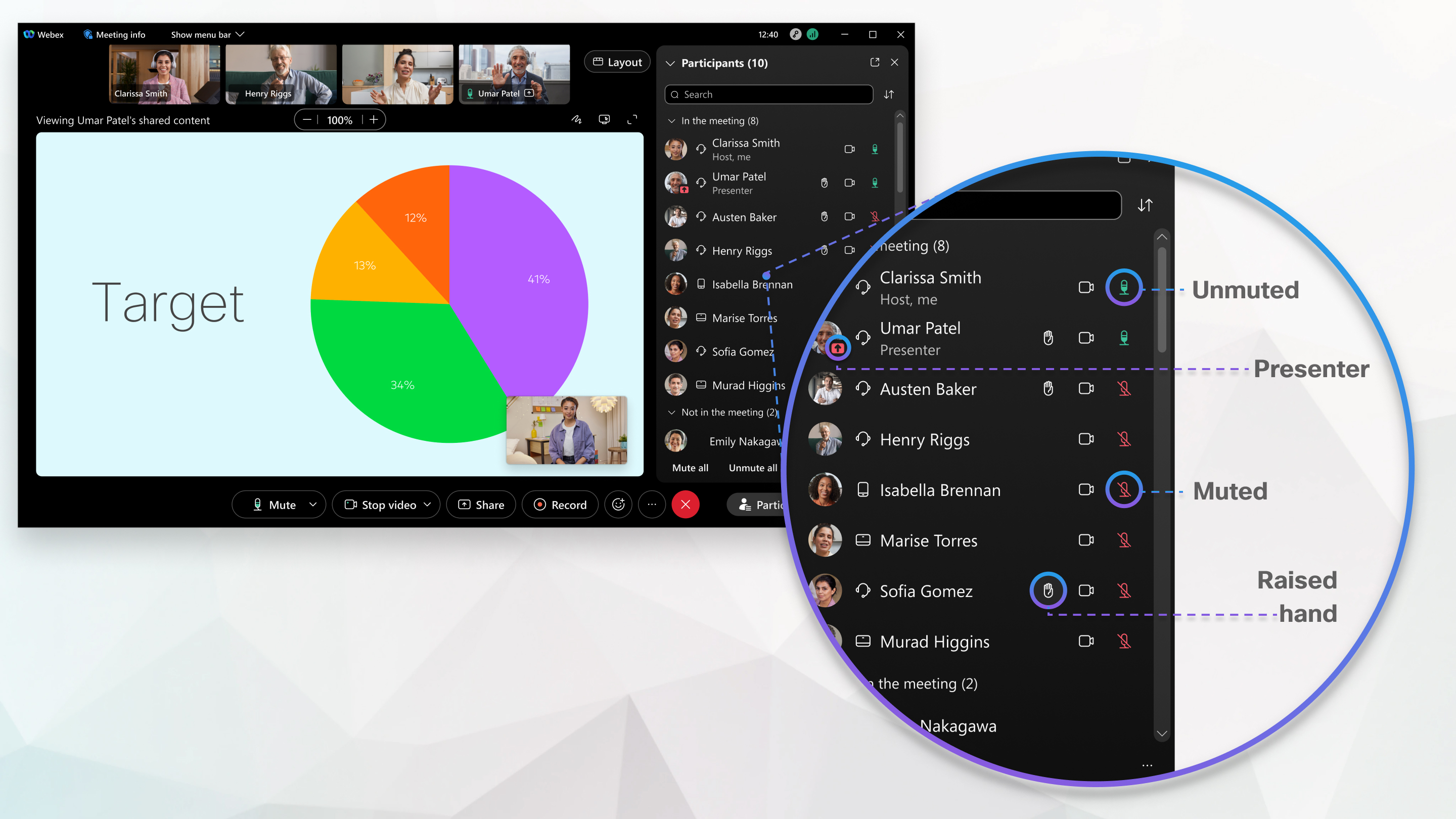
Deltakerne og videopanelene gir deg informasjon om identiteten til andre deltakere i møtet ditt.
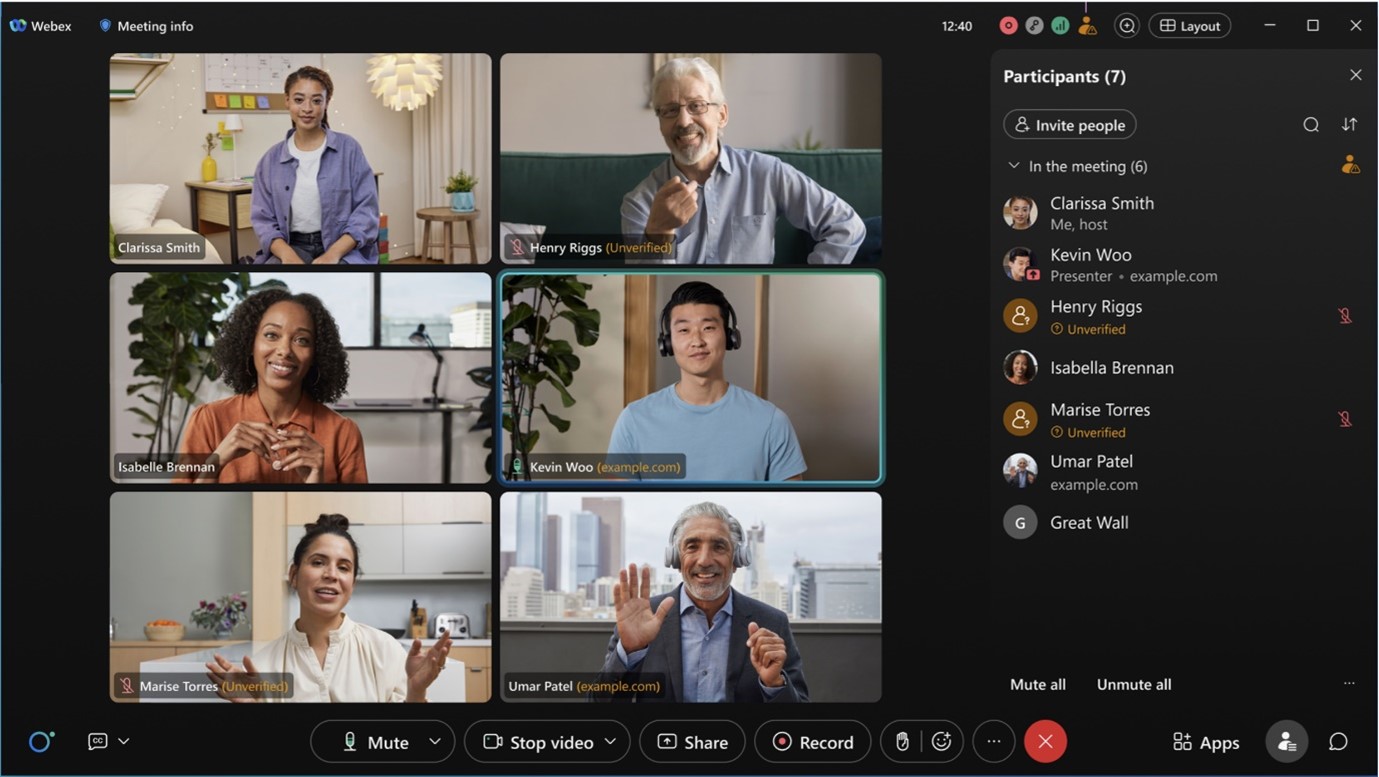
Identiteten til en møtedeltaker er kategorisert som Intern, Ekstern eller Ubekreftet.
Intern
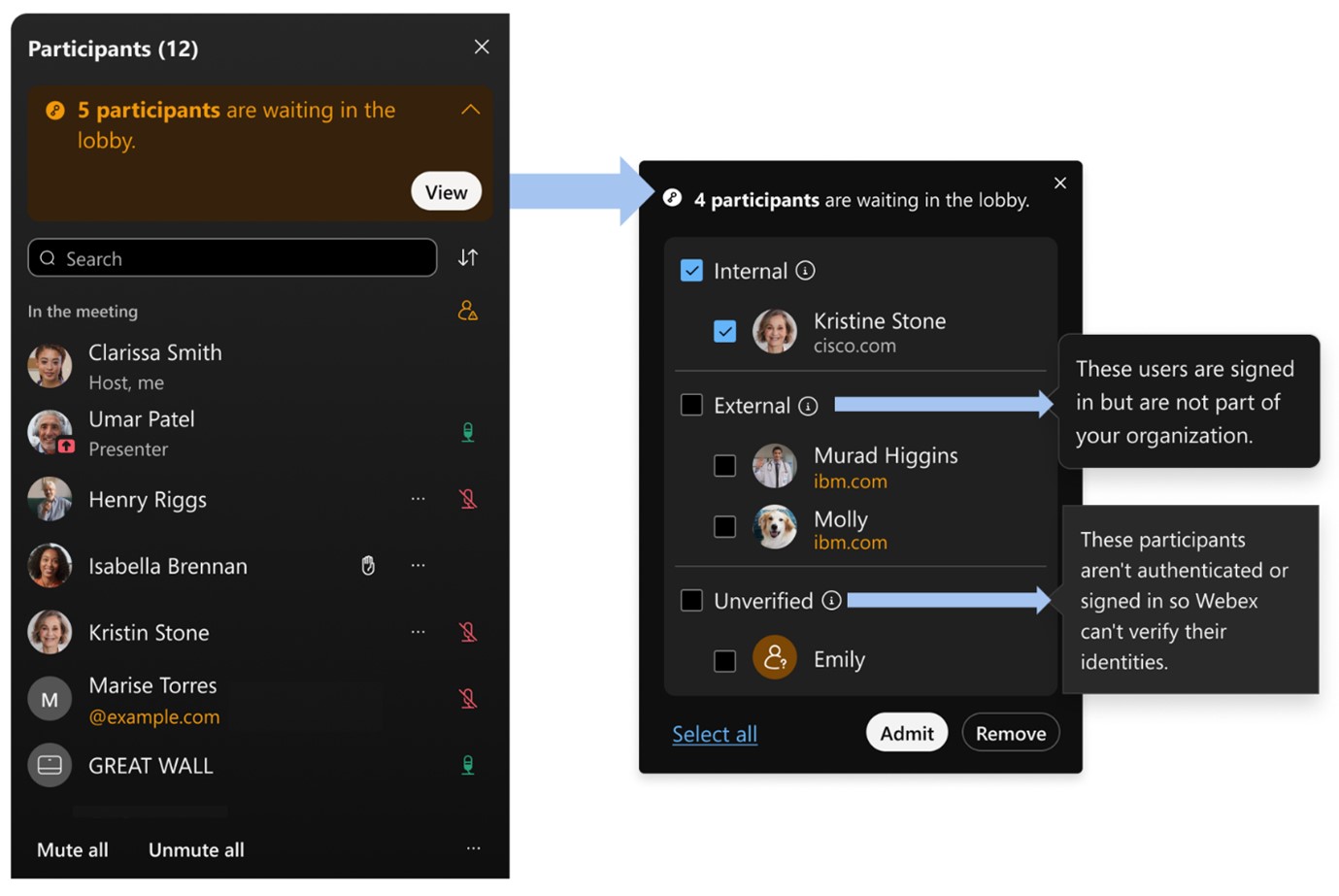
Interne deltakere er Webex- brukere som er en del av organisasjonen din og har logget på eller godkjent for å bekrefte identiteten sin med Webex-tjenesten. Du ser ikke domenet til interne brukere i møtedeltakernes panel.

Ekstern
Eksterne deltakere er Webex- brukere som tilhører en annen organisasjon enn din. De har logget på eller autentisert for å bekrefte identiteten sin med Webex-tjenesten. Du kan se domenet til eksterne brukere i møtedeltakernes panel og enkelt identifisere hvilken organisasjon de er fra.

Uverifisert
Ubekreftede deltakere har ikke log get på eller godkjent for å bekrefte identiteten sin med Webex-tjenesten. En ubekreftet deltaker kan oppgi et hvilket som helst navn når du blir med i Webex-møtet. Dette navnet vises i deltakerpanelet, men Webex kan ikke bekrefte denne deltakerens identitet. Det bør tas hensyn til personer som blir med, eller ønsker å delta, på møter som ubekreftede brukere. Webex anbefaler på det sterkeste møteverter å ta skritt for å bekrefte at en ubekreftet deltaker er den de sier de er.
Som møtevert kan du for eksempel flytte ubekreftede deltakere til et utbry terom og bekrefte identiteten deres auditivt og visuelt før du tar dem inn i hovedmøter ommet. Webex anbefaler også brukere å være pålogget eller autentisert, noe som gir bedre møtesikkerhet. Hvis en deltaker ikke har en Webex-konto, kan hvem som helst opprette en gratis Webex-konto på webex.com for å bli en bekreftet Webex-bruker.

Lobbyen for bruker Webex Meetings også kategoriene Intern, Ekstern og Ubekreftet til å informere møteverten om bekreftelsesstatusen til hver bruker før de blir tatt opp i møtet.
|
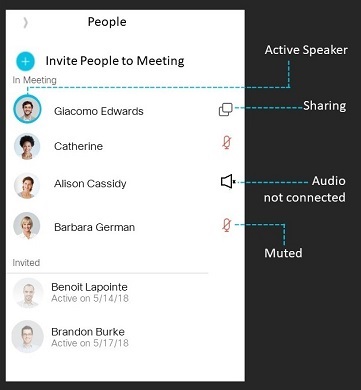
Mens du er i et møte, gå til Deltakere
Ta et skjermbilde av personlisten under møtet hvis du vil ha en påminnelse om hvem som deltok på møtet etter at det er avsluttet.
|
 for å finne ut hvem som har deltatt i møtet eller ikke, og om de deltar aktivt.
|
Mens du er i et møte, gå til Deltakere
Ta et skjermbilde av deltak erlisten under møtet hvis du vil ha en påminnelse om hvem som deltok på møtet etter at det er avsluttet.
|
 for å finne ut hvem som har deltatt i møtet eller ikke, og om de deltar aktivt.
|
Gå til personlisten mens du er i et møte Ta et skjermbilde av personlisten under møtet hvis du vil ha en påminnelse om hvem som deltok på møtet etter at det er avsluttet.
|