Dziękujemy za opinię.
Aplikacja | Webex Uzyskaj szczegółowe informacje o uczestnikach spotkania
 Opinia?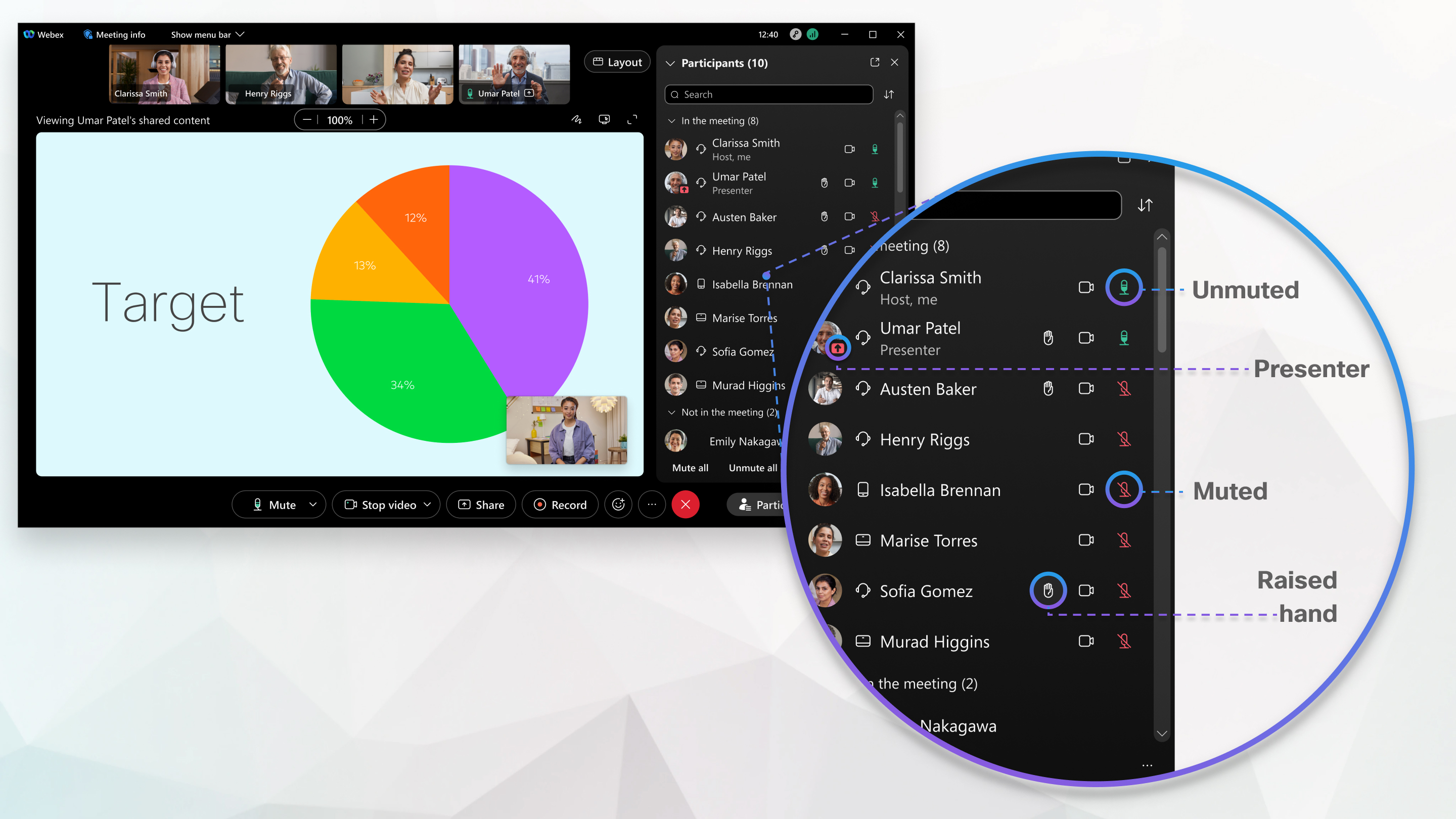
Uczestnicy i panele wideo dostarczają Ci informacji o tożsamości innych uczestników spotkania.
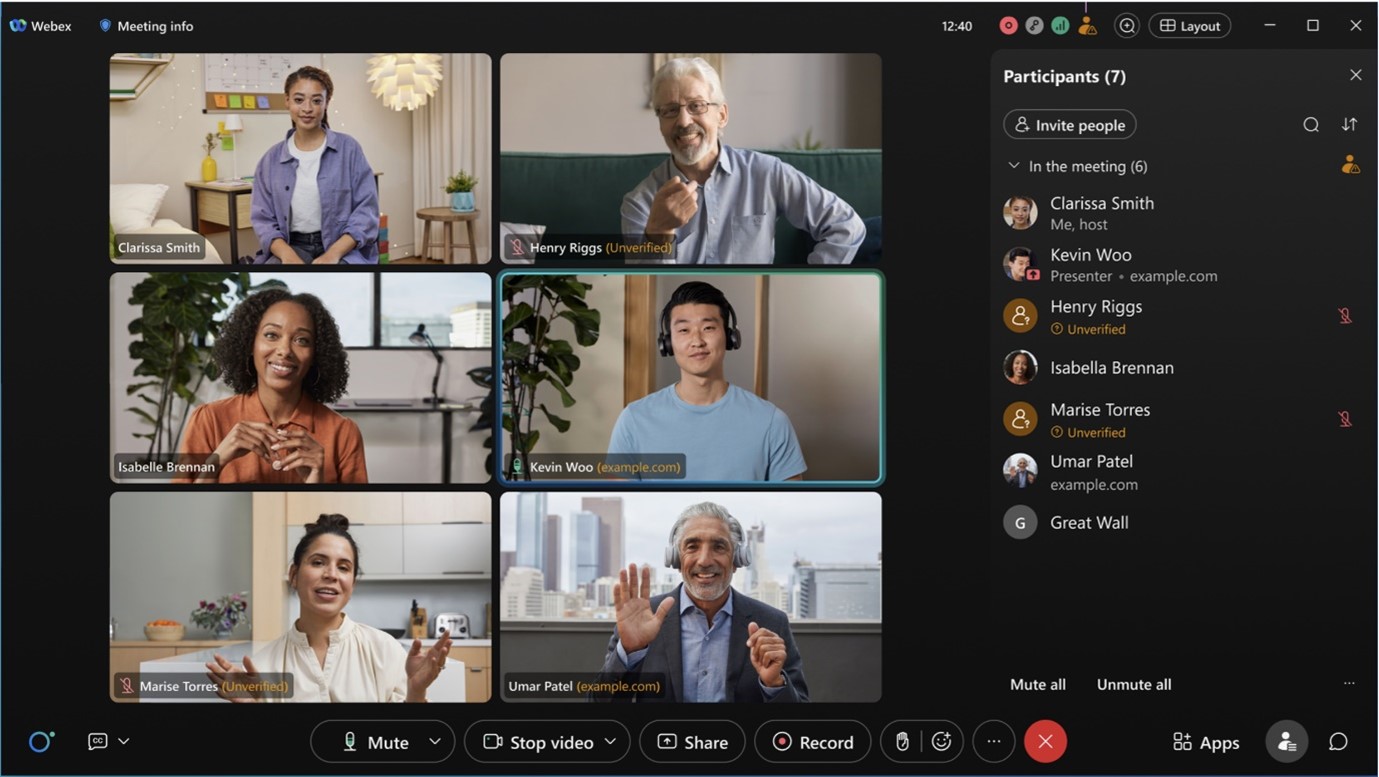
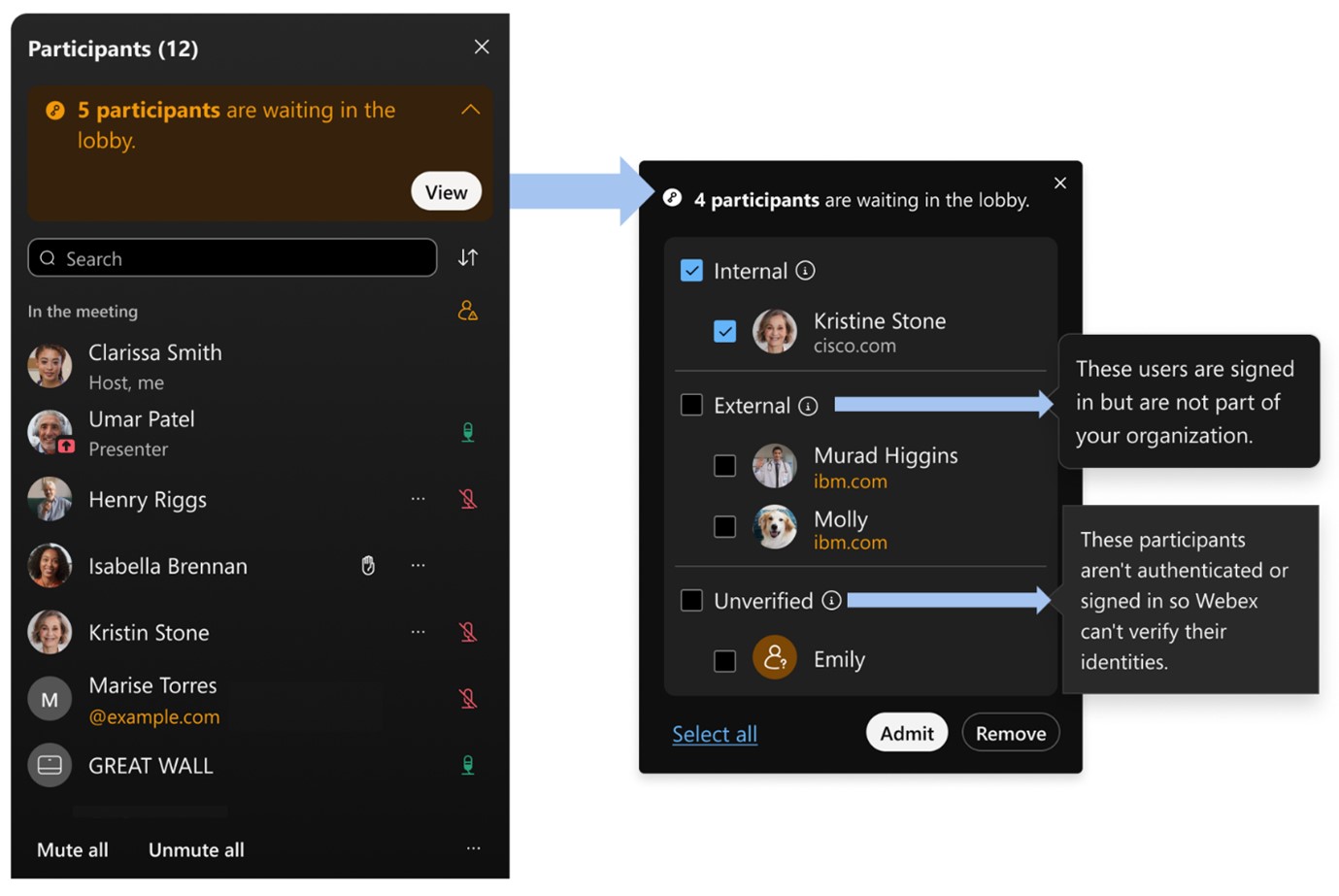
Tożsamość uczestnika spotkania dzieli się na wewnętrzną, zewnętrzną i niezweryfikowaną.
Wewnętrzny
Uczestnicy wewnętrzni to użytkownicy Webex, którzy są częścią Twojej organizacji i zalogowali się lub uwierzytelnili w celu potwierdzenia swojej tożsamości w usłudze Webex. W panelu uczestników spotkania nie widać domeny użytkowników wewnętrznych.

Zewnętrzny
Uczestnicy zewnętrzni to użytkownicy Webex należący do innej organizacji niż Twoja. Zalogowali się lub uwierzytelnili, aby potwierdzić swoją tożsamość w usłudze Webex. W panelu uczestników spotkania możesz zobaczyć domenę użytkowników zewnętrznych i łatwo zidentyfikować, z której organizacji pochodzą.

Niezweryfikowani
Niezweryfikowani uczestnicy nie zalogowali się ani nie uwierzytelnili, aby potwierdzić swoją tożsamość w usłudze Webex. Niezweryfikowany uczestnik może wpisać dowolną nazwę podczas dołączania do spotkania Webex. Ta nazwa jest wyświetlana w panelu uczestnika, ale Webex nie może zweryfikować tożsamości tego uczestnika. Należy zachować ostrożność i rozwagę w przypadku osób, które dołączają lub chcą dołączyć do spotkań jako niezweryfikowani użytkownicy. Webex zdecydowanie zaleca organizatorom spotkań podjęcie kroków mających na celu weryfikację, czy niezweryfikowany uczestnik jest tym, za kogo się podaje.
Przykładowo, jako organizator spotkania możesz przenieść niezweryfikowanych uczestników do oddzielnego pokoju i zweryfikować ich tożsamość za pomocą słuchu i wzroku, zanim wpuścisz ich do głównego pokoju spotkania. Webex zaleca również, aby użytkownicy byli zalogowani lub uwierzytelnieni, co zapewnia wyższy poziom bezpieczeństwa spotkań. Jeśli uczestnik nie ma konta Webex, każdy może założyć bezpłatne konto Webex na stronie webex.com i zostać zweryfikowanym użytkownikiem Webex.
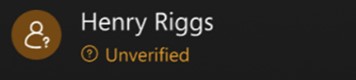
W lobby spotkań Webex używane są także kategorie Wewnętrzny, Zewnętrzny i Niezweryfikowany, które informują organizatora spotkania o statusie weryfikacji każdego użytkownika przed dopuszczeniem go do spotkania.
|
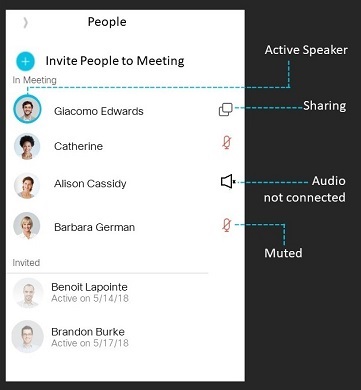
Podczas spotkania przejdź do strony Uczestnicy, Zrób zrzut ekranu przedstawiający listę osób podczas spotkania, jeśli chcesz przypomnieć, kto uczestniczył w spotkaniu po jego zakończeniu.
|
 aby dowiedzieć się, kto dołączył do spotkania i czy aktywnie w nim uczestniczy.
|
Podczas spotkania przejdź do strony Uczestnicy, Zrób zrzut ekranu przedstawiający listę Uczestnicy podczas spotkania, jeśli chcesz przypomnieć, kto uczestniczył w spotkaniu po jego zakończeniu.
|
 aby dowiedzieć się, kto dołączył do spotkania i czy aktywnie w nim uczestniczy.
|
Podczas spotkania przejdź do listy osób, Zrób zrzut ekranu przedstawiający listę osób podczas spotkania, jeśli chcesz przypomnieć, kto uczestniczył w spotkaniu po jego zakończeniu.
|