Aplikacija Webex | Pridobite podrobnosti o udeležencih sestanka

list-menuPovratne informacije?
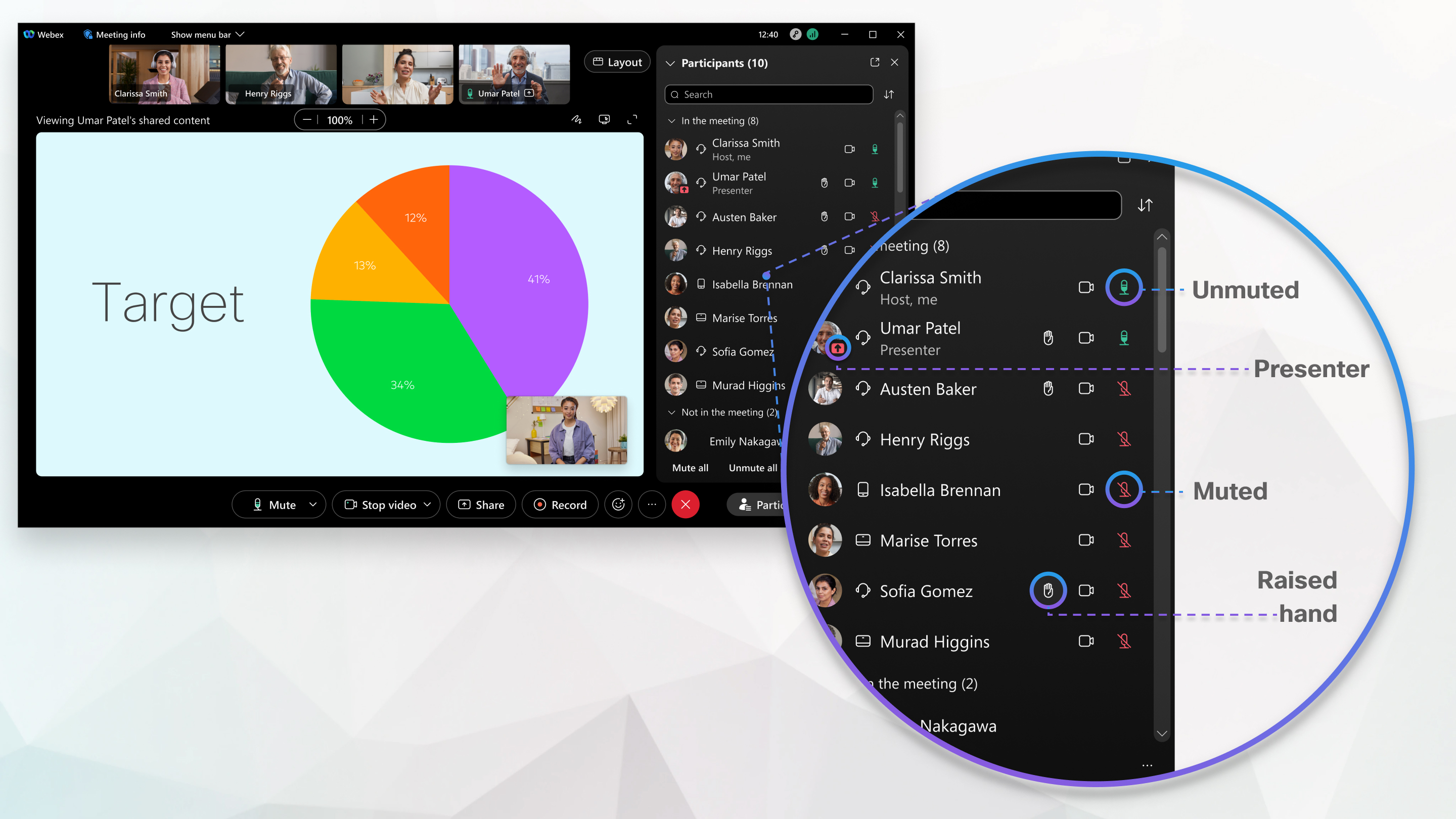
Ko ste na sestanku v aplikaciji Webex, lahko hitro vidite, kdo se je pridružil sestanku, ne glede na to, ali so se pridružili iz aplikacije Webex , aplikacije Webex Meetings, spletnega brskalnika ali video naprave. Med sestankom si lahko celo ogledate njihovo stanje, na primer kdo ima izklopljen zvok, kdo predstavlja ali kdo dvigne roko.
Pridobite podrobnosti o udeležencih srečanja

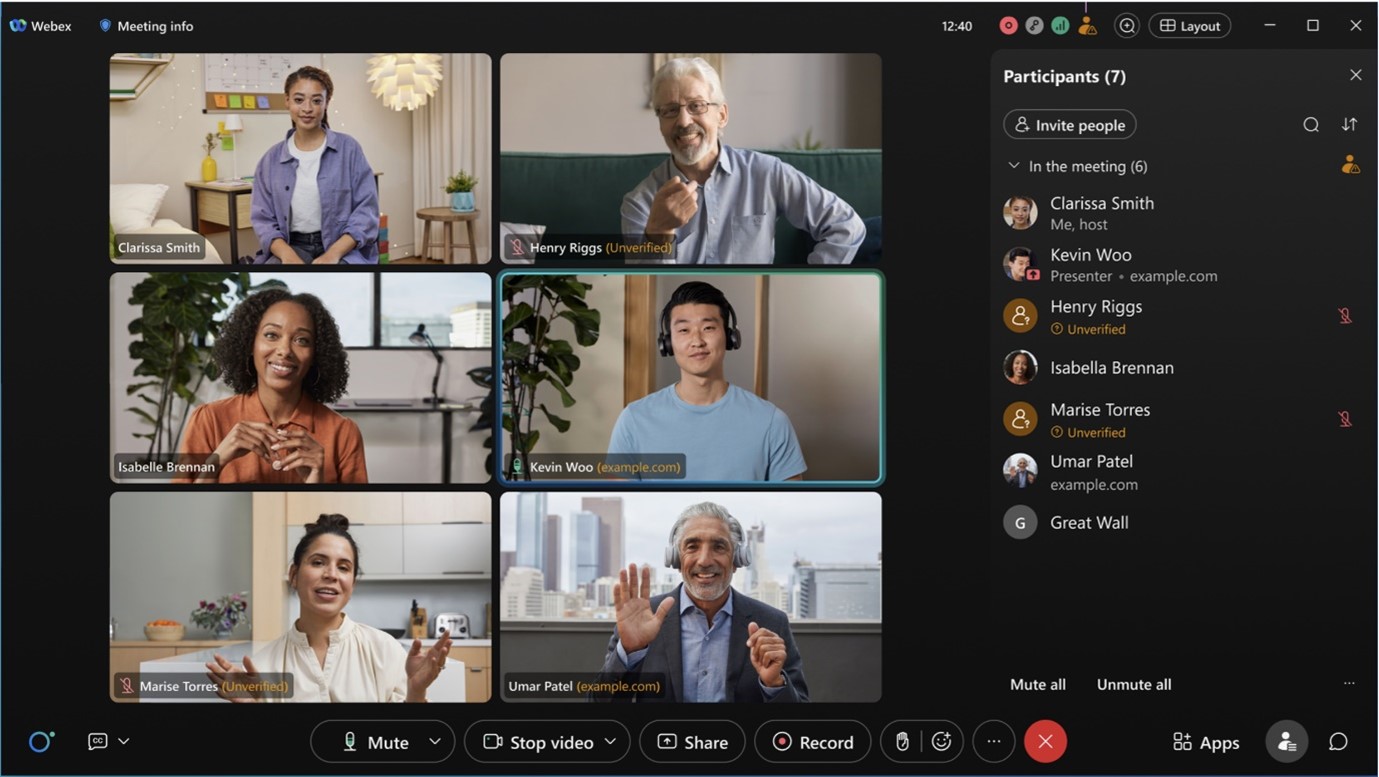
Udeleženci in video paneli vam zagotavljajo informacije o identiteti drugih udeležencev vašega sestanka.

Slike prikazujejo identiteto udeležencev sestanka.

Identiteta udeleženca sestanka je kategorizirana kot notranja, zunanja ali nepreverjena.

Notranje

Notranji udeleženci so uporabniki Webexa, ki so del vaše organizacije in so se prijavili ali overili, da bi preverili svojo identiteto pri storitvi Webex. V nadzorni plošči udeležencev sestanka ne vidite domene notranjih uporabnikov.

Notranji udeleženec sestanka, ki je del vaše organizacije, in ni prikazane nobene oznake.

Zunanji

Zunanji udeleženci so uporabniki Webexa, ki pripadajo drugi organizaciji, ne vaši. Prijavili so se ali overili, da bi preverili svojo identiteto pri storitvi Webex. Domeno zunanjih uporabnikov si lahko ogledate v nadzorni plošči udeležencev sestanka in preprosto prepoznate, iz katere organizacije prihajajo.

Zunanji udeleženec sestanka zunaj vaše organizacije, ki prikazuje svojo domeno.

Nepreverjeno

Nepreverjeni udeleženci se niso prijavili ali overili, da bi preverili svojo identiteto s storitvijo Webex. Nepreverjen udeleženec lahko ob pridružitvi sestanku Webex vnese poljubno ime. To ime je prikazano na plošči udeleženca, vendar Webex ne more preveriti identitete tega udeleženca. Pri ljudeh, ki se sestankom pridružijo ali se želijo pridružiti kot nepreverjeni uporabniki, je potrebna previdnost in premišljenost. Webex toplo priporoča, da gostitelji srečanj sprejmejo ukrepe za preverjanje, ali je nepreverjeni udeleženec res tisti, za katerega se izdaja.

Na primer, kot gostitelj sestanka lahko nepreverjene udeležence premaknete v sobo za ločene sestanke in pred vstopom v glavno sobo za sestanke slušno in vizualno preverite njihovo identiteto. Webex prav tako priporoča, da so uporabniki prijavljeni ali overjeni, kar zagotavlja boljšo varnost sestankov. Če udeleženec nima računa Webex, si lahko kdorkoli ustvari brezplačen račun Webex na spletni strani webex.com in postane preverjen uporabnik Webexa.

Nepreverjen udeleženec sestanka, ki prikazuje oznako poleg svojega imena.

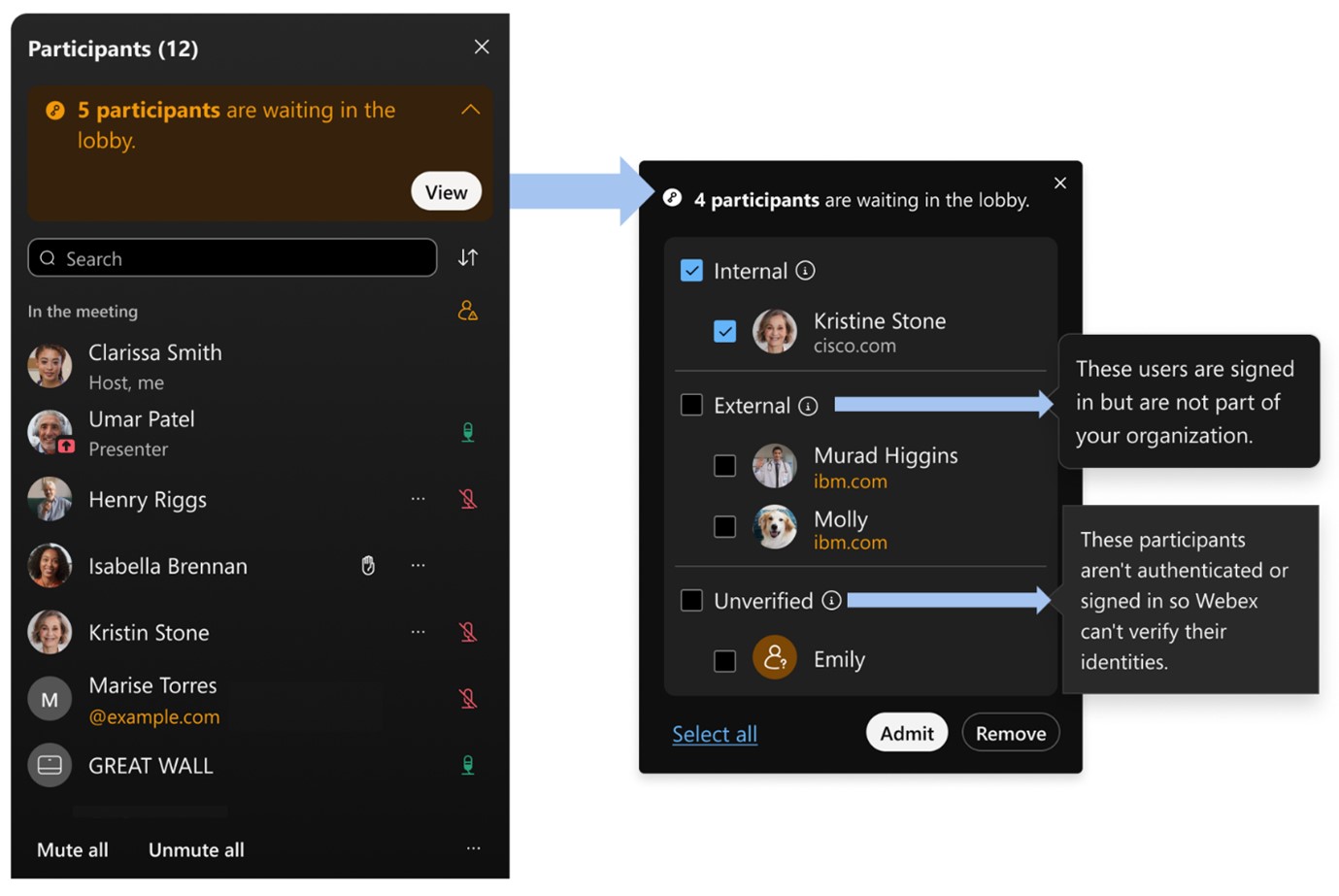
Preddverje za srečanja Webex uporablja tudi kategorije Notranje, Zunanje in Nepreverjeno, da gostitelja srečanja obvesti o stanju preverjanja vsakega uporabnika, preden se mu dovoli pridružiti sestanku.

Seznam udeležencev sestanka s kategorijami Notranji, Zunanji in Nepreverjeni, da se gostitelj sestanka obvesti o stanju preverjanja vsakega uporabnika, preden se mu dovoli pridružiti sestanku.

Med sestankom pojdite na Udeleženci Gumb za udeležence, da preverite, kdo se je pridružil sestanku in ali aktivno sodeluje.

Med sestankom naredite posnetek zaslona seznama ljudi, če želite, da vas po koncu sestanka opomni, kdo se je udeležil.

  • Na sestanku– Seznam oseb, ki so se pridružile sestanku, ne glede na to, ali so se pridružile iz aplikacije Webex, iz aplikacije Meetings ali iz video naprave. Seznanjene naprave v sobi prikazujejo imena vseh, ki so seznanjeni s to napravo. Vidite lahko tudi, kdo gosti, ima izklopljen zvok, deli, aktivno govori, se je pridružil zunaj vaše organizacije, se je pridružil samo po telefonu ali pa se je nekdo pridružil, vendar še ni vzpostavil povezave z zvokom.

    Če želite najti kontaktne podatke osebe na sestanku, premaknite kazalec miške nad njeno profilno sliko.
  • Čakanje v avli– Včasih morajo ljudje, ki se pridružijo, pred vstopom počakati v virtualni avli. Izberete lahko, koga želite spustiti noter in koga ne želite pustiti zunaj.

  • Ni na sestanku– Za načrtovani sestanek ali sestanek v zasebni sobi ta razdelek vključuje osebe, ki so prejele povabilo na sestanek v koledarju, vendar se še niso pridružile. Za sestanek v aplikaciji Webex, ki je povezan s prostorom, ta razdelek vključuje osebe, ki so del prostora, vendar se še niso pridružile. V tem razdelku so vključene tudi vse osebe, ki so se pridružile sestanku, a so ga nato zapustile.

Med sestankom pojdite na Udeleženci Gumb za udeležence, da preverite, kdo se je pridružil sestanku in ali aktivno sodeluje.

Med sestankom naredite posnetek zaslona seznama udeležencev, če želite, da vas po koncu sestanka opomnik o tem, kdo se je udeležil.

  • Na sestanku– Seznam oseb, ki so se pridružile sestanku, ne glede na to, ali so se pridružile iz aplikacije Webex, iz aplikacije Webex Meetings ali iz video naprave. Seznanjene naprave v sobi prikazujejo imena vseh, ki so seznanjeni s to napravo. Vidite lahko tudi, kdo gosti, ima izklopljen zvok, deli, aktivno govori ali če se je nekdo pridružil, vendar še ni povezal svojega zvoka.

    Če želite najti kontaktne podatke osebe na sestanku, dvakrat tapnite njeno profilno sliko.
  • Čakanje v avli– Včasih morajo ljudje, ki se pridružijo, pred vstopom počakati v virtualni avli. Izberete lahko, koga želite spustiti noter in koga želite zadržati zunaj.

  • Ni na sestanku– Za načrtovani sestanek ali sestanek v zasebni sobi ta razdelek vključuje osebe, ki so prejele povabilo na sestanek v koledarju, vendar se še niso pridružile. Za sestanek v aplikaciji Webex, ki je povezan s prostorom, ta razdelek vključuje osebe, ki so del prostora, vendar se še niso pridružile. V tem razdelku so vključene tudi vse osebe, ki so se pridružile sestanku, a so ga nato zapustile.

Med sestankom pojdite na seznam oseb Gumb za udeležence, da preverite, kdo se je pridružil sestanku in ali aktivno sodeluje.

Med sestankom naredite posnetek zaslona seznama ljudi, če želite, da vas po koncu sestanka opomni, kdo se je udeležil.

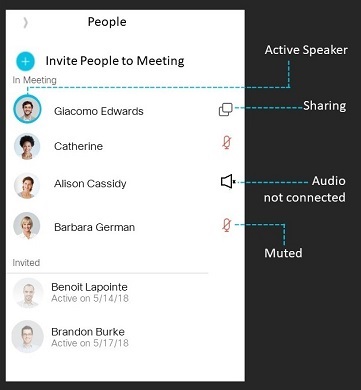
  • Na sestanku– Seznam oseb, ki so se pridružile sestanku, ne glede na to, ali so se pridružile iz aplikacije Webex, iz aplikacije Meetings ali iz video naprave. Seznanjene naprave v sobi prikazujejo imena vseh, ki so seznanjeni s to napravo. Vidite lahko tudi, kdo gosti, ima izklopljen zvok, deli, aktivno govori ali če se je nekdo pridružil, vendar še ni povezal svojega zvoka.

  • Povabljeni– Za načrtovani sestanek ali sestanek v zasebni sobi ta razdelek vključuje osebe, ki so prejele povabilo na sestanek v koledarju, vendar se še niso pridružile. Za sestanek v aplikaciji Webex, ki je povezan s prostorom, ta razdelek vključuje osebe, ki so del prostora, vendar se še niso pridružile. V tem razdelku so vključene tudi vse osebe, ki so se pridružile sestanku, a so ga nato zapustile.

Ali je bil ta članek koristen?