Webex-App | – Details zu Meeting-Teilnehmern erhalten

list-menuFeedback?
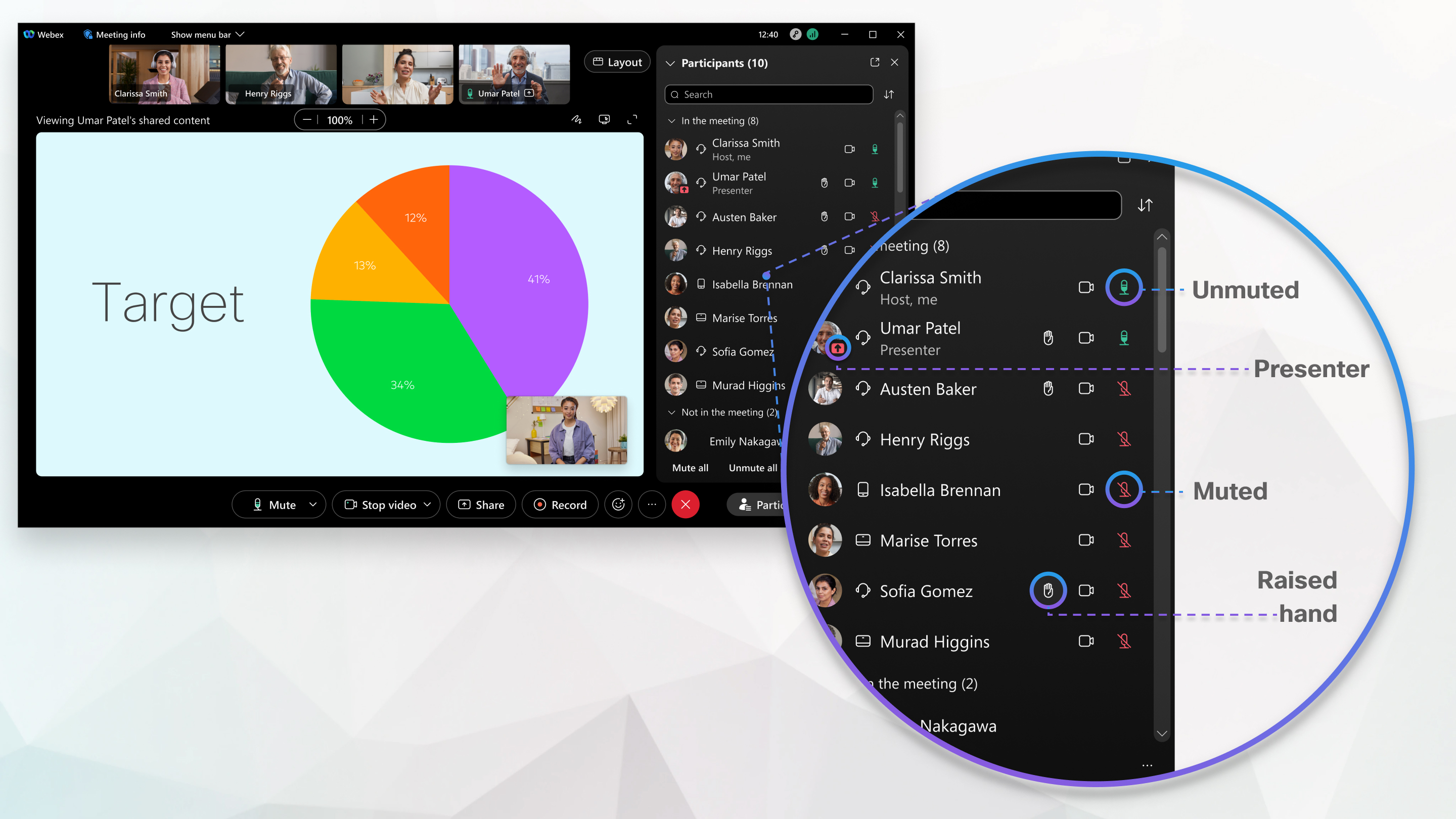
Wenn Sie sich in einer Besprechung in der Webex App befinden, können Sie schnell sehen, wer der Besprechung beigetreten ist, unabhängig davon, ob die Teilnehmer über die Webex App, die Webex Meetings App, einen Webbrowser oder ein Videogerät beigetreten sind. Sie können sogar ihren Status während des Meetings sehen, z . B. wer stummgeschaltet ist, präsentiert oder die Hand hebt.
Details zu Meeting-Teilnehmern erhalten

Die Teilnehmer- und Videopanels liefern Ihnen Informationen über die Identität anderer Teilnehmer an Ihrem Meeting.
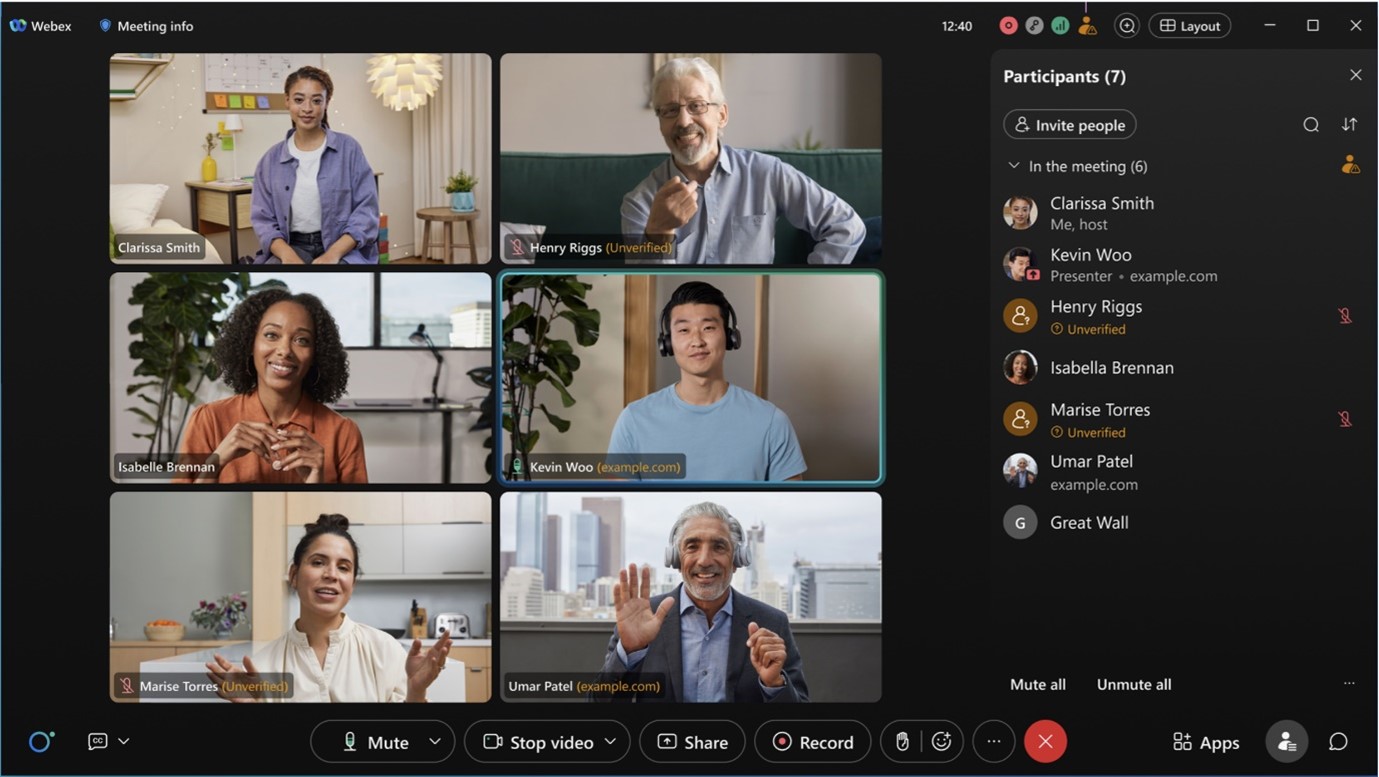
Die Bilder zeigen die Identität der Teilnehmer des Treffens.

Die Identität eines Meeting-Teilnehmers wird in Intern, Extern oder Nicht verifiziert kategorisiert.

Intern

Interne Teilnehmer sind Webex-Benutzer, die Teil Ihrer Organisation sind und sich angemeldet oder authentifiziert haben, um ihre Identität beim Webex-Dienst zu bestätigen. Im Teilnehmerbereich des Meetings wird der Bereich der internen Benutzer nicht angezeigt.

Ein interner Besprechungsteilnehmer, der zu Ihrer Organisation gehört, und es wird keine Bezeichnung angezeigt.

Extern

Externe Teilnehmer sind Webex-Nutzer, die einer anderen Organisation als Ihrer angehören. Sie haben sich angemeldet oder authentifiziert, um ihre Identität beim Webex-Dienst zu bestätigen. Im Teilnehmerbereich des Meetings können Sie die Domäne externer Benutzer einsehen und so leicht erkennen, welcher Organisation sie angehören.

Ein externer Meetingteilnehmer außerhalb Ihrer Organisation, der seine Domain anzeigt.

Nicht verifiziert

Nicht verifizierte Teilnehmer haben sich nicht angemeldet oder authentifiziert, um ihre Identität beim Webex-Dienst zu bestätigen. Ein nicht verifizierter Teilnehmer kann bei der Teilnahme an der Webex-Besprechung einen beliebigen Namen eingeben. Dieser Name wird im Teilnehmerbereich angezeigt, aber Webex kann die Identität dieses Teilnehmers nicht überprüfen. Bei Personen, die als nicht verifizierte Benutzer an Meetings teilnehmen oder teilnehmen möchten, ist besondere Vorsicht geboten. Webex empfiehlt Meeting-Organisatoren dringend, Maßnahmen zu ergreifen, um zu überprüfen, ob ein nicht verifizierter Teilnehmer tatsächlich derjenige ist, für den er sich ausgibt.

Als Gastgeber des Meetings können Sie beispielsweise nicht verifizierte Teilnehmer in einen separaten Raum verschieben und ihre Identität akustisch und visuell überprüfen, bevor Sie sie in den Hauptbesprechungsraum zulassen. Webex empfiehlt den Nutzern außerdem, sich anzumelden oder zu authentifizieren, um eine bessere Sicherheit bei Meetings zu gewährleisten. Falls ein Teilnehmer kein Webex-Konto besitzt, kann sich jeder unter webex.com ein kostenloses Webex-Konto erstellen, um ein verifizierter Webex-Nutzer zu werden.

Ein nicht verifizierter Meetingteilnehmer, der das Etikett neben seinem Namen anzeigt.

Die Lobby für Webex Meetings verwendet außerdem die Kategorien Intern, Extern und Nicht verifiziert, um den Meeting-Host über den Verifizierungsstatus jedes Benutzers zu informieren, bevor dieser dem Meeting beitritt.
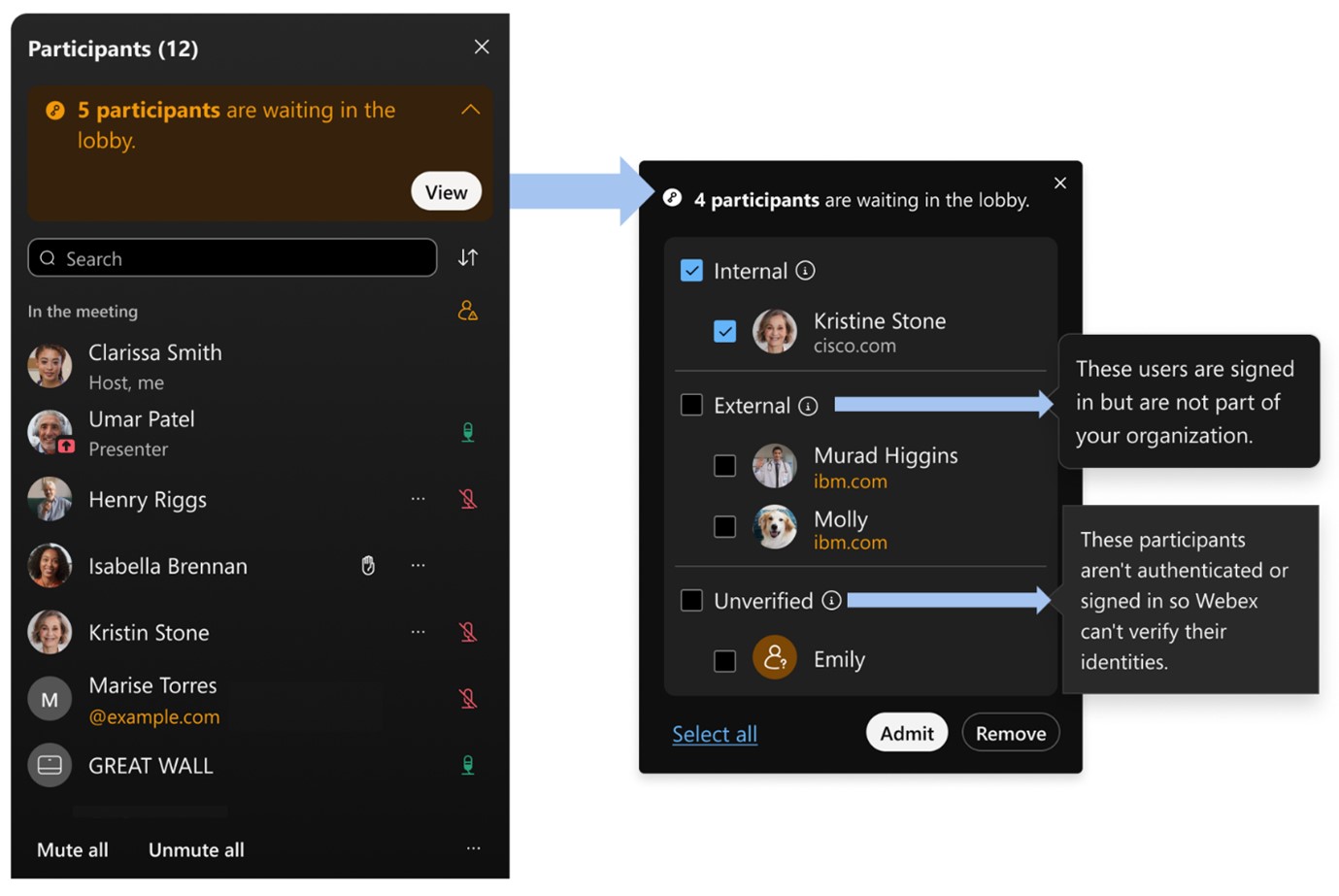
Teilnehmerliste eines Meetings mit Angabe der Kategorien Intern, Extern und Nicht verifiziert, um den Meeting-Host über den Verifizierungsstatus jedes Benutzers zu informieren, bevor dieser zum Meeting zugelassen wird.

Gehen Sie während eines Meeting zu Teilnehmer, um herauszufinden, wer dem Meeting beigetreten ist oder nicht und ob Teilnehmer-Taste sie aktiv teilnehmen.

Erstellen Sie einen Screenshot der Personenliste während des Meeting, wenn Sie wissen möchten, wer nach seinem Ende am Meeting teilgenommen hat.

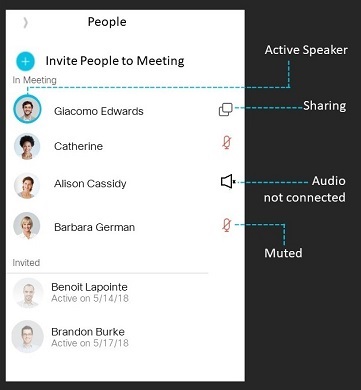
  • Im Meeting— Listet die Personen auf, die dem Meeting beigetreten sind, unabhängig davon, ob sie über die Webex App, über die Meetings App oder über ein Videogerät beigetreten sind. Gekoppelte Raumgeräte zeigen die Namen aller mit diesem Gerät gekoppelten Namen an. Sie können auch sehen, wer gastgebert, wer stummgeschaltet ist, wer teilt, aktiv spricht, von außerhalb Ihrer Organisation beigetreten ist, wer nur per Telefon beigetreten ist oder ob jemand beigetreten ist, aber seine Audio-Verbindung noch nicht hat.

    Um die Kontaktinformationen eines Meeting-Kontakts zu finden, bewegen Sie den Bewegen Sie den Profilbild.
  • Warten in der Lobby—Manchmal müssen Teilnehmer vor dem Beitritt in einer virtuellen Lobby warten. Sie können auswählen, wen Sie einlassen möchten und wer nicht mehr darf.

  • Nicht im Meeting—Bei einem geplanten Meeting oder einem Meeting in einem persönlichen Raum umfasst dieser Abschnitt Personen, die eine Kalendereinladung zum Meeting erhalten haben, aber noch nicht beigetreten sind. Für Webex-App-Besprechungen, die mit einem Bereich verknüpft sind, enthält dieser Abschnitt Personen, die Teil des Space sind, aber noch nicht beigetreten sind. In diesem Abschnitt sind auch alle Personen aufgeführt, die dem Meeting beigetreten sind und es dann wieder verlassen haben.

Gehen Sie während eines Meeting zu Teilnehmer, um herauszufinden, wer dem Meeting beigetreten ist oder nicht und ob Schaltfläche „Teilnehmerpanel“ sie aktiv teilnehmen.

Erstellen Sie während des Meeting einen Screenshot der Teilnehmerliste, wenn Sie wissen möchten, wer nach seinem Ende am Meeting teilgenommen hat.

  • Im Meeting— Listet die Personen auf, die dem Meeting beigetreten sind, unabhängig davon, ob sie über die Webex App, über die Webex Meetings App oder über ein Videogerät beigetreten sind. Gekoppelte Raumgeräte zeigen die Namen aller, die mit diesem Gerät gekoppelt sind. Sie können auch sehen, wer das Meeting hostet, wer stummgeschaltet ist, wer Inhalte freigibt, wer gerade spricht und wer beigetreten ist, aber sich noch nicht über Audio verbunden hat.

    Um die Kontaktinformationen einer Person im Meeting zu finden, doppelklicken Sie auf die Profilbild.
  • Warten in der Lobby—Manchmal müssen Teilnehmer vor dem Beitritt in einer virtuellen Lobby warten. Sie können auswählen, wen Sie einlassen möchten und wer nicht beitreten darf.

  • Nicht im Meeting—Bei einem geplanten Meeting oder einem Meeting in einem persönlichen Raum umfasst dieser Abschnitt Personen, die eine Kalendereinladung zum Meeting erhalten haben, aber noch nicht beigetreten sind. Für Webex-App-Besprechungen, die mit einem Bereich verknüpft sind, enthält dieser Abschnitt Personen, die Teil des Space sind, aber noch nicht beigetreten sind. In diesem Abschnitt sind auch alle Personen aufgeführt, die dem Meeting beigetreten sind und es dann wieder verlassen haben.

Gehen Sie während eines -Treffens zur Personenliste, um herauszufinden, wer dem Meeting beigetreten ist oder nicht und ob Schaltfläche „Teilnehmerpanel“ diese Personen aktiv teilnehmen.

Erstellen Sie einen Screenshot der Personenliste während des Meeting, wenn Sie wissen möchten, wer nach seinem Ende am Meeting teilgenommen hat.

  • Im Meeting— Listet die Personen auf, die dem Meeting beigetreten sind, unabhängig davon, ob sie über die Webex App, über die Meetings App oder über ein Videogerät beigetreten sind. Gekoppelte Raumgeräte zeigen die Namen aller Personen an, die mit diesem Gerät gekoppelt sind. Sie können auch sehen, wer das Meeting hostet, wer stummgeschaltet ist, wer Inhalte freigibt, wer gerade spricht und wer beigetreten ist, aber sich noch nicht über Audio verbunden hat.

  • Eingeladen—Bei einem geplanten Meeting oder einem Meeting in einem persönlichen Raum umfasst dieser Abschnitt Personen, die eine Kalendereinladung für das Meeting erhalten haben, aber noch nicht beigetreten sind. Für Webex-App-Besprechungen, die mit einem Bereich verknüpft sind, enthält dieser Abschnitt Personen, die Teil des Space sind, aber noch nicht beigetreten sind. In diesem Abschnitt sind auch alle Personen aufgeführt, die dem Meeting beigetreten sind und es dann wieder verlassen haben.

War dieser Artikel hilfreich für Sie?