Aplicación de Webex Obtenga | detalles acerca de los participantes de la reunión

list-menu¿Comentarios?
Cuando estás en una reunión en la aplicación Webex, puedes ver rápidamente quién se unió a la reunión, independientemente de si se unió desde la aplicación Webex , la aplicación Webex Meetings, el navegador web o el dispositivo de video. Incluso puedes ver su estado durante la reunión, como quién está silenciado, presentando o levantando la mano.
Obtener detalles acerca de los participantes de la reunión

Los participantes y los paneles de vídeo le proporcionan información sobre la identidad de otros participantes en su reunión.
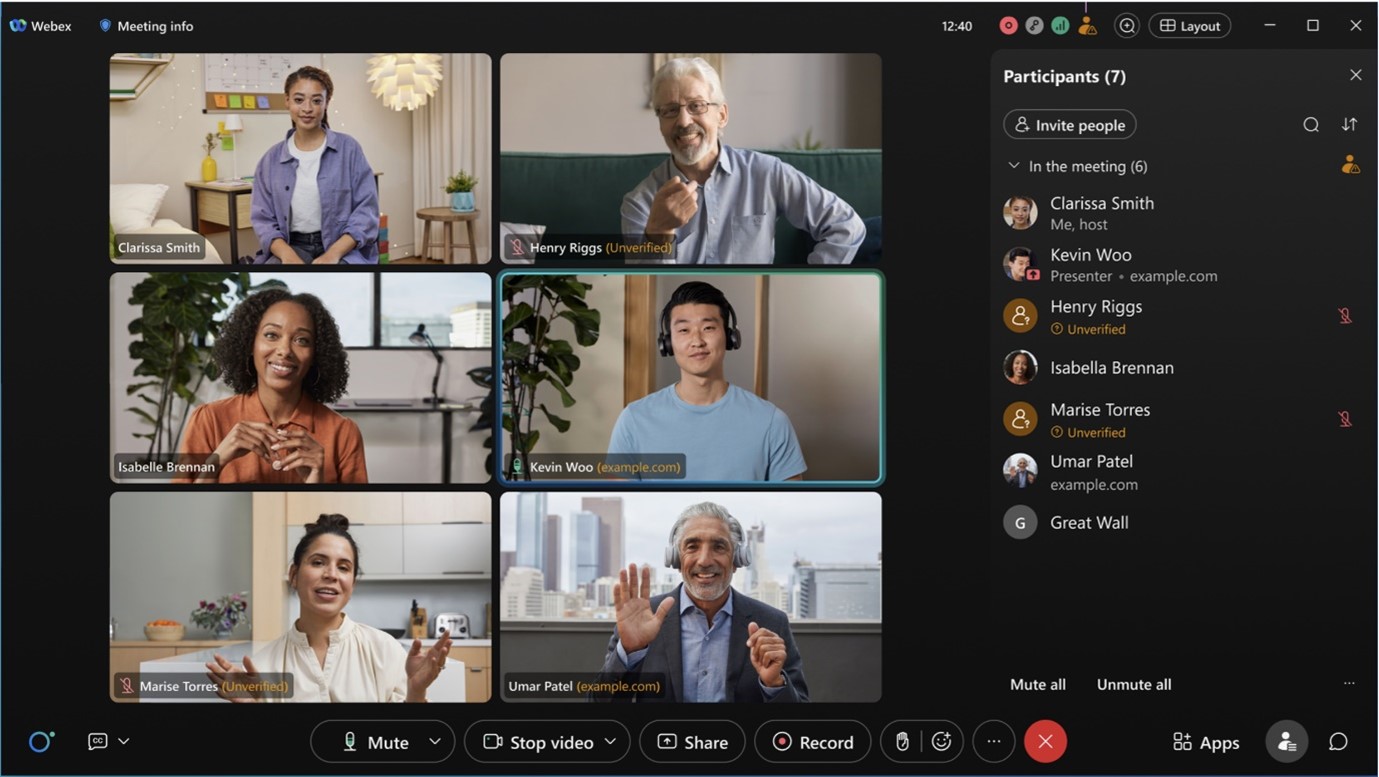
Las imágenes muestran la identidad de los participantes de la reunión.

La identidad de un participante de una reunión se clasifica como interna, externa o no verificada.

Interno

Los participantes internos son usuarios de Webex que forman parte de su organización y han iniciado sesión o se han autenticado para verificar su identidad con el servicio Webex. No ves el dominio de los usuarios internos en el panel de participantes de la reunión.

Un participante de una reunión interna que forma parte de su organización y no se muestra ninguna etiqueta.

Externo

Los participantes externos son usuarios de Webex que pertenecen a una organización distinta a la suya. Han iniciado sesión o se han autenticado para verificar su identidad con el servicio Webex. Puede ver el dominio de los usuarios externos en el panel de participantes de la reunión e identificar fácilmente a qué organización pertenecen.

Un participante externo de una reunión fuera de su organización, que muestra su dominio.

No verificado

Los participantes no verificados no han iniciado sesión ni se han autenticado para verificar su identidad con el servicio Webex. Un participante no verificado puede ingresar cualquier nombre al unirse a la reunión de Webex. Este nombre se muestra en el panel de participantes, pero Webex no puede verificar la identidad de este participante. Se debe tener cuidado y consideración con las personas que se unen o desean unirse a reuniones como usuarios no verificados. Webex recomienda encarecidamente que los organizadores de reuniones tomen medidas para verificar que un participante no verificado sea quien dice ser.

Por ejemplo, como anfitrión de la reunión, puede trasladar a los participantes no verificados a una sala de reuniones y verificar su identidad de forma auditiva y visual antes de admitirlos en la sala de reuniones principal. Además, Webex recomienda que los usuarios inicien sesión o se autentiquen, lo que proporciona una mejor seguridad en las reuniones. Si un participante no tiene una cuenta de Webex, cualquiera puede crear una cuenta de Webex gratuita en webex.com para convertirse en un usuario verificado de Webex.

Un participante de la reunión no verificado, que muestra la etiqueta junto a su nombre.

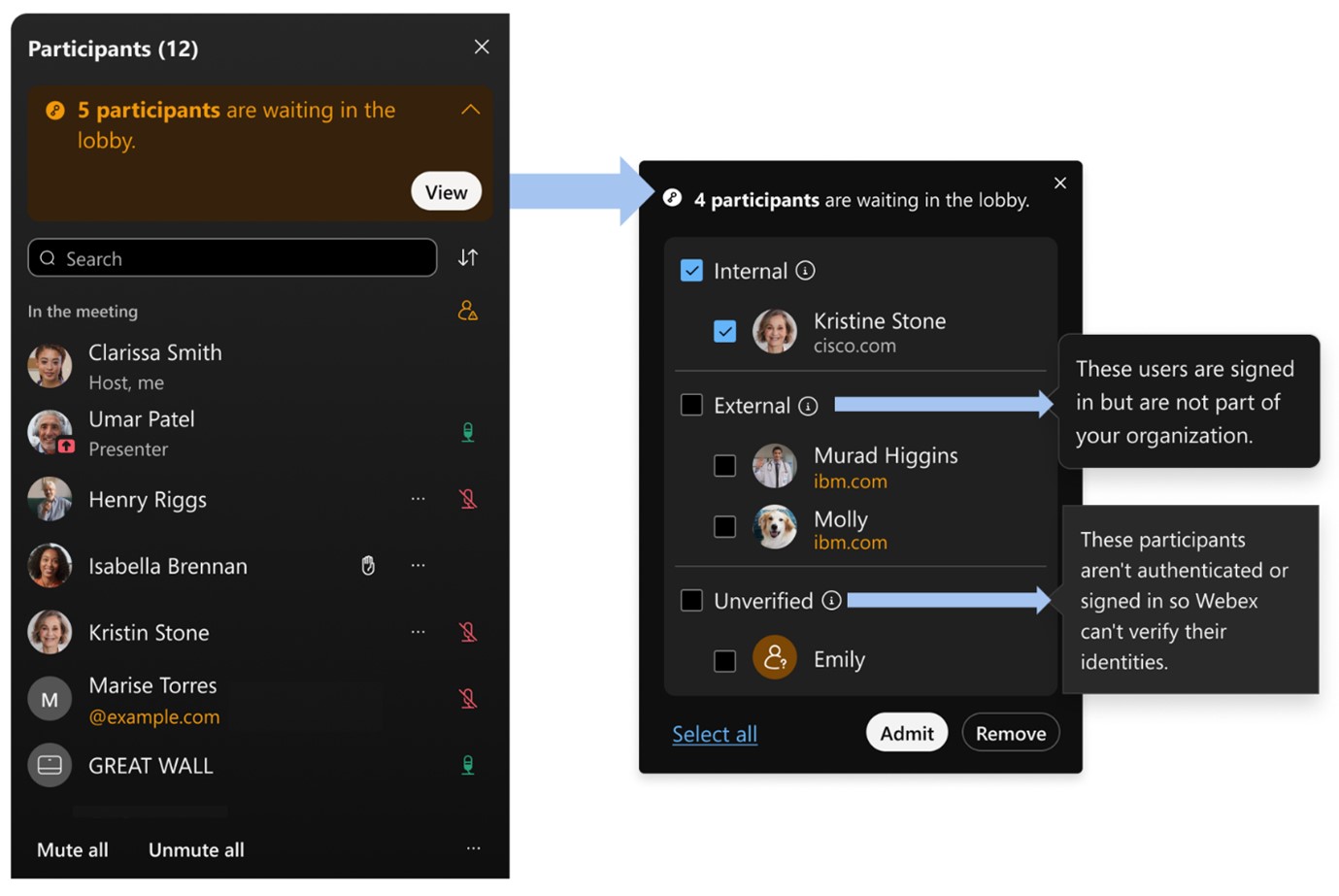
El lobby de Webex Meetings también utiliza las categorías Interno, Externo y No verificado para informar al organizador de la reunión sobre el estado de verificación de cada usuario antes de admitirlo en la reunión.

Lista de participantes en una reunión que muestra las categorías Interna, Externa y No verificada, para informar al anfitrión de la reunión sobre el estado de verificación de cada usuario antes de admitirlo en la reunión.

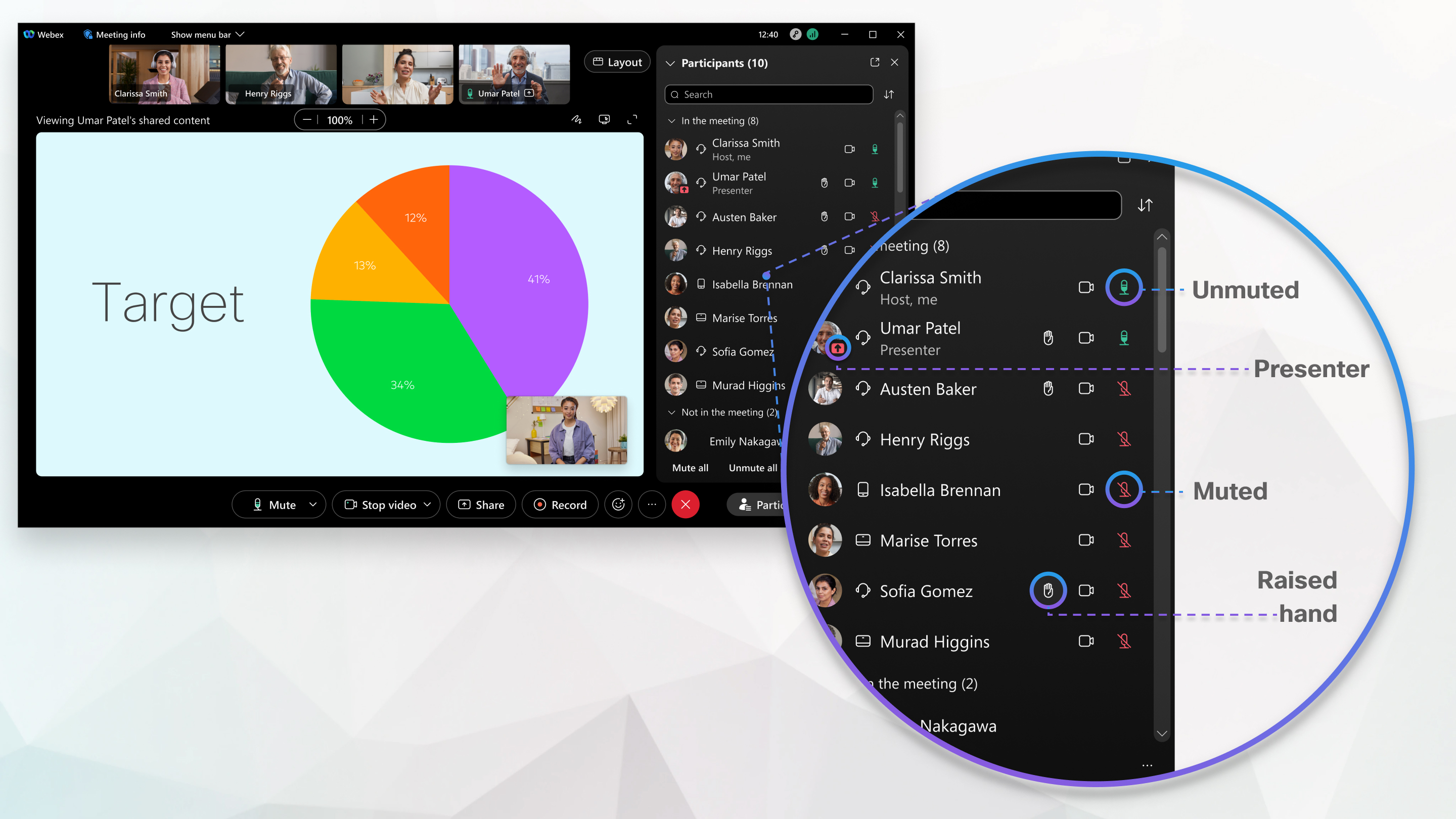
Durante una reunión, vaya a Participantes para saber quién ha participado en la reunión o no y si Botón Participantes está participando activamente.

Tome una captura de pantalla de la lista de personas durante la reunión si desea un recordatorio de quién asistió a la reunión una vez que finalice.

  • En la reunión—Enumera las personas que se han unido a la reunión, independientemente de si se han unido desde la aplicación Webex, desde la aplicación Reuniones o desde un dispositivo de video. Los dispositivos de sala emparejados muestran los nombres de todas las personas emparejadas con ese dispositivo. También puede ver quién está organizando, ha silenciado, está compartiendo, hablando activamente, entró desde fuera de su organización, entró solo a través del teléfono, o si alguien entró, pero todavía no ha conectado su audio.

    Para encontrar la información de contacto de una persona en la reunión, desplácese por el imagen de perfil.
  • Esperando en el vestíbulo—A veces, las personas que se unen pueden tener que esperar en un vestíbulo virtual antes de ingresar. Puede elegir a quién desea permitir el acceso y a quién desea dejar afuera

  • No en la reunión—Para una reunión programada o una reunión de sala personal, esta sección incluye a las personas que recibieron una invitación de calendario para la reunión pero que aún no se han unido. Para la reunión de la aplicación de Webex que está asociada con un espacio , esta sección incluye a las personas que forman parte del espacio, pero todavía no hanunido. Esta sección también incluye a las personas que entraron a la reunión pero luego la abandonaron.

Durante una reunión, vaya a Participantes para saber quién ha participado en la reunión o no y si Botón del panel de participantes está participando activamente.

Tome una captura de pantalla de la lista Participantes durante la reunión si desea un recordatorio de quién asistió a la reunión una vez que finalice.

  • En la reunión—Enumera las personas que se han unido a la reunión, independientemente de si se han unido desde la aplicación Webex, desde la aplicación Webex Meetings o desde un dispositivo de vídeo. Los dispositivos de sala emparejados muestran los nombres de todas las personas que están emparejadas con ese dispositivo. También puede ver quién está organizando, ha silenciado, está compartiendo, hablando activamente, o si alguien ha entrado, pero todavía no ha conectado su audio.

    Para encontrar la información de contacto de una persona en la reunión, toque dos veces en el imagen de perfil.
  • Esperando en el vestíbulo—A veces, las personas que se unen pueden tener que esperar en un vestíbulo virtual antes de ingresar. Puede elegir a quién desea permitir el ingreso y a quién desea dejar afuera.

  • No en la reunión—Para una reunión programada o una reunión en una sala personal, esta sección incluye a las personas que recibieron una invitación de calendario para la reunión pero que aún no se han unido. Para la reunión de la aplicación de Webex que está asociada con un espacio , esta sección incluye a las personas que forman parte del espacio, pero todavía no hanunido. Esta sección también incluye a las personas que entraron a la reunión pero luego la abandonaron.

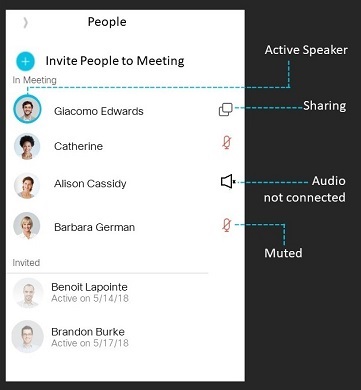
Mientras esté en una reunión, vaya a la lista de personas para saber quién ha participado o no en la reunión y si Botón del panel de participantes está participando activamente.

Tome una captura de pantalla de la lista de personas durante la reunión si desea un recordatorio de quién asistió a la reunión una vez que finalice.

  • En la reunión—Enumera las personas que se han unido a la reunión, independientemente de si se han unido desde la aplicación Webex, desde la aplicación Reuniones o desde un dispositivo de vídeo. Los dispositivos de sala emparejados muestran los nombres de todas las personas que están emparejadas con ese dispositivo. También puede ver quién está organizando, ha silenciado, está compartiendo, hablando activamente, o si alguien ha entrado, pero todavía no ha conectado su audio.

  • Invitados—Para una reunión programada o una reunión en una sala personal, esta sección incluye a las personas que recibieron una invitación de calendario para la reunión pero que aún no se han unido. Para la reunión de la aplicación de Webex que está asociada con un espacio , esta sección incluye a las personas que forman parte del espacio, pero todavía no hanunido. Esta sección también incluye a las personas que entraron a la reunión pero luego la abandonaron.

¿Ha encontrado este artículo útil?