Webex | ミーティングの参加者の詳細を取得

list-menuフィードバックがある場合
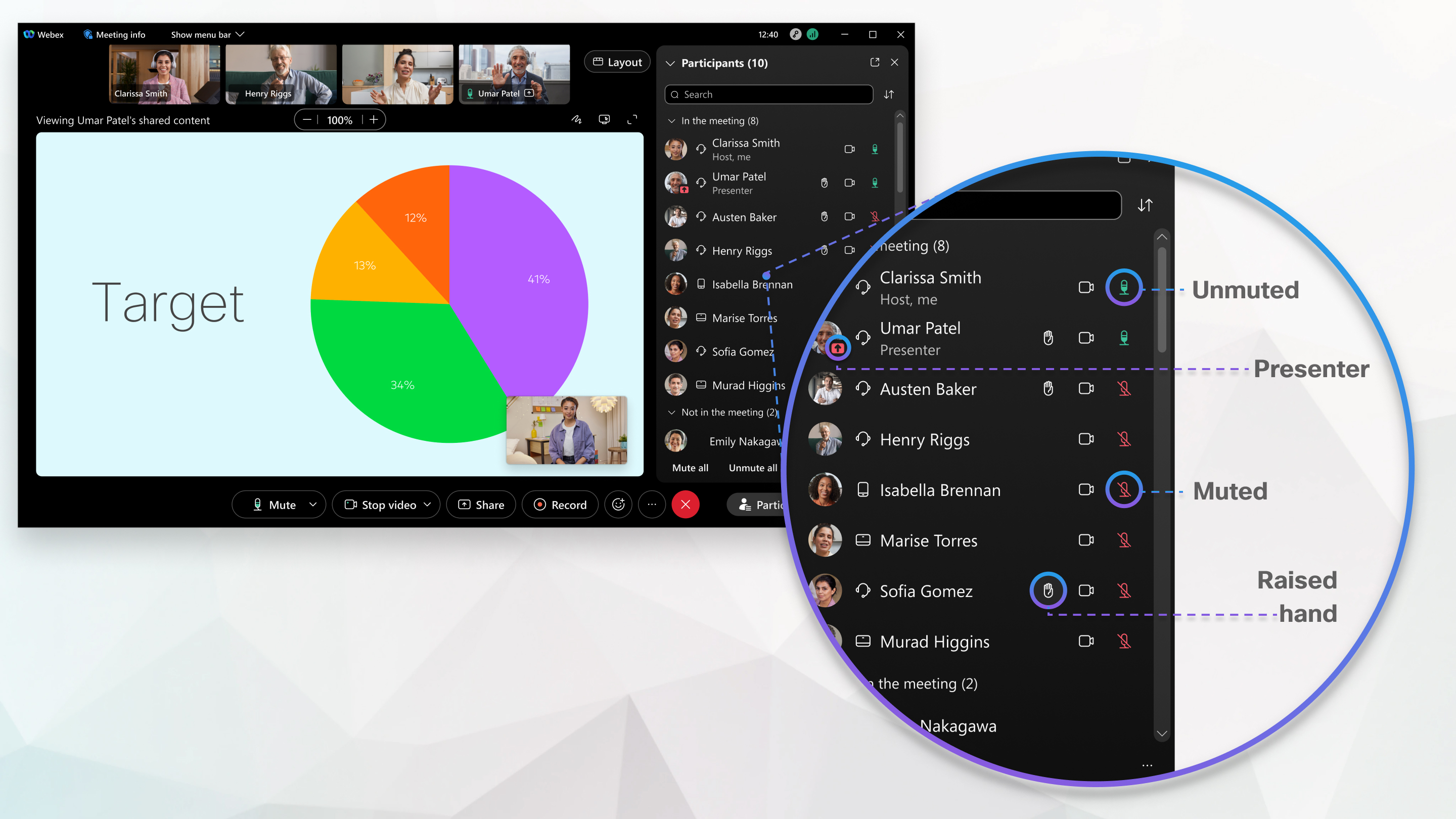
Webex アプリで会議に参加しているときは、 Webex アプリ、Webex Meetings アプリ、Web ブラウザー、ビデオ デバイスのいずれから参加したかに関係なく、誰が会議に参加したかをすぐに確認できます。会議中に、誰がミュートされているか、誰がプレゼンテーションしているか、 誰が手を挙げているかなどのステータスを確認することもできます。
ミーティングの参加者の詳細を取得

参加者パネルとビデオ パネルには、会議の他の参加者の ID に関する情報が表示されます。

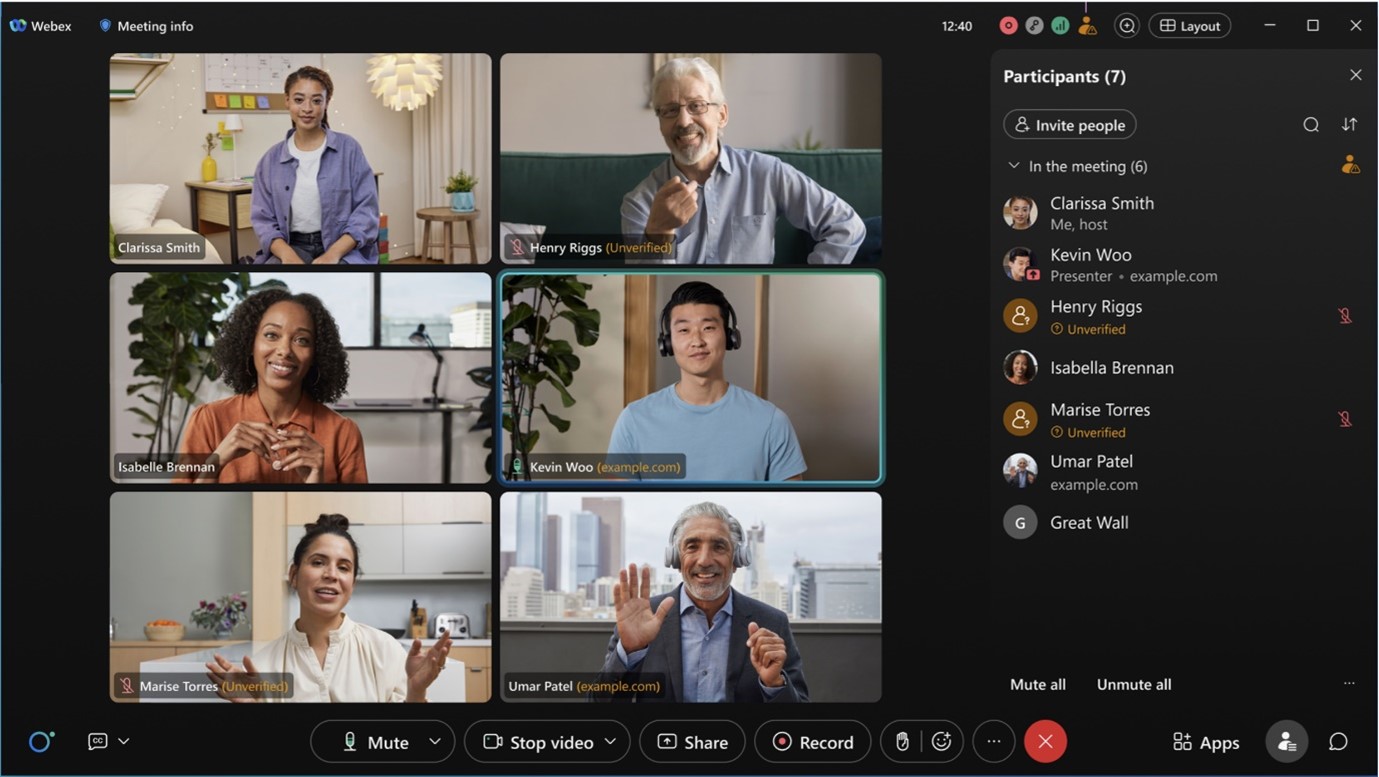
画像には会議参加者の身元が表示されます。

会議参加者の ID は、内部、外部、または未確認に分類されます。

内部

内部参加者とは、組織に所属し、Webex サービスで ID を確認するためにサインインまたは認証されている Webex ユーザーです。会議参加者のパネルに内部ユーザーのドメインが表示されません。

組織に所属する内部会議参加者。ラベルは表示されません。

外部

外部参加者とは、自分以外の組織に属する Webex ユーザーです。Webex サービスで ID を確認するためにサインインまたは認証しました。会議参加者のパネルで外部ユーザーのドメインを確認し、どの組織に属しているかを簡単に識別できます。

組織外の外部会議参加者。そのドメインが表示されます。

未確認

未確認の参加者は、Webex サービスで自分の身元を確認するためにサインインまたは認証されていません。未確認の参加者は、Webex ミーティングに参加するときに任意の名前を入力できます。この名前は参加者パネルに表示されますが、Webex はこの参加者の ID を確認できません。未確認ユーザーとして会議に参加する人、または参加を希望する人に対しては、注意と配慮が必要です。Webex では、会議主催者が、未確認の参加者が本人であることを確認するための手順を踏むことを強く推奨しています。

たとえば、会議の主催者は、未確認の参加者を小会議室に移動し、メインの会議室への入場を許可する前に、音声と視覚で ID を確認することができます。また、Webex では、会議のセキュリティを強化するために、ユーザーにサインインまたは認証することを推奨しています。参加者が Webex アカウントを持っていない場合は、誰でも webex.com で無料の Webex アカウントを作成して、認証済みの Webex ユーザーになることができます。

確認されていない会議参加者。名前の横にラベルが表示されます。

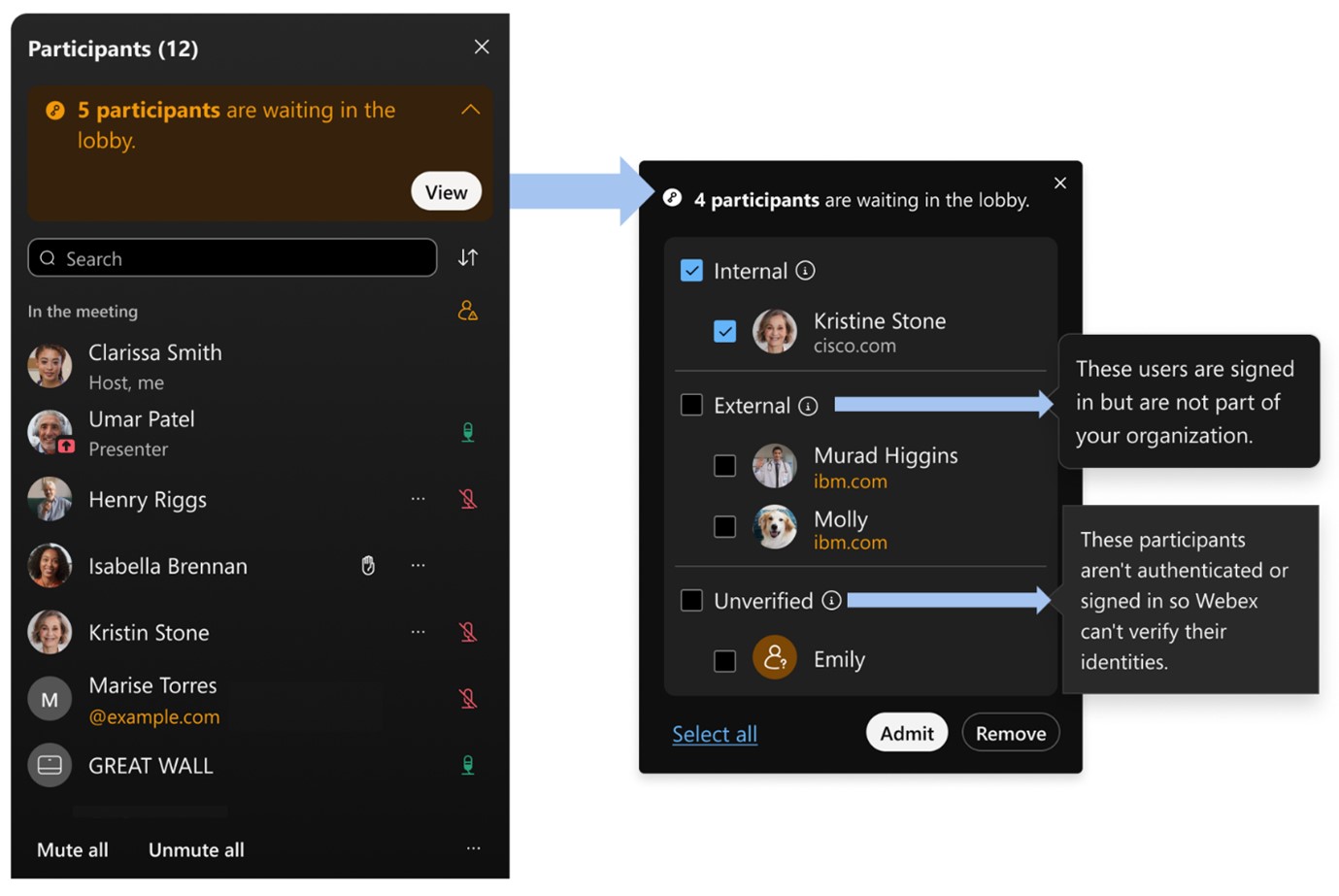
Webex ミーティングのロビーでは、内部、外部、未検証のカテゴリを使用して、ミーティングに参加する前に各ユーザーの検証ステータスをミーティング主催者に通知します。

会議の参加者のリストには、内部、外部、未検証のカテゴリが表示され、各ユーザーを会議に招待する前に会議主催者に各ユーザーの検証ステータスを通知します。

ミーティング中に、[参加者] 参加者ボタン リストにアクセスして、ミーティングに参加または未参加のユーザーを検索し、積極的に参加しているか否かについての情報を提供します。

ミーティング中に誰が参加したかを知らせるために、ミーティング中にユーザー リストのスクリーンショットを取ることができます。

  • 会議中—Webex アプリ、Meetings アプリ、ビデオ デバイスのいずれから参加したかに関係なく、会議に参加したユーザーが一覧表示されます。ペアリング設定された会議室デバイスは、デバイスにペアリング設定されている全員の名前を表示します。また、主催者、ミュート中、共有中、発言中、組織外からの参加、電話のみの参加、まだ音声が接続されていない参加者を確認することもできます。

    ミーティング内の誰かの連絡先情報を検索するには、プロファイル画像にカーソルを合わせます。
  • ロビーで待機—参加した人は、入室する前に仮想ロビーで待機しなければならない場合があります。入室できるユーザーと入室できないユーザーを選択できます。

  • 会議に出席していない—スケジュールされた会議またはパーソナル会議室の会議の場合、このセクションには会議のカレンダー招待を受け取ったがまだ参加していないユーザーが含まれます。スペースと関連付けられた Webex アプリ ミーティングの場合、このセクションには、スペースの一員だがまだ参加していないユーザーが含まれます。このセクションには、ミーティングに参加したが退席したユーザーも含みます。

ミーティング中に、[参加者] 参加者パネルボタン リストにアクセスして、ミーティングに参加または未参加のユーザーを検索し、積極的に参加しているか否かについての情報を提供します。

ミーティング後に誰が参加したかを確認するには、ミーティング中に[参加者] リストのスクリーンショットを取ります。

  • 会議中—Webex アプリ、Webex Meetings アプリ、またはビデオ デバイスのいずれから参加したかに関係なく、会議に参加したユーザーが一覧表示されます。ペアリング設定された Room デバイスは、デバイスにペアリング設定されている全員の名前を表示します。主催、ミュート、共有、アクティブに話すユーザーや、ユーザーが参加しているが音声に接続していない場合に表示できます。

    ミーティング内の誰かの連絡先情報を検索するには、プロファイル画像をダブルタップします。
  • ロビーで待機—参加した人は、入場前に仮想ロビーで待機しなければならない場合があります。入室させたいユーザーや入室させたくないユーザーを選択できます。

  • 会議に参加していない—スケジュールされた会議またはパーソナル会議室の会議の場合、このセクションには会議のカレンダー招待を受け取ったがまだ参加していないユーザーが含まれます。スペースと関連付けられた Webex アプリ ミーティングの場合、このセクションには、スペースの一員だがまだ参加していないユーザーが含まれます。このセクションには、ミーティングに参加したが退席したユーザーも含みます。

ミーティング中に、[ユーザー] リスト 参加者パネルボタン にアクセスして、ミーティングに参加または未参加のユーザーを検索し、積極的に参加しているか否かについての情報を提供します。

ミーティング中に誰が参加したかを知らせるために、ミーティング中にユーザー リストのスクリーンショットを取ることができます。

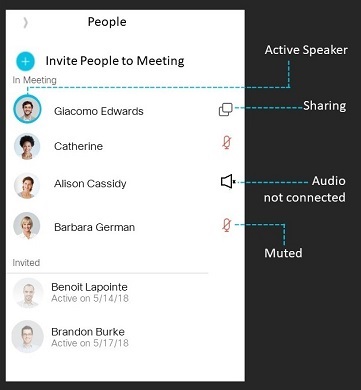
  • 会議中—Webex アプリ、Meetings アプリ、またはビデオ デバイスのいずれから参加したかに関係なく、会議に参加したユーザーが一覧表示されます。ペアリング設定された会議室デバイスは、デバイスにペアリング設定されている全員の名前を表示します。主催、ミュート、共有、アクティブに話すユーザーや、ユーザーが参加しているが音声に接続していない場合に表示できます。

  • 招待済み— スケジュールされた会議またはパーソナル会議室の会議の場合、このセクションには会議のカレンダー招待を受け取ったがまだ参加していないユーザーが含まれます。スペースと関連付けられた Webex アプリ ミーティングの場合、このセクションには、スペースの一員だがまだ参加していないユーザーが含まれます。このセクションには、ミーティングに参加したが退席したユーザーも含まれます。

この投稿記事は役に立ちましたか?
この投稿記事は役に立ちましたか?