Програма | Webex Отримайте докладні відомості про учасників наради

list-menuНадіслати відгук?
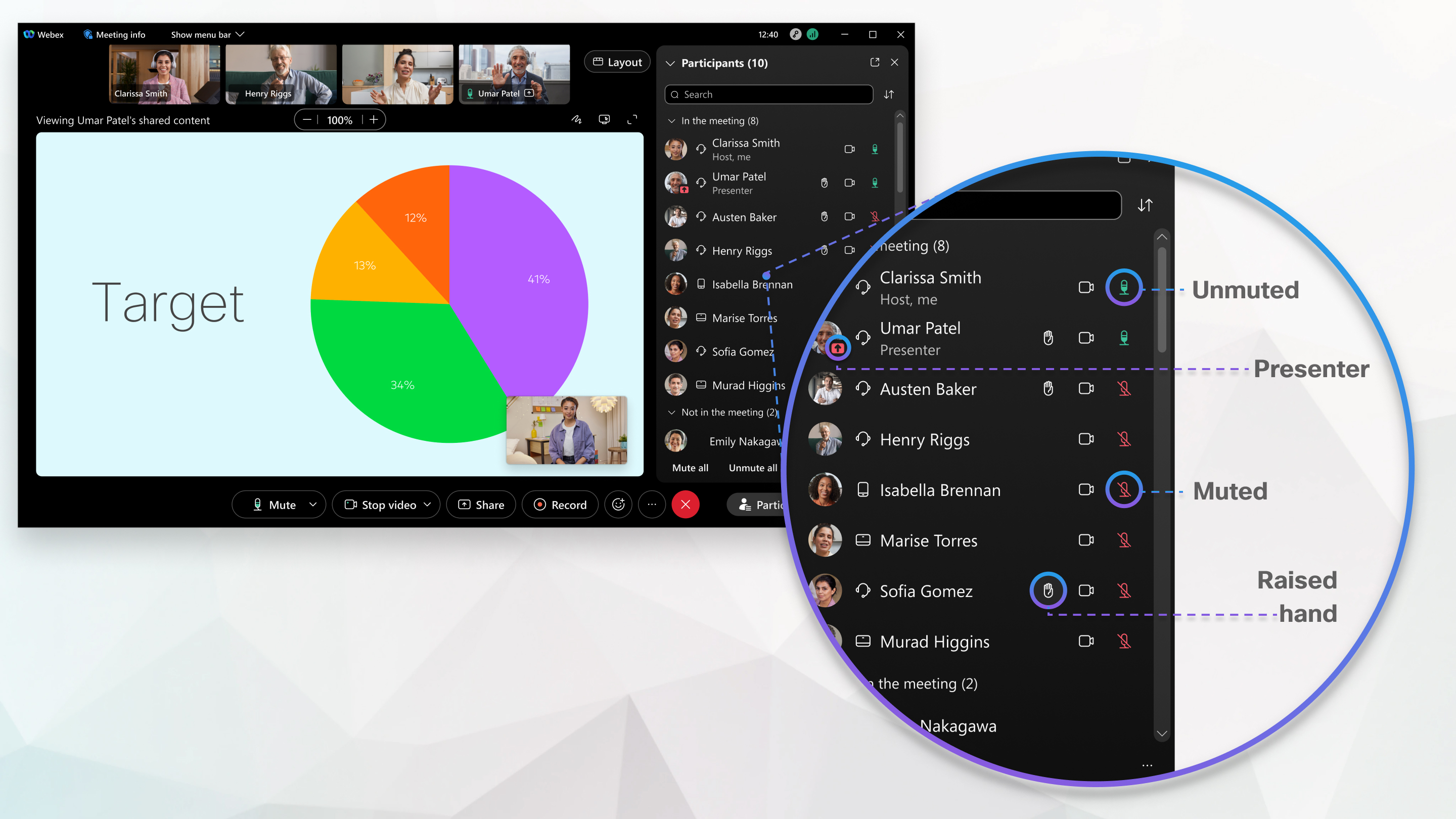
Під час зустрічі в застосунку Webex ви можете швидко побачити, хто приєднався до зустрічі, незалежно від того, чи приєдналися вони з застосунку Webex, застосунку Webex Meetings, веббраузера чи відеопристрою. Ви навіть можете бачити їхній статус під час зустрічі, наприклад , хто вимкнув звук, презентує або підняв руку.
Дізнайтеся більше про учасників зустрічі

Панелі учасників та відео надають вам інформацію про особу інших учасників вашої зустрічі.
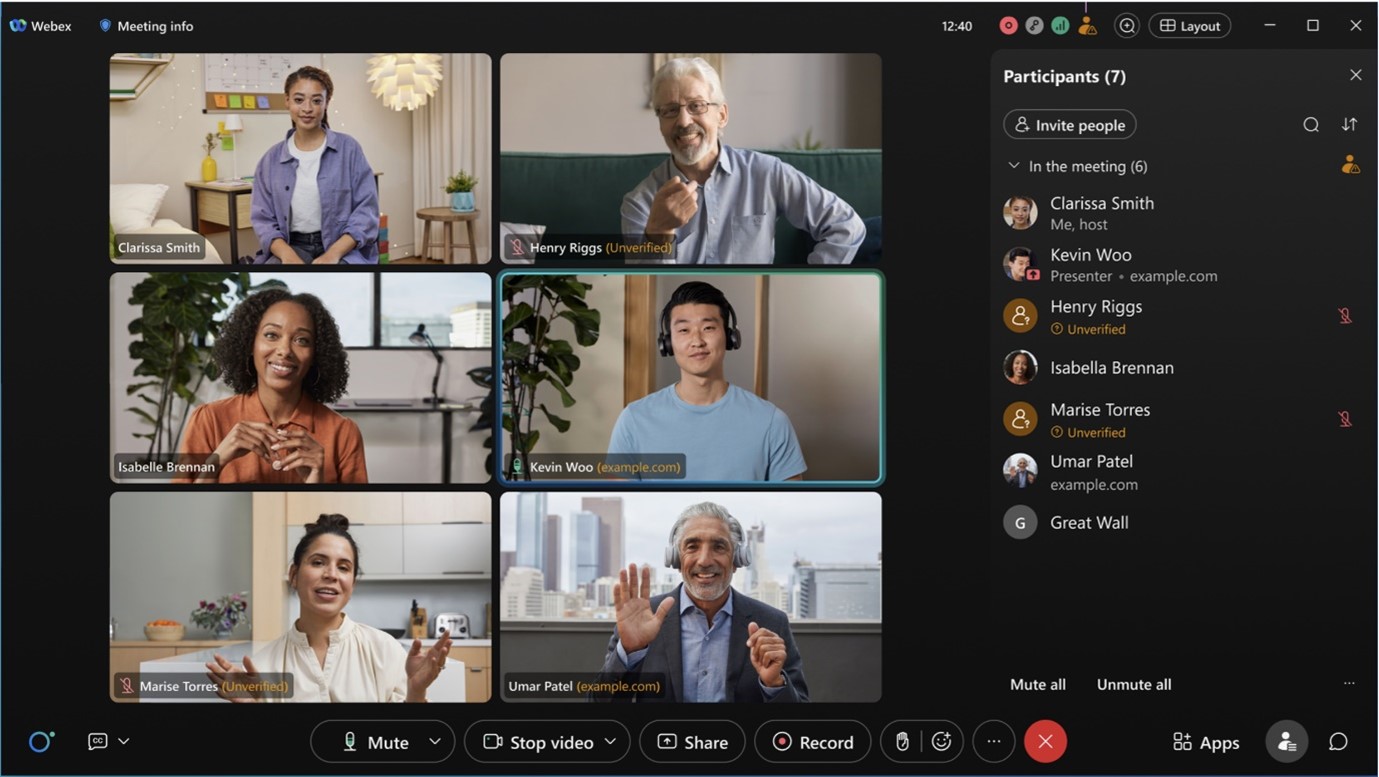
Зображення показують особи учасників зустрічі.

Особистість учасника зустрічі класифікується як внутрішня, зовнішня або неперевірена.

Внутрішній

Внутрішні учасники – це користувачі Webex, які є частиною вашої організації та ввійшли в систему або пройшли автентифікацію для підтвердження своєї особи в сервісі Webex. Ви не бачите домен внутрішніх користувачів на панелі учасників зустрічі.

Внутрішній учасник зустрічі, який є частиною вашої організації, і мітка не відображається.

Зовнішній

Зовнішні учасники – це користувачі Webex, які належать до організації, відмінної від вашої. Вони увійшли в систему або пройшли автентифікацію, щоб підтвердити свою особу в сервісі Webex. Ви можете побачити домен зовнішніх користувачів на панелі учасників зустрічі та легко визначити, з якої організації вони належать.

Зовнішній учасник зустрічі поза вашою організацією, що показує свій домен.

Не підтверджено

Неперевірені учасники не ввійшли в систему або не пройшли автентифікацію для підтвердження своєї особи в сервісі Webex. Неперевірений учасник може ввести будь-яке ім'я під час приєднання до зустрічі Webex. Це ім'я відображається на панелі учасника, але Webex не може перевірити особу цього учасника. Слід бути обережними та уважними до людей, які приєднуються або бажають приєднатися до зустрічей як неперевірені користувачі. Webex наполегливо рекомендує організаторам зустрічей вжити заходів для перевірки того, що неперевірений учасник є тим, за кого себе видає.

Наприклад, як організатор зустрічі, ви можете перемістити неперевірених учасників до кімнати для групових нарад та перевірити їхню особу на слух та візуально, перш ніж допустити їх до головної кімнати для нарад. Також Webex рекомендує користувачам входити в систему або проходити автентифікацію, що забезпечує кращу безпеку зустрічей. Якщо учасник не має облікового запису Webex, будь-хто може створити безкоштовний обліковий запис Webex на сайті webex.com, щоб стати підтвердженим користувачем Webex.

Неперевірений учасник зустрічі, поруч зі своїм іменем якого показано мітку.

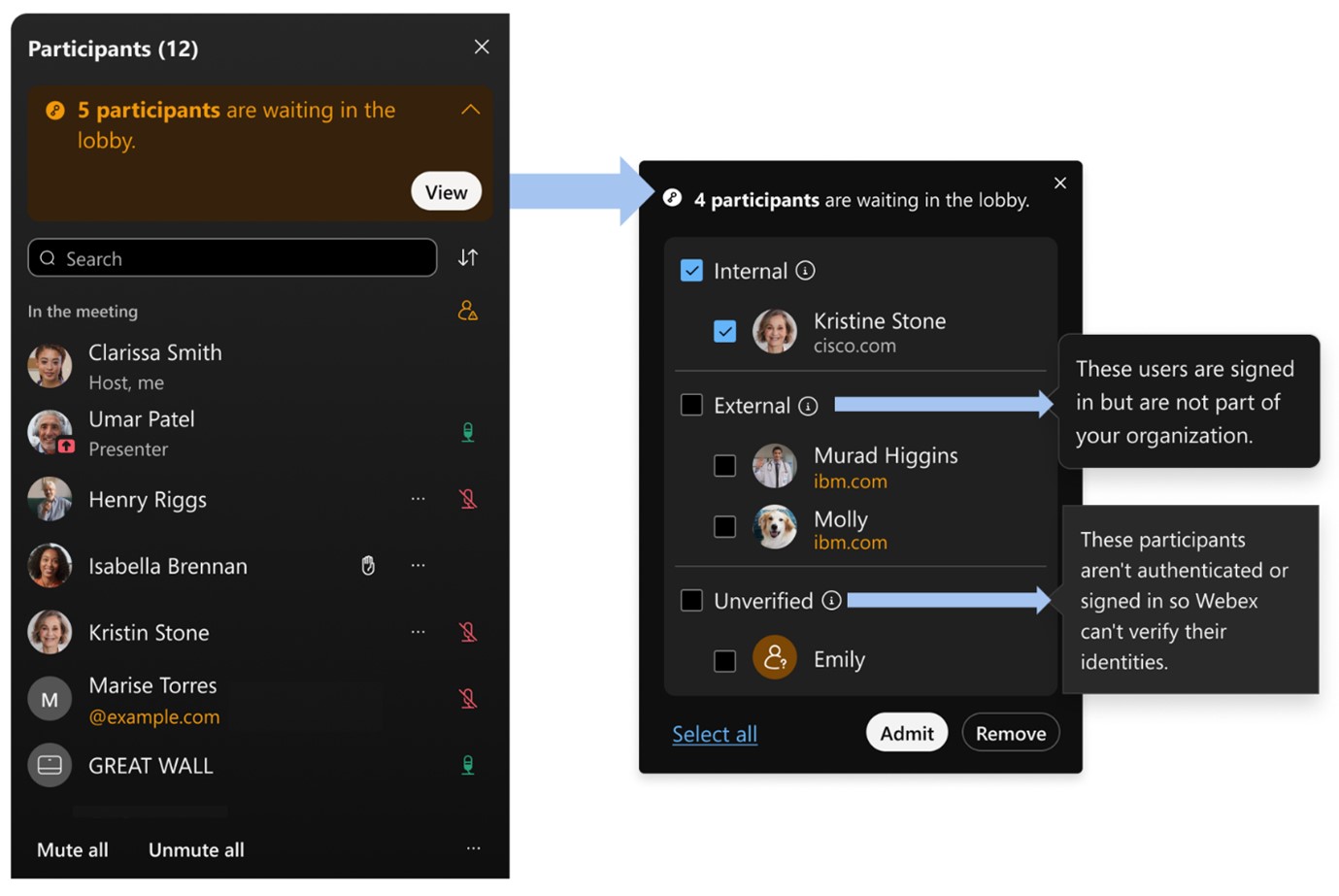
У лобі для зустрічей Webex також використовуються категорії «Внутрішній», «Зовнішній» та «Неперевірений», щоб інформувати організатора зустрічі про статус перевірки кожного користувача перед його допуском до зустрічі.

Список учасників зустрічі з категоріями "Внутрішні", "Зовнішні" та "Неперевірені", щоб інформувати організатора зустрічі про статус перевірки кожного користувача перед його допуском до зустрічі.

Під час наради перейдіть до учасників Кнопка учасників , щоб дізнатися, хто приєднався до наради чи ні, і чи беруть вони активну участь.

Зробіть знімок екрана зі списком користувачів під час наради, щоб нагадати, хто був присутній на нараді після її завершення.

  • На зустрічі— відображає людей, які приєдналися до зустрічі, незалежно від того, чи вони приєдналися з програми Webex, програми «Зустрічі» чи відеопристрою. Пристрої спарених кімнат показують імена всіх, хто з'єднався з цим пристроєм. Ви також можете побачити, хто розміщує, вимкнув, ділиться, активно говорить, приєднується з-за меж вашої організації, приєднався лише по телефону або якщо хтось приєднався, але ще не підключив свій аудіо.

    Щоб знайти контактну інформацію користувача під час наради, наведіть вказівник миші на зображення профілю.
  • Очікування у вестибюлі— Іноді людям, які приєднуються, може знадобитися зачекати у віртуальному вестибюлі, перш ніж увійти. Ви можете вибрати, кого ви хочете впустити, а кого хочете не допустити

  • Не учасник наради— Для запланованої наради або наради в особистій кімнаті цей розділ містить інформацію про людей, які отримали запрошення на нараду з календаря, але ще не приєдналися. Для зустрічі Webex App, пов’язаної з простором, цей розділ містить інформацію про людей, які є учасниками простору, але ще не приєдналися. У цьому розділі також беруть участь будь-які користувачі, які приєдналися до наради, але потім пішли.

Під час наради перейдіть до учасників Кнопка панелі учасників , щоб дізнатися, хто приєднався до наради чи ні, і чи беруть вони активну участь.

Зробіть знімок екрана зі списком Учасників під час наради, якщо потрібно нагадати, хто був присутній на нараді після її завершення.

  • На зустрічі— відображає людей, які приєдналися до зустрічі, незалежно від того, чи вони приєдналися з програми Webex, з програми Webex Meetings чи з відеопристрою. Пристрої з парними кімнатами показують імена всіх, хто підключений до цього пристрою. Ви також можете побачити, хто розміщує, приглушує, ділиться, активно говорить, або якщо хтось приєднався, але ще не підключив свій аудіо.

    Щоб знайти контактну інформацію користувача під час наради, двічі торкніться зображення профілю.
  • Очікування у вестибюлі— Іноді людям, які приєднуються, може знадобитися зачекати у віртуальному вестибюлі, перш ніж увійти. Ви можете вибрати, кого ви хочете впустити, а кого хочете не допустити.

  • Не на нараді— Для запланованої наради або наради в особистій кімнаті цей розділ містить інформацію про людей, які отримали запрошення на нараду з календаря, але ще не приєдналися. Для зустрічі Webex App, пов’язаної з простором, цей розділ містить інформацію про людей, які є учасниками простору, але ще не приєдналися. У цьому розділі також беруть участь будь-які користувачі, які приєдналися до наради, але потім пішли.

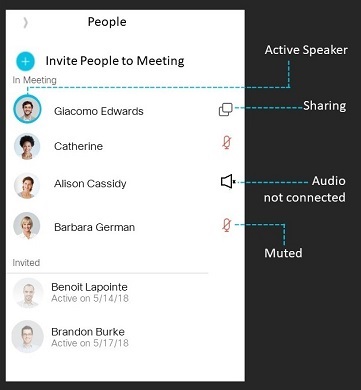
Під час наради перейдіть до списку Кнопка панелі учасників користувачів, щоб дізнатися, хто приєднався до наради чи ні, і чи беруть вони активну участь.

Зробіть знімок екрана зі списком користувачів під час наради, щоб нагадати, хто був присутній на нараді після її завершення.

  • На зустрічі— відображає список людей, які приєдналися до зустрічі, незалежно від того, чи приєдналися вони з програми Webex, програми «Зустрічі» чи відеопристрою. Пристрої парних кімнат показують імена всіх, хто підключений до цього пристрою. Ви також можете побачити, хто розміщує, приглушує, ділиться, активно говорить, або якщо хтось приєднався, але ще не підключив свій аудіо.

  • Запрошені— Для запланованої зустрічі або зустрічі в особистій кімнаті цей розділ містить список людей, які отримали запрошення на зустріч із календаря, але ще не приєдналися. Для зустрічі Webex App, пов’язаної з простором, цей розділ містить інформацію про людей, які є учасниками простору, але ще не приєдналися. У цьому розділі також беруть участь будь-які користувачі, які приєдналися до наради, але потім пішли.

Чи була ця стаття корисною?