Webex-app | Meer informatie over deelnemers aan de vergadering

list-menuFeedback?
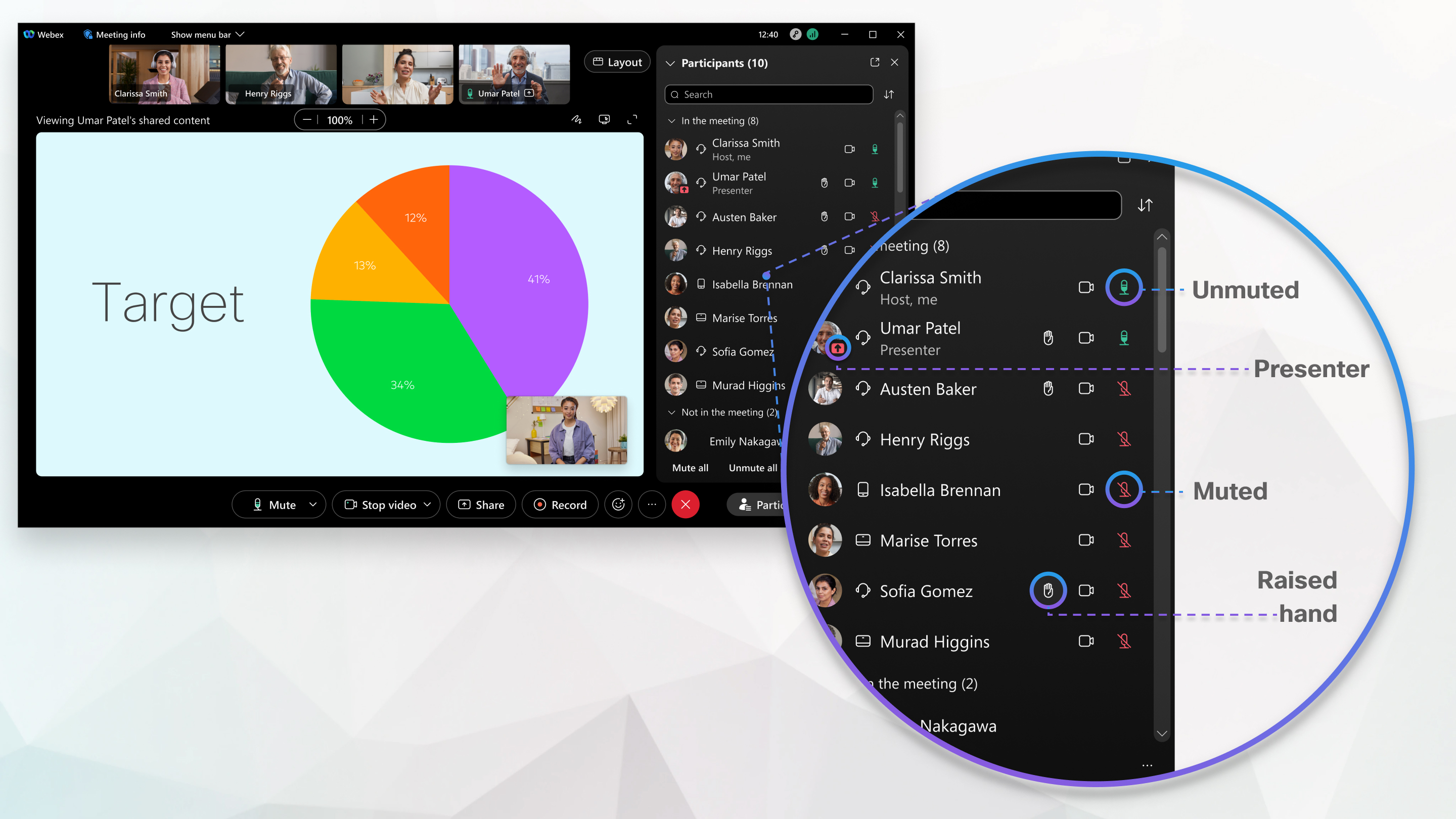
Wanneer je in een vergadering bent via de Webex-app, kun je snel zien wie er aan de vergadering deelneemt, ongeacht of ze via de Webex -app, de Webex Meetings-app, een webbrowser of een videoapparaat hebben deelgenomen. Je kunt zelfs hun status tijdens de vergadering zien, zoals wie gedempt is, aan het presenteren is of zijn hand opsteekt.
Details over deelnemers aan de vergadering bekijken

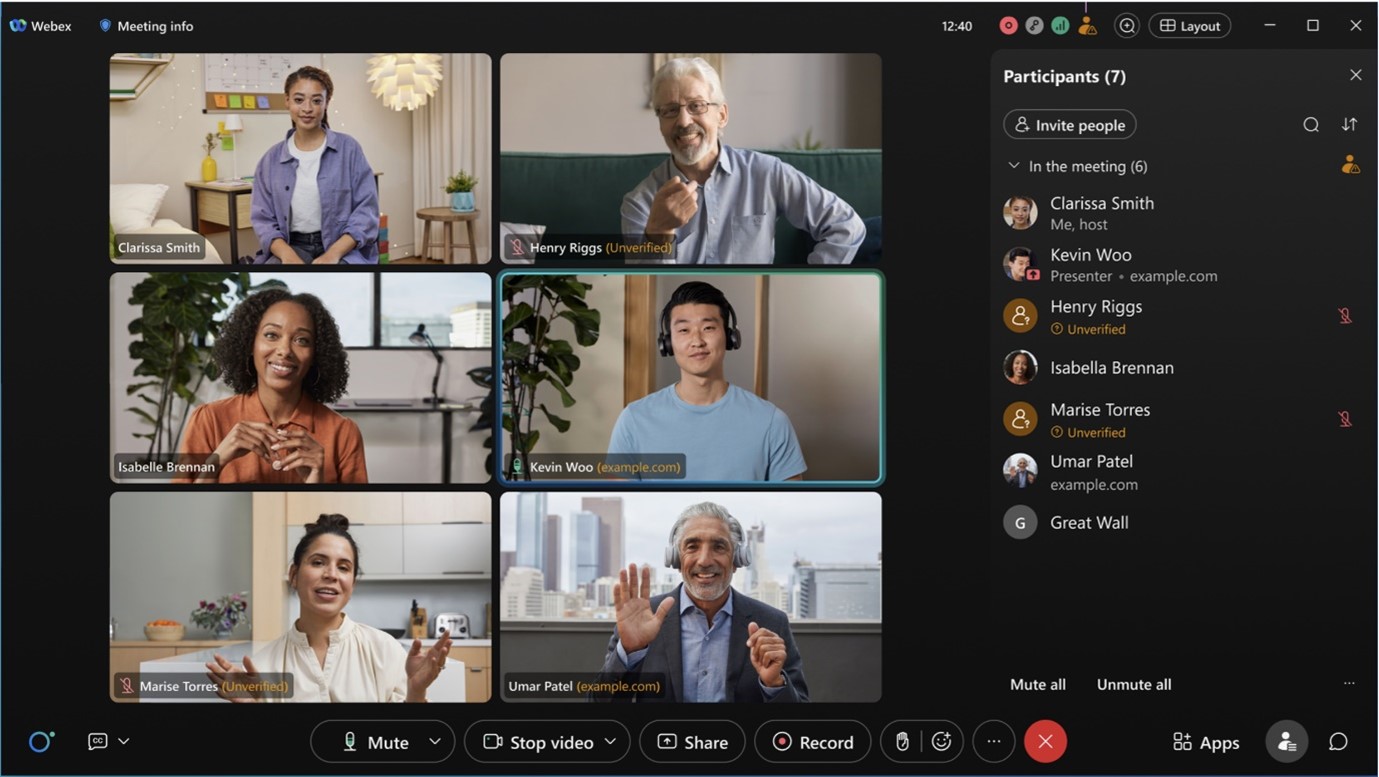
De deelnemers en videopanelen geven u informatie over de identiteit van de andere deelnemers aan uw vergadering.

De afbeeldingen tonen de identiteit van de deelnemers aan de bijeenkomst.

De identiteit van een deelnemer aan een vergadering wordt gecategoriseerd als Intern, Extern of Niet geverifieerd.

Intern

Interne deelnemers zijn Webex-gebruikers die deel uitmaken van uw organisatie en zich hebben aangemeld of geauthenticeerd om hun identiteit bij de Webex-service te verifiëren. Je ziet het domein van interne gebruikers niet in het deelnemerspaneel van de vergadering.

Een deelnemer aan een interne vergadering die deel uitmaakt van uw organisatie, en er wordt geen label weergegeven.

Extern

Externe deelnemers zijn Webex-gebruikers die bij een andere organisatie dan de uwe horen. Ze hebben zich aangemeld of geauthenticeerd om hun identiteit bij de Webex-service te verifiëren. In het deelnemerspaneel van de vergadering kunt u het domein van externe gebruikers zien en eenvoudig identificeren bij welke organisatie ze horen.

Een externe deelnemer aan de vergadering, van buiten uw organisatie, die zijn of haar vakgebied presenteert.

Niet geverifieerd

Niet-geverifieerde deelnemers hebben zich niet aangemeld of geauthenticeerd om hun identiteit bij de Webex-service te verifiëren. Een niet-geverifieerde deelnemer kan bij het deelnemen aan de Webex-vergadering een willekeurige naam invoeren. Deze naam wordt weergegeven in het deelnemerspaneel, maar Webex kan de identiteit van deze deelnemer niet verifiëren. Wees voorzichtig en zorgvuldig met mensen die zich als niet-geverifieerde gebruiker aanmelden of willen aanmelden bij vergaderingen. Webex raadt vergaderhosts ten zeerste aan om te controleren of een niet-geverifieerde deelnemer daadwerkelijk is wie hij of zij beweert te zijn.

Als vergaderhost kunt u bijvoorbeeld deelnemers die niet geverifieerd zijn naar een aparte ruimte verplaatsen en hun identiteit mondeling en visueel verifiëren voordat u ze toelaat tot de hoofdvergaderruimte. Webex raadt gebruikers ook aan om ingelogd of geauthenticeerd te zijn, wat de beveiliging van de vergadering verbetert. Als een deelnemer geen Webex-account heeft, kan iedereen een gratis Webex-account aanmaken op webex.com om een geverifieerde Webex-gebruiker te worden.

Een niet-geverifieerde deelnemer aan de vergadering, die het label naast zijn of haar naam laat zien.

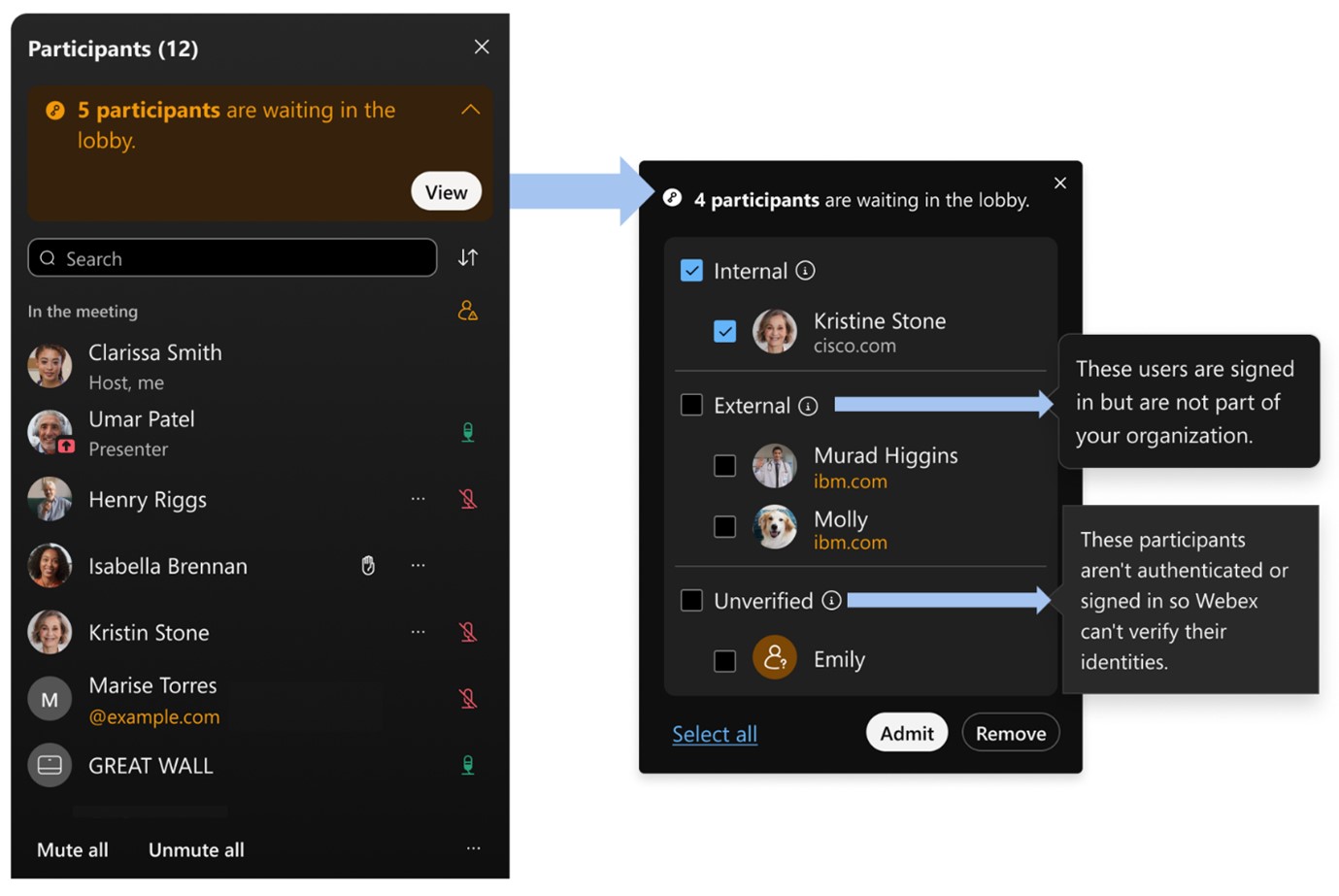
De lobby voor Webex-vergaderingen gebruikt ook de categorieën Intern, Extern en Niet geverifieerd om de vergaderhost te informeren over de verificatiestatus van elke gebruiker voordat deze tot de vergadering wordt toegelaten.

Een lijst met deelnemers aan een vergadering, onderverdeeld in de categorieën Intern, Extern en Niet geverifieerd, zodat de vergaderbeheerder de verificatiestatus van elke gebruiker kan inzien voordat deze tot de vergadering wordt toegelaten.

Ga tijdens een vergadering naar Deelnemers om te zien wie wel of niet deelneemt aan de vergadering en of ze Knop Deelnemers actief deelnemen.

Maak een schermbeeld van de lijst met personen tijdens de vergadering als u wilt dat er een herinnering staat wie er aan de vergadering heeft deelgenomen nadat deze is beëindigd.

  • In de vergadering— Geeft een lijst weer van de personen die aan de vergadering hebben deelgenomen, ongeacht of ze via de Webex-app, de Vergaderingen-app of een videoapparaat hebben deelgenomen. Gekoppelde ruimteapparaten geven de namen weer van iedereen die aan dat apparaat is gekoppeld. U kunt ook zien wie host, gedempt, delen, actief spreken, deelnemen van buiten uw organisatie, alleen deelnemen via de telefoon of als iemand deel heeft genomen maar zijn/haar audio nog niet heeft verbonden.

    Als u de contactgegevens van iemand in de vergadering wilt vinden, beweegt u de muis over de profielfoto.
  • Wachten in de lobby—Soms moeten deelnemers in een virtuele lobby wachten voordat ze naar binnen kunnen. U kunt kiezen wie u wilt binnen laten en wie u buiten wilt houden

  • Niet aanwezig in de vergadering—Voor een geplande vergadering of een vergadering in een persoonlijke ruimte omvat dit gedeelte personen die een agenda-uitnodiging voor de vergadering hebben ontvangen, maar nog niet hebben deelgenomen. Voor webex-app-vergadering die is gekoppeld aan een ruimte , bevat dit gedeelte personen die deel uitmaken van de ruimte maar nog niet hebbendeed mee. Dit gedeelte bevat ook alle personen die de vergadering hebben samengevoegd, maar de vergadering vervolgens hebben verlaten.

Ga tijdens een vergadering naar Deelnemers om te zien wie wel of niet deelneemt aan de vergadering en of ze Deelnemerspaneel-knop actief deelnemen.

Maak tijdens de vergadering een schermbeeld van de lijst met deelnemers als u wilt dat iemand na afloop van de vergadering weet wie er aan de vergadering heeft deelgenomen.

  • In de vergadering— Geeft een lijst weer van de personen die aan de vergadering hebben deelgenomen, ongeacht of ze via de Webex-app, de Webex Meetings-app of een videoapparaat hebben deelgenomen. Gekoppelde ruimteapparaten geven de namen weer van iedereen die aan dat apparaat is gekoppeld. U kunt ook zien wie host, gedempt, deelt, actief spreekt of als iemand deel heeft genomen maar nog geen verbinding heeft gemaakt met de audio.

    Als u de contactgegevens van iemand in de vergadering wilt vinden, dubbeltikt u op zijn of haar profielfoto.
  • Wachten in de lobby—Soms moeten deelnemers in een virtuele lobby wachten voordat ze naar binnen kunnen. U kunt kiezen wie u wilt binnen laten en wie u buiten wilt houden.

  • Niet aanwezig in de vergadering—Voor een geplande vergadering of een vergadering in een persoonlijke ruimte, omvat dit gedeelte personen die een agenda-uitnodiging voor de vergadering hebben ontvangen maar nog niet hebben deelgenomen. Voor webex-app-vergadering die is gekoppeld aan een ruimte , bevat dit gedeelte personen die deel uitmaken van de ruimte maar nog niet hebbendeed mee. Dit gedeelte bevat ook alle personen die de vergadering hebben samengevoegd, maar de vergadering vervolgens hebben verlaten.

Ga tijdens een vergadering naar de lijst met personen om te zien wie wel of niet deelneemt en of ze Deelnemerspaneel-knop actief deelnemen.

Maak een schermbeeld van de lijst met personen tijdens de vergadering als u wilt dat er een herinnering staat wie er aan de vergadering heeft deelgenomen nadat deze is beëindigd.

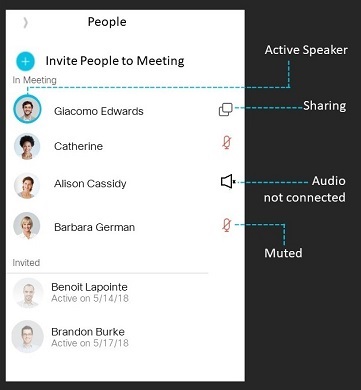
  • In vergadering— Geeft een lijst weer van de personen die aan de vergadering hebben deelgenomen, ongeacht of ze via de Webex-app, de Vergaderingen-app of een videoapparaat hebben deelgenomen. Gekoppelde ruimteapparaten geven de namen weer van iedereen die aan dat apparaat is gekoppeld. U kunt ook zien wie host, gedempt, deelt, actief spreekt of als iemand deel heeft genomen maar nog geen verbinding heeft gemaakt met de audio.

  • Uitgenodigd—Voor een geplande vergadering of een vergadering in een persoonlijke ruimte, bevat dit gedeelte personen die een agenda-uitnodiging voor de vergadering hebben ontvangen maar nog niet hebben deelgenomen. Voor webex-app-vergadering die is gekoppeld aan een ruimte , bevat dit gedeelte personen die deel uitmaken van de ruimte maar nog niet hebbendeed mee. Dit gedeelte bevat ook alle personen die de vergadering hebben samengevoegd, maar de vergadering vervolgens hebben verlaten.

Vond u dit artikel nuttig?