تطبيق Webex | احصل على تفاصيل حول المشاركين في الاجتماع

list-menuهل لديك ملاحظات؟
عندما تكون في اجتماع في تطبيق Webex، يمكنك أن ترى بسرعة من انضم إلى الاجتماع بغض النظر عما إذا كان قد انضم من تطبيق Webex أو تطبيق Webex Meetings أو متصفح الويب أو جهاز الفيديو. يمكنك أيضًا رؤية حالتهم أثناء الاجتماع، مثل الشخص الذي تم كتم صوته أو تقديم العروض أو رفع يده.
Get details about meeting participants

يزودك المشاركون ولوحات الفيديو بمعلومات حول هوية المشاركين الآخرين في اجتماعك.

Images shows the identity of meeting participants.

يتم تصنيف هوية أحد المشاركين في الاجتماع على أنها داخلية أو خارجية أو لم يتم التحقق منها.

داخلي

المشاركون الداخليون هم مستخدمو Webex الذين هم جزء من مؤسستك وقاموا بتسجيل الدخول أو المصادقة للتحقق من هويتهم باستخدام خدمة Webex. لا ترى مجال المستخدمين الداخليين في لوحة المشاركين في الاجتماع.

An internal meeting participant who is part of your organization, and there is no label shown.

خارجي

المشاركون الخارجيون هم مستخدمو Webex الذين ينتمون إلى مؤسسة أخرى غير مؤسستك. لقد قاموا بتسجيل الدخول أو المصادقة للتحقق من هويتهم باستخدام خدمة Webex. يمكنك رؤية مجال المستخدمين الخارجيين في لوحة المشاركين في الاجتماع وتحديد المؤسسة التي ينتمون إليها بسهولة.

An external meeting participant outside of your organization, showing their domain.

لم يتم التحقق منها

لم يقم المشاركون الذين لم يتم التحقق منهم بتسجيل الدخول أو المصادقة للتحقق من هويتهم باستخدام خدمة Webex. يمكن للمشارك الذي لم يتم التحقق منه إدخال أي اسم عند الانضمام إلى اجتماع Webex. يتم عرض هذا الاسم في لوحة المشاركين ولكن لا يمكن لـ Webex التحقق من هوية هذا المشارك. يجب توخي الحذر والاعتبار مع الأشخاص الذين ينضمون إلى الاجتماعات أو يرغبون في الانضمام إليها كمستخدمين لم يتم التحقق منهم. توصي Webex بشدة مضيفي الاجتماعات باتخاذ خطوات للتحقق من أن المشارك الذي لم يتم التحقق منه هو الشخص الذي يقولون إنه هو.

على سبيل المثال، بصفتك مضيف الاجتماع، يمكنك نقل المشاركين الذين لم يتم التحقق منهم إلى غرفة الاستراحة والتحقق من هويتهم سمعيًا وبصريًا قبل قبولهم في غرفة الاجتماعات الرئيسية. أيضًا، توصي Webex المستخدمين بتسجيل الدخول أو المصادقة، مما يوفر أمانًا أفضل للاجتماعات. إذا لم يكن لدى أحد المشاركين حساب Webex، فيمكن لأي شخص إنشاء حساب Webex مجاني على webex.com ليصبح مستخدمًا معتمدًا لـ Webex.

An unverified meeting participant, showing the label next to their name.

يستخدم اللوبي Webex Meetings أيضًا الفئات الداخلية والخارجية والتي لم يتم التحقق منها لإعلام مضيف الاجتماع بحالة التحقق لكل مستخدم قبل قبوله في الاجتماع.

List of participants in a meeting showing the Internal, External, and Unverified categories, to inform the meeting host about the verification status of each user before admitting them into the meeting.

أثناء الاجتماع، انتقل إلى المشاركين Participants button لمعرفة من انضم إلى الاجتماع أم لا وما إذا كانوا يشاركون بنشاط.

التقط لقطة شاشة لقائمة الأشخاص أثناء الاجتماع إذا كنت تريد تذكيرًا بمن حضر الاجتماع بعد انتهائه.

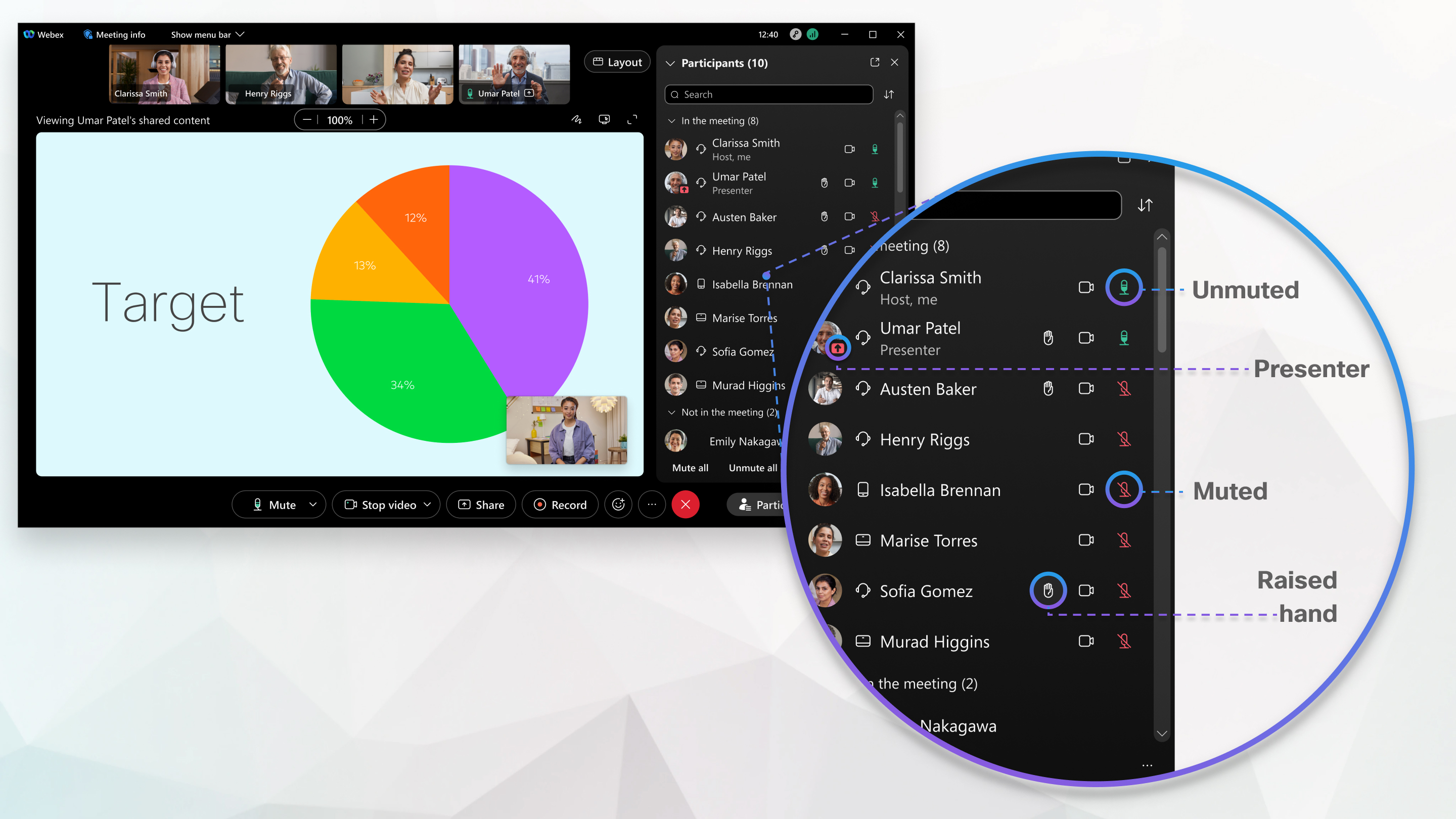
  • في الاجتماع —يسرد الأشخاص الذين انضموا إلى الاجتماع، بغض النظر عما إذا كانوا قد انضموا من تطبيق Webex أو من تطبيق الاجتماعات أو من جهاز فيديو. تعرض أجهزة الغرف المقترنة أسماء جميع الأشخاص المقترنين بهذا الجهاز. يمكنك أيضًا معرفة الأشخاص الذين يستضيفون أو كتموا الصوت أو يشاركون أو يتحدثون بنشاط أو انضموا من خارج مؤسستك أو انضموا عبر الهاتف فقط أو إذا انضم شخص ما ولكن لم يقم بتوصيل الصوت الخاص به بعد.

    للعثور على معلومات الاتصال الخاصة بشخص ما في الاجتماع، مرر مؤشر الماوس فوق صورة ملفه الشخصي.
  • الانتظار في الردهة - في بعض الأحيان قد يضطر الأشخاص الذين ينضمون إلى الانتظار في ردهة افتراضية قبل الدخول. يمكنك اختيار من تريد السماح له بالدخول ومن تريد إبعاده.

  • ليس في الاجتماع - بالنسبة لاجتماع مجدول أو اجتماع غرفة شخصية، يتضمن هذا القسم الأشخاص الذين تلقوا دعوة تقويمية للاجتماع ولكنهم لم ينضموا بعد. بالنسبة لاجتماع Webex App المرتبط بمساحة، يتضمن هذا القسم الأشخاص الذين يشكلون جزءًا من المساحة ولكنهم لم ينضموا بعد. يتضمن هذا القسم أيضًا أي أشخاص انضموا إلى الاجتماع ولكنهم غادروا بعد ذلك.

أثناء الاجتماع، انتقل إلى المشاركين Participant Panel button لمعرفة من انضم إلى الاجتماع أم لا وما إذا كانوا يشاركون بنشاط.

التقط لقطة شاشة لقائمة المشاركين أثناء الاجتماع إذا كنت تريد تذكيرًا بمن حضر الاجتماع بعد انتهائه.

  • في الاجتماع —يسرد الأشخاص الذين انضموا إلى الاجتماع، بغض النظر عما إذا كانوا قد انضموا من تطبيق Webex أو من Webex Meetings التطبيق أو من جهاز فيديو. تعرض أجهزة الغرف المقترنة أسماء جميع الأشخاص المقترنين بهذا الجهاز. يمكنك أيضًا معرفة من يقوم بالاستضافة أو كتم الصوت أو المشاركة أو التحدث بنشاط أو ما إذا كان شخص ما قد انضم ولكن لم يقم بتوصيل الصوت الخاص به بعد.

    للعثور على معلومات الاتصال الخاصة بشخص ما في الاجتماع، انقر نقرًا مزدوجًا فوق صورة ملفه الشخصي.
  • الانتظار في الردهة - في بعض الأحيان قد يضطر الأشخاص الذين ينضمون إلى الانتظار في ردهة افتراضية قبل الدخول. يمكنك اختيار من تريد السماح له بالدخول ومن تريد إبعاده.

  • ليس في الاجتماع - بالنسبة لاجتماع مجدول أو اجتماع غرفة شخصية، يتضمن هذا القسم الأشخاص الذين تلقوا دعوة تقويمية للاجتماع ولكنهم لم ينضموا بعد. بالنسبة لاجتماع Webex App المرتبط بمساحة، يتضمن هذا القسم الأشخاص الذين يشكلون جزءًا من المساحة ولكنهم لم ينضموا بعد. يتضمن هذا القسم أيضًا أي أشخاص انضموا إلى الاجتماع ولكنهم غادروا بعد ذلك.

أثناء الاجتماع، انتقل إلى قائمة الأشخاص Participant Panel button لمعرفة من انضم إلى الاجتماع أم لا وما إذا كانوا يشاركون بنشاط.

التقط لقطة شاشة لقائمة الأشخاص أثناء الاجتماع إذا كنت تريد تذكيرًا بمن حضر الاجتماع بعد انتهائه.

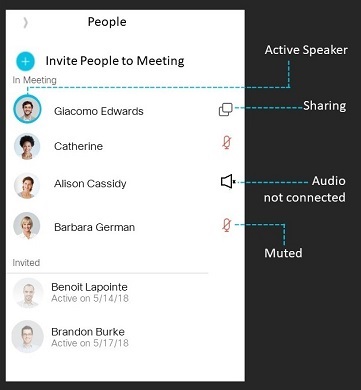
  • في الاجتماع —يسرد الأشخاص الذين انضموا إلى الاجتماع، بغض النظر عما إذا كانوا قد انضموا من تطبيق Webex أو من تطبيق الاجتماعات أو من جهاز فيديو. تعرض أجهزة الغرف المقترنة أسماء جميع الأشخاص المقترنين بهذا الجهاز. يمكنك أيضًا معرفة من يقوم بالاستضافة أو كتم الصوت أو المشاركة أو التحدث بنشاط أو ما إذا كان شخص ما قد انضم ولكن لم يقم بتوصيل الصوت الخاص به بعد.

  • تمت الدعوة - بالنسبة لاجتماع مجدول أو اجتماع غرفة شخصية، يتضمن هذا القسم الأشخاص الذين تلقوا دعوة تقويمية للاجتماع ولكنهم لم ينضموا بعد. بالنسبة لاجتماع Webex App المرتبط بمساحة، يتضمن هذا القسم الأشخاص الذين يشكلون جزءًا من المساحة ولكنهم لم ينضموا بعد. يتضمن هذا القسم أيضًا أي أشخاص انضموا إلى الاجتماع ولكنهم غادروا بعد ذلك.

هل كان هذا المقال مفيدًا؟