Webex 应用程序 | 获取有关会议参与者的详细信息

list-menu反馈?
当您在 Webex 应用程序中参加会议时,无论他们是从 Webex 应用程序、Webex Meetings 应用程序、网络浏览器还是视频设备加入会议,您都可以快速查看谁加入了会议。您甚至可以在会议期间查看他们的状态,例如谁处于静音、正在发言或举手的人。
Get details about meeting participants

参会人员和视频面板会向您提供会议中其他参会人员的身份信息。

Images shows the identity of meeting participants.

会议参与者的身份分为内部人员、外部人员或未核实人员。

内部

内部参与者是指属于您组织并已登录或通过 Webex 服务验证身份的 Webex 用户。在会议参与者面板中,您看不到内部用户的域。

An internal meeting participant who is part of your organization, and there is no label shown.

外部

外部参与者是指属于您所在组织以外的其他组织的 Webex 用户。他们已登录或通过身份验证来验证其在 Webex 服务中的身份。您可以在会议参与者面板中查看外部用户的域,并轻松识别他们来自哪个组织。

An external meeting participant outside of your organization, showing their domain.

未验证

未验证的参与者尚未登录或通过 Webex 服务进行身份验证。未经身份验证的参与者在加入 Webex 会议时可以输入任何姓名。该姓名会显示在参与者面板中,但 Webex 无法验证该参与者的身份。对于以未经验证用户身份加入或希望加入会议的人员,应谨慎对待并予以考虑。Webex 强烈建议会议主持人采取措施,核实未经核实的参与者是否真的是他们所声称的那个人。

例如,作为会议主持人,您可以将未经核实身份的参与者移至分组讨论室,并通过听觉和视觉方式核实他们的身份,然后再允许他们进入主会议室。此外,Webex 建议用户登录或进行身份验证,以提供更好的会议安全性。如果参与者没有 Webex 帐户,任何人都可以访问 webex.com 创建一个免费的 Webex 帐户,成为经过验证的 Webex 用户。

An unverified meeting participant, showing the label next to their name.

Webex Meetings 的大厅也使用内部、外部和未验证类别,以便在允许用户进入会议之前告知会议主持人每个用户的验证状态。

List of participants in a meeting showing the Internal, External, and Unverified categories, to inform the meeting host about the verification status of each user before admitting them into the meeting.

会议期间,转至参加者 Participants button 了解哪些人已加入会议,哪些人尚未加入会议,以及加入会议的人员是否积极参与会议。

如果您希望在会议结束后还能回忆起参加会议的人员,可在会议期间对人员列表进行屏幕截图。

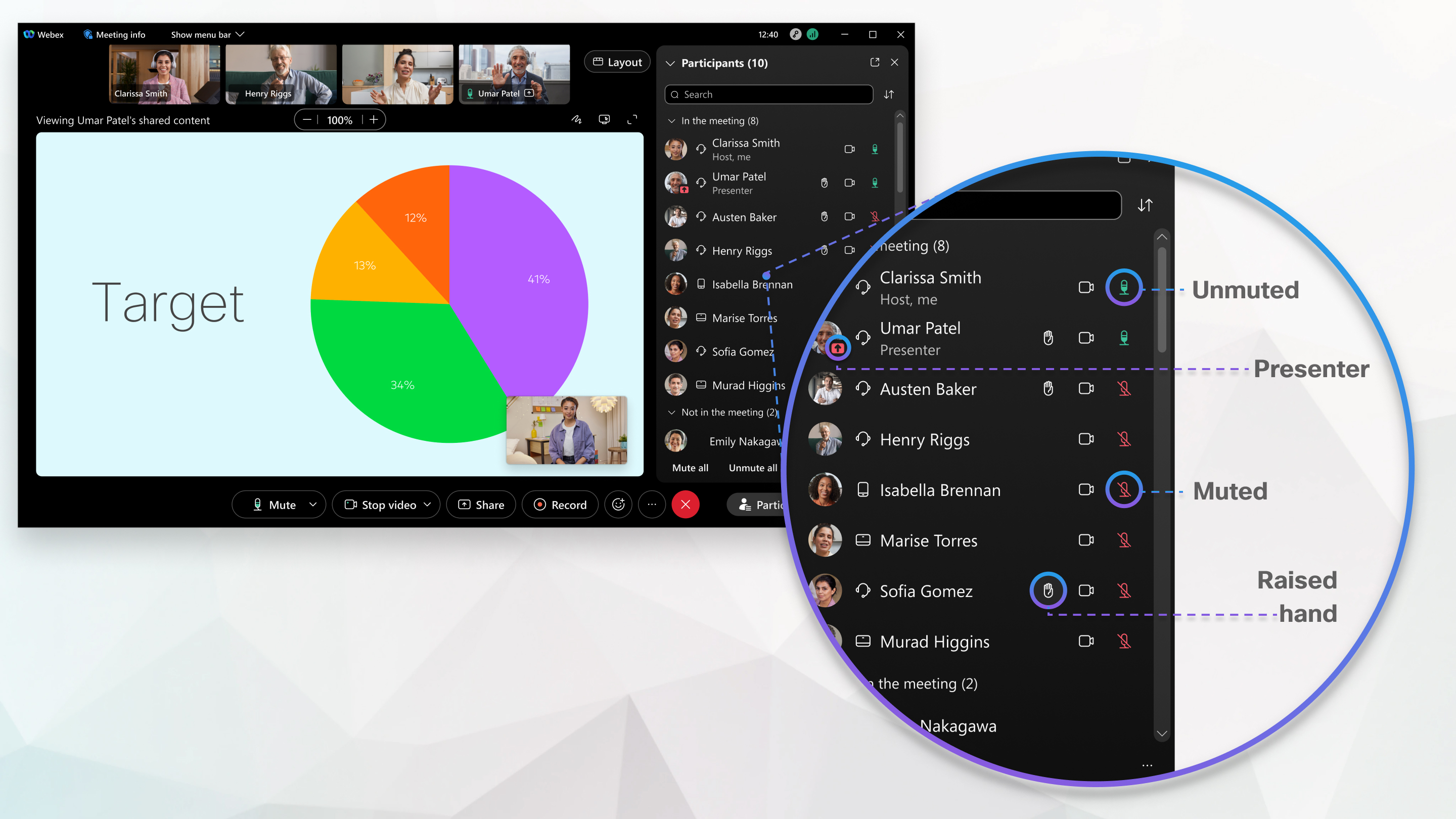
  • 会议中— 列出已加入会议的人员,无论他们是通过 Webex App、Meetings app 还是视频设备加入的。已配对的协作室设备会显示所有已与该设备配对的人员的姓名。您还可以查看主持人、被静音的人员、正在共享的人员、正在发言的人员、从组织外部加入的人员、仅通过电话加入的人员,或者是否存在已加入但尚未连接其音频的人员。

    要查找会议中某人的联系信息,请将鼠标悬停在其档案照片上。
  • 在大厅等待— 有时加入的人可能需要在进入虚拟大厅之前等待。您可以选择允许和禁止加入的人员

  • 未参加会议—对于已安排的会议或个人会议室会议,此部分包括已收到会议日历邀请但尚未加入的人员。对于与空间关联的 Webex 应用程序会议,该部分包括尚未加入会议的空间成员。该部分还包括曾经加入会议但随后离开的人员。

会议期间,转至参加者 Participant Panel button 了解哪些人已加入会议,哪些人尚未加入会议,以及加入会议的人员是否积极参与会议。

如果您希望在会议结束后还能回忆起参加会议的人员,可在会议期间对参加者列表进行屏幕截图。

  • 会议中— 列出已加入会议的人员,无论他们是通过 Webex App、Webex Meetings App 还是视频设备加入的。已配对的协作室设备会显示每位已与该设备配对的人员的姓名。您还可以查看谁在主持,谁被静音,谁在共享,谁在积极发言,以及是否有人已加入但尚未连接其音频。

    要查找会议中某人的联系信息,请将连点两下其档案照片。
  • 在大厅等候— 有时加入的人可能需要在进入虚拟大厅之前等候。您可以选择允许和禁止哪些人加入。

  • 未参加会议—对于已安排的会议或个人会议室会议,此部分包含已收到会议日历邀请但尚未加入的人员。对于与空间关联的 Webex 应用程序会议,该部分包括尚未加入会议的空间成员。该部分还包括曾经加入会议但随后离开的人员。

会议期间,转至人员列表 Participant Panel button 了解哪些人已加入会议,哪些人尚未加入会议,以及加入会议的人员是否积极参与会议。

如果您希望在会议结束后还能回忆起参加会议的人员,可在会议期间对人员列表进行屏幕截图。

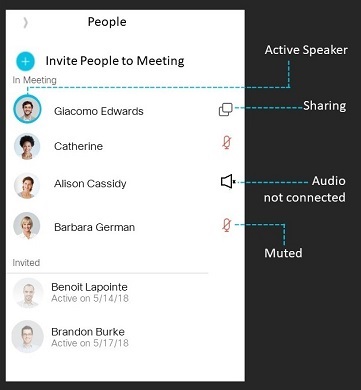
  • 会议中— 列出已加入会议的人员,无论他们是通过 Webex App、Meetings app 还是视频设备加入的。已配对的协作室设备会显示所有已与该设备配对的人员的姓名。您还可以查看谁在主持,谁被静音,谁在共享,谁在积极发言,以及是否有人已加入但尚未连接其音频。

  • 已邀请—对于已安排的会议或个人会议室会议,此部分包含已收到会议日历邀请但尚未加入的人员。对于与空间关联的 Webex 应用程序会议,该部分包括尚未加入会议的空间成员。该部分还包括曾经加入会议但随后离开的人员。

这篇文章对您有帮助吗?
这篇文章对您有帮助吗?