Dziękujemy za opinię.
Webex App | Uzyskaj szczegółowe informacje na temat uczestników spotkania
 Opinia?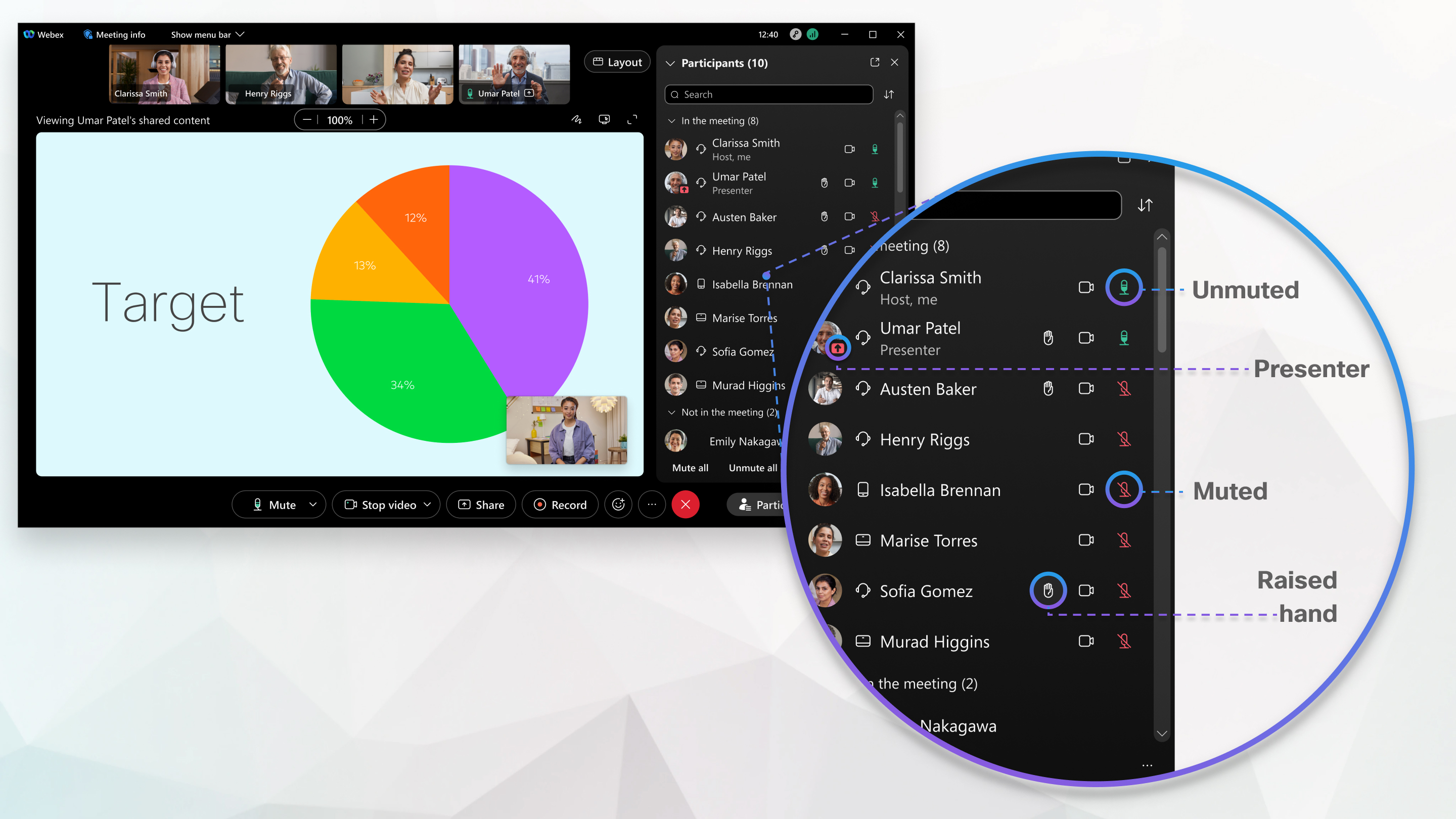
Uczestnicy i panele wideo dostarczają informacji o tożsamości innych uczestników spotkania.

Tożsamość uczestnika spotkania jest klasyfikowana jako wewnętrzna, zewnętrzna lub niezweryfikowana.
Wewnętrzne
Uczestnikami wewnętrznymi są użytkownicy Webex, którzy są częścią Twojej organizacji i zalogowali się lub uwierzytelnili, aby zweryfikować swoją tożsamość za pomocą usługi Webex. Domena użytkowników wewnętrznych nie jest widoczna w panelu uczestników spotkania.

Zewnętrzne
Uczestnikami zewnętrznymi są użytkownicy Webex należący do organizacji innej niż Twoja. Zalogowali się lub u wierzytelnili, aby zweryfikować swoją tożsamość za pomocą usługi Webex. Możesz zobaczyć domenę użytkowników zewnętrznych w panelu uczestników spotkania i łatwo określić , z której organizacji pochodzą.

Niezweryfikowane
Niezweryfikowani uczestnicy nie zalogowali się ani nie uwierzytelnili, aby zweryfikować swoją tożsamość w usłudze Webex. Niezweryfikowany uczestnik może wpisać dowolną nazwę podczas dołączania do spotkania Webex. Ta nazwa jest wyświetlana w panelu uczestnika, ale Webex nie może zweryfikować tożsamości tego uczestnika . Należy zachować ostrożność i uwagę w przypadku osób, które dołączają do spotkań lub chcą dołączyć do spotkań jako niezweryfikowani użytkownicy. Webex zdecydowanie zaleca gospodarzom spotkań podjęcie kroków w celu sprawdzenia, czy niezweryfikowany uczestnik jest tym, za kogo się podaje.
Na przykład, jako gospodarz spotkania możesz przenieść niezweryfikowanych uczestników do pokoju wyrywkowego i zweryfikować ich tożsamość auralnie i wizualnie przed przyjęciem ich do głównej sali konferencyjnej. Ponadto Webex zaleca użytkownikom zalogowanie się lub uwierzytelnienie, zapewniając lepsze bezpieczeństwo spotkań. Jeśli uczestnik nie ma konta Webex, każdy może utworzyć darmowe konto Webex na webex.com, aby zostać zweryfikowanym użytkownikiem Webex.

Lobby wykorzystuje Webex Meetings również kategorie wewnętrzne, zewnętrzne i niezweryfikowane, aby poinformować gospodarza spotkania o statusie weryfikacji każdego użytkownika przed dopuszczeniem się do spotkania.

|
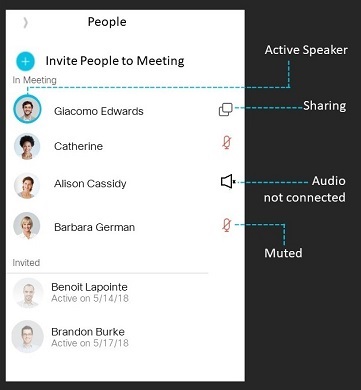
Podczas spotkania przejdź do Uczestników
Zrób zrzut ekranu listy osób podczas spotkania, jeśli chcesz przypomnieć, kto uczestniczył w spotkaniu po jego zakończeniu.
|
 aby dowiedzieć się, kto dołączył do spotkania, czy nie i czy aktywnie uczestniczy.
|
Podczas spotkania przejdź do Uczestników
Zrób zrzut ekranu listy uczestników podczas spotkania, jeśli chcesz przypomnieć, kto uczestniczył w spotkaniu po jego zakończeniu.
|
 aby dowiedzieć się, kto dołączył do spotkania, czy nie i czy aktywnie uczestniczy.
|
Podczas spotkania przejdź do listy osób Zrób zrzut ekranu listy osób podczas spotkania, jeśli chcesz przypomnieć, kto uczestniczył w spotkaniu po jego zakończeniu.
|