Webex-appen | Få information om mötesdeltagare

list-menuHar du feedback?
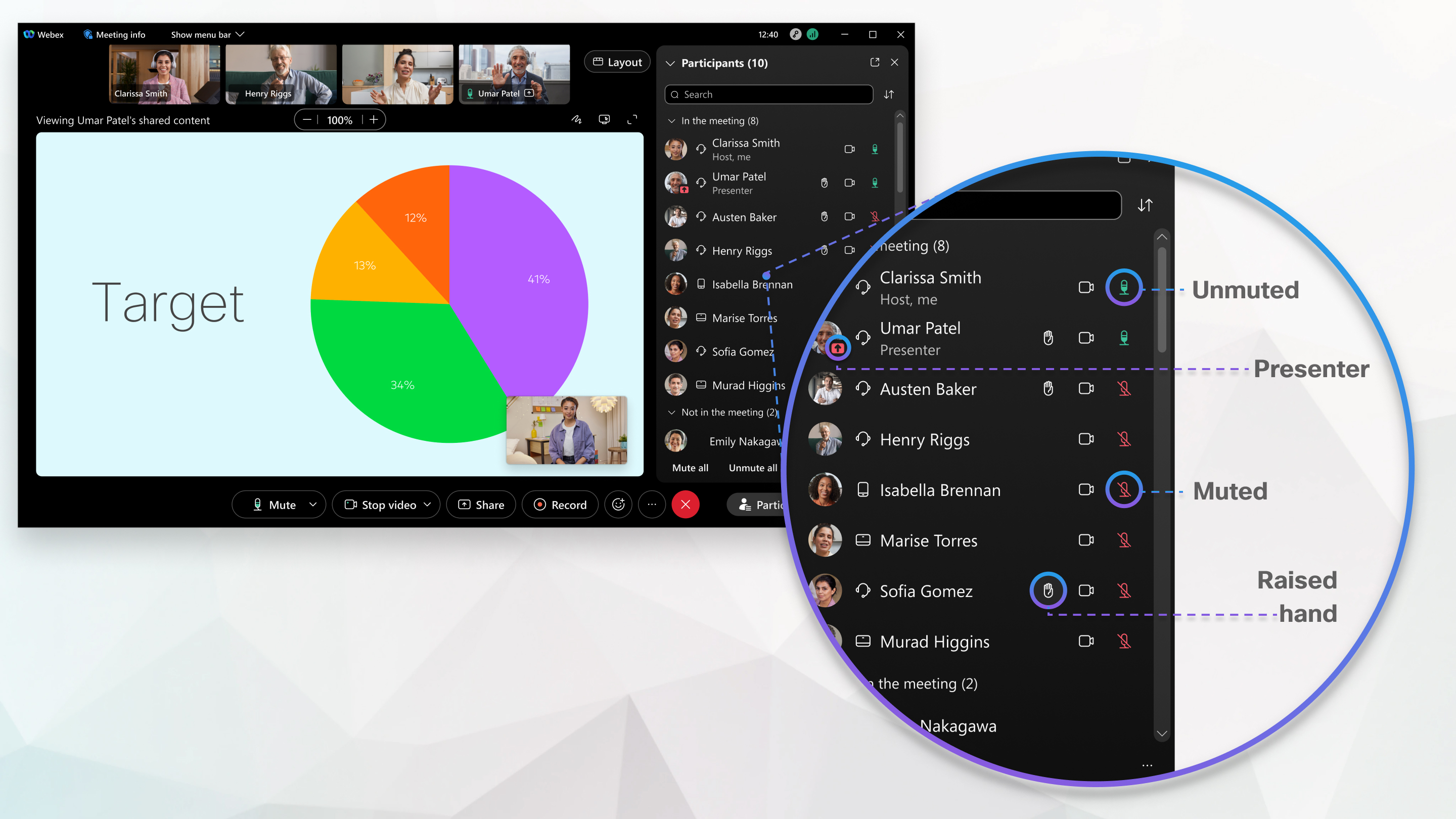
När du är i ett möte i Webex-appen kan du snabbt se vem som har gått med i mötet oavsett om de har anslutit sig från Webex-appen, Webex Meetings -appen, webbläsaren eller videoenheten. Du kan till och med se deras status under mötet, till exempel vem som är avstängd, presenterar eller räcker upp en hand.
Get details about meeting participants

Deltagarna och videopanelerna ger dig information om identiteten på andra deltagare i ditt möte.

Images shows the identity of meeting participants.

En mötesdeltagares identitet kategoriseras som Intern, Extern eller Overifierad.

Internt

Interna deltagare är Webex- användare som är en del av din organisation och har loggat in eller autentiserat för att verifiera sin identitet med Webex-tjänsten. Domänen för interna användare visas inte i mötesdeltagarnas panel.

An internal meeting participant who is part of your organization, and there is no label shown.

Extern

Externa deltagare är Webex- användare som tillhör en annan organisation än din. De har loggat in eller autentiserat för att verifiera sin identitet med Webex-tjänsten. Du kan se domänen för externa användare i mötesdeltagarnas panel och enkelt identifiera vilken organisation de kommer från.

An external meeting participant outside of your organization, showing their domain.

Overifierad

Overifierade deltagare har inte loggat in eller autentiserat för att verifiera sin identitet med Webex-tjänsten. En obekräftad deltagare kan ange vilket namn som helst när han går med i Webex-mötet. Det här namnet visas i deltagarpanelen men Webex kan inte verifiera deltagarens identitet. Försiktighet och hänsyn bör iakttas med personer som går med, eller vill delta i, möten som obekräftade användare. Webex rekommenderar starkt att mötesvärdar vidtar åtgärder för att verifiera att en obekräftad deltagare är den de säger att de är.

Som mötesvärd kan du till exempel flytta obekräftade deltagare till ett breakout- rum och verifiera deras identitet hörligt och visuellt innan de släpps in i huvudmötesrummet . Webex rekommenderar också användare att vara inloggade eller autentiserade, vilket ger bättre mötessäkerhet. Om en deltagare inte har ett Webex-konto kan vem som helst skapa ett gratis Webex-konto på webex.com för att bli en verifierad Webex-användare.

An unverified meeting participant, showing the label next to their name.

Lobbyn för använder Webex Meetings också kategorierna Intern, Extern och Overifierad för att informera mötesvärden om verifieringsstatusen för varje användare innan de går in i mötet.

List of participants in a meeting showing the Internal, External, and Unverified categories, to inform the meeting host about the verification status of each user before admitting them into the meeting.

När du är i ett möte, gå till Deltagare Participants button för att ta reda på vem som har deltagit i mötet eller inte och om de deltar aktivt.

Ta en skärmdump av personlistan under mötet om du vill ha en påminnelse om vem som deltog i mötet efter det att det avslutats.

  • I mötet —Listar personer som har anslutit sig till mötet, oavsett om de har anslutit sig från Webex-appen, från appen Möten eller från en videoenhet. Parkopplade rumsenheter visar namnen på alla som är kopplade till den enheten. Du kan också se vem som är värd för, avstängt ljud, delar, pratar aktivt, går med utanför organisationen, går med endast via telefon eller om någon har anslutit sig men ännu inte har anslutit sitt ljud.

    För att hitta kontaktinformationen för någon i mötet, håll muspekaren över deras profilbild.
  • Väntar i lobbyn - Ibland kan personer som går med behöva vänta i en virtuell lobby innan de går in. Du kan välja vem du vill släppa in och vem du vill hålla ute

  • Inte med i mötet — För ett schemalagt möte eller ett personligt rumsmöte innehåller det här avsnittet personer som fått en kalenderinbjudan till mötet men inte har anslutit sig ännu. För Webex App-möte som är associerat med ett utrymme innehåller det här avsnittet personer som är en del av utrymmet men inte har anslutit sig ännu. Det här avsnittet innehåller också alla personer som gick med i mötet men sedan lämnade.

När du är i ett möte, gå till Deltagare Participant Panel button för att ta reda på vem som har deltagit i mötet eller inte och om de deltar aktivt.

Ta en skärmdump av deltag arlistan under mötet om du vill ha en påminnelse om vem som deltog i mötet efter det att det avslutats.

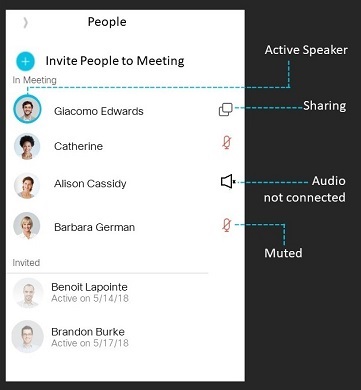
  • I mötet —Listar personer som har anslutit sig till mötet, oavsett om de har anslutit sig från Webex-appen, från Webex Meetings appen eller från en videoenhet. Parkopplade rumsenheter visar namnen på alla som är ihopkopplade med den enheten. Du kan också se vem som är värd för, avstängt ljud, delar, pratar aktivt eller om någon har gått med men ännu inte har anslutit sitt ljud.

    Om du vill hitta kontaktinformationen för någon i mötet dubbeltrycker du på personens profilbild.
  • Väntar i lobbyn — Ibland kan personer som går med behöva vänta i en virtuell lobby innan de går in. Du kan välja vem du vill släppa in och vem du vill hålla ute.

  • Inte i möte — För ett schemalagt möte eller ett personligt rumsmöte innehåller det här avsnittet personer som fått en kalenderinbjudan till mötet men inte har anslutit sig ännu. För Webex App-möte som är associerat med ett utrymme innehåller det här avsnittet personer som är en del av utrymmet men inte har anslutit sig ännu. Det här avsnittet innehåller också alla personer som gick med i mötet men sedan lämnade.

När du är i ett möte, gå till personlistan Participant Panel button för att ta reda på vem som har deltagit i mötet eller inte och om de deltar aktivt.

Ta en skärmdump av personlistan under mötet om du vill ha en påminnelse om vem som deltog i mötet efter det att det avslutats.

  • I möte — Listar personer som har anslutit sig till mötet, oavsett om de har anslutit sig från Webex-appen, från appen Möten eller från en videoenhet. Parkopplade rumsenheter visar namnen på alla som är ihopkopplade med den enheten. Du kan också se vem som är värd för, avstängt ljud, delar, pratar aktivt eller om någon har gått med men ännu inte har anslutit sitt ljud.

  • In@@ bju den — För ett schemalagt möte eller ett personligt rumsmöte innehåller det här avsnittet personer som fått en kalenderinbjudan till mötet men inte har anslutit sig ännu. För Webex App-möte som är associerat med ett utrymme innehåller det här avsnittet personer som är en del av utrymmet men inte har anslutit sig ännu. Det här avsnittet innehåller också alla personer som gick med i mötet men sedan lämnade.

Var den här artikeln användbar?