Aplicativo Webex | Obtenha detalhes sobre os participantes da reunião

list-menuComentários?
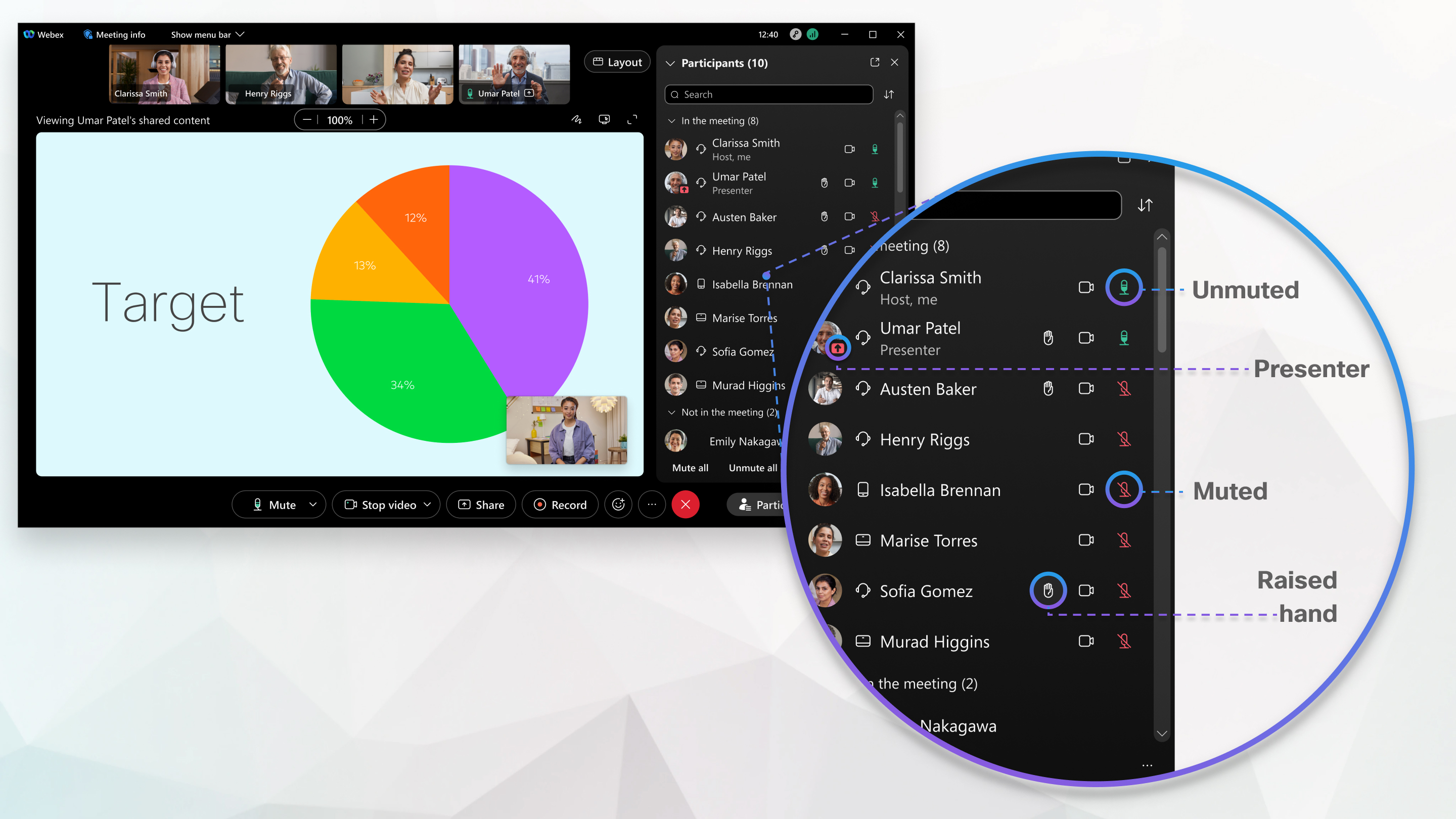
Quando você está em uma reunião no aplicativo Webex, você pode ver rapidamente quem entrou na reunião, independentemente de ter entrado pelo aplicativo Webex, aplicativo Webex Meetings, navegador da web ou dispositivo de vídeo. Você pode até mesmo ver o status deles durante a reunião, como quem está silenciado, apresentando ou levantando a mão.
Get details about meeting participants

Os participantes e os painéis de vídeo fornecem informações sobre a identidade dos outros participantes da reunião.

Images shows the identity of meeting participants.

A identidade de um participante da reunião é categorizada como interna, externa ou não verificada.

Interno

Os participantes internos são usuários Webex que fazem parte da sua organização e se inscreveram ou se autenticaram para verificar sua identidade com o serviço Webex. Você não vê o domínio dos usuários internos no painel dos participantes da reunião.

An internal meeting participant who is part of your organization, and there is no label shown.

Externo

Os participantes externos são usuários Webex que pertencem a uma organização diferente da sua. Eles se conectaram ou se autenticaram para verificar sua identidade com o serviço Webex. Você pode ver o domínio dos usuários externos no painel dos participantes da reunião e identificar facilmente de qual organização eles são.

An external meeting participant outside of your organization, showing their domain.

Não verificado

Participantes não verificados não entraram ou se autenticaram para verificar sua identidade com o serviço Webex. Um participante não verificado pode inserir qualquer nome ao entrar na reunião Webex. Esse nome é exibido no painel do participante, mas o Webex não pode verificar a identidade desse participante . Deve-se ter cuidado e consideração com as pessoas que participam ou desejam participar de reuniões como usuários não verificados. A Webex recomenda fortemente que os organizadores da reunião tomem medidas para verificar se um participante não verificado é quem eles dizem ser.

Por exemplo, como organizador da reunião, você pode mover participantes não verificados para uma sala de reunião e verificar sua identidade auditiva e visualmente antes de admiti-los na sala de reunião principal. Além disso, o Webex recomenda que os usuários estejam conectados ou autenticados, proporcionando melhor segurança às reuniões. Se um participante não tiver uma conta Webex, qualquer pessoa pode criar uma conta Webex gratuita em webex.com para se tornar um usuário Webex verificado.

An unverified meeting participant, showing the label next to their name.

O Lobby for Webex Meetings também usa as categorias Interna, Externa e Não verificada para informar o organizador da reunião sobre o status de verificação de cada usuário antes de entrar na reunião.

List of participants in a meeting showing the Internal, External, and Unverified categories, to inform the meeting host about the verification status of each user before admitting them into the meeting.

Enquanto estiver em uma reunião, acesse Participantes Participants button para descobrir quem entrou ou não na reunião e se eles estão participando ativamente.

Faça uma captura de tela da lista de pessoas durante a reunião se quiser um lembrete de quem participou da reunião após o término.

  • Na reunião — Lista as pessoas que entraram na reunião, independentemente de terem entrado pelo aplicativo Webex, pelo aplicativo Meetings ou por um dispositivo de vídeo. Os dispositivos de sala emparelhados mostram os nomes de todas as pessoas emparelhadas com esse dispositivo. Você também pode ver quem está hospedando, silenciando, compartilhando, falando ativamente, ingressou de fora da sua organização, entrou somente por telefone ou se alguém entrou, mas ainda não conectou o áudio.

    Para encontrar as informações de contato de alguém na reunião, passe o mouse sobre a foto do perfil.
  • Esperando no saguão — Às vezes, as pessoas que entram podem ter que esperar em um lobby virtual antes de entrar. Você pode escolher quem você quer deixar entrar e quem você quer manter fora

  • Fora da reunião — Para uma reunião agendada ou uma reunião de sala pessoal, esta seção inclui pessoas que receberam um convite do calendário para a reunião, mas ainda não entraram. Para a reunião do aplicativo Webex associada a um espaço, esta seção inclui pessoas que fazem parte do espaço, mas ainda não entraram. Essa seção também inclui todas as pessoas que entraram na reunião, mas depois saíram.

Enquanto estiver em uma reunião, acesse Participantes Participant Panel button para descobrir quem entrou ou não na reunião e se eles estão participando ativamente.

Faça uma captura de tela da lista de participantes durante a reunião se quiser um lembrete de quem participou da reunião após o término.

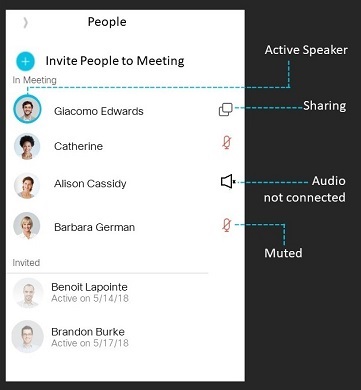
  • Na reunião — Lista as pessoas que entraram na reunião, independentemente de terem entrado pelo aplicativo Webex, pelo Webex Meetings aplicativo ou por um dispositivo de vídeo. Os dispositivos de sala emparelhados mostram os nomes de todas as pessoas que estão emparelhadas com esse dispositivo. Você também pode ver quem está hospedando, silenciando, compartilhando, falando ativamente ou se alguém entrou, mas ainda não conectou o áudio.

    Para encontrar as informações de contato de alguém na reunião, toque duas vezes na foto do perfil dessa pessoa.
  • Esperando no lobby — Às vezes, as pessoas que entram podem ter que esperar em um lobby virtual antes de entrar. Você pode escolher quem quer deixar entrar e quem quer manter fora.

  • Fora da reunião — Para uma reunião agendada ou uma reunião de sala pessoal, esta seção inclui pessoas que receberam um convite do calendário para a reunião, mas ainda não entraram. Para a reunião do aplicativo Webex associada a um espaço, esta seção inclui pessoas que fazem parte do espaço, mas ainda não entraram. Essa seção também inclui todas as pessoas que entraram na reunião, mas depois saíram.

Durante uma reunião, acesse a lista de pessoas Participant Panel button para descobrir quem entrou ou não na reunião e se eles estão participando ativamente.

Faça uma captura de tela da lista de pessoas durante a reunião se quiser um lembrete de quem participou da reunião após o término.

  • Na reunião — Lista as pessoas que entraram na reunião, independentemente de terem entrado pelo aplicativo Webex, pelo aplicativo Meetings ou por um dispositivo de vídeo. Os dispositivos de sala emparelhados mostram os nomes de todas as pessoas que estão emparelhadas com esse dispositivo. Você também pode ver quem está hospedando, silenciando, compartilhando, falando ativamente ou se alguém entrou, mas ainda não conectou o áudio.

  • Convidados — Para uma reunião agendada ou uma reunião de sala pessoal, esta seção inclui pessoas que receberam um convite do calendário para a reunião, mas ainda não entraram. Para a reunião do aplicativo Webex associada a um espaço, esta seção inclui pessoas que fazem parte do espaço, mas ainda não entraram. Essa seção também inclui todas as pessoas que entraram na reunião, mas depois saíram.

Este artigo foi útil?