App Webex | Ottenere dettagli sui partecipanti alla riunione

list-menuFeedback?
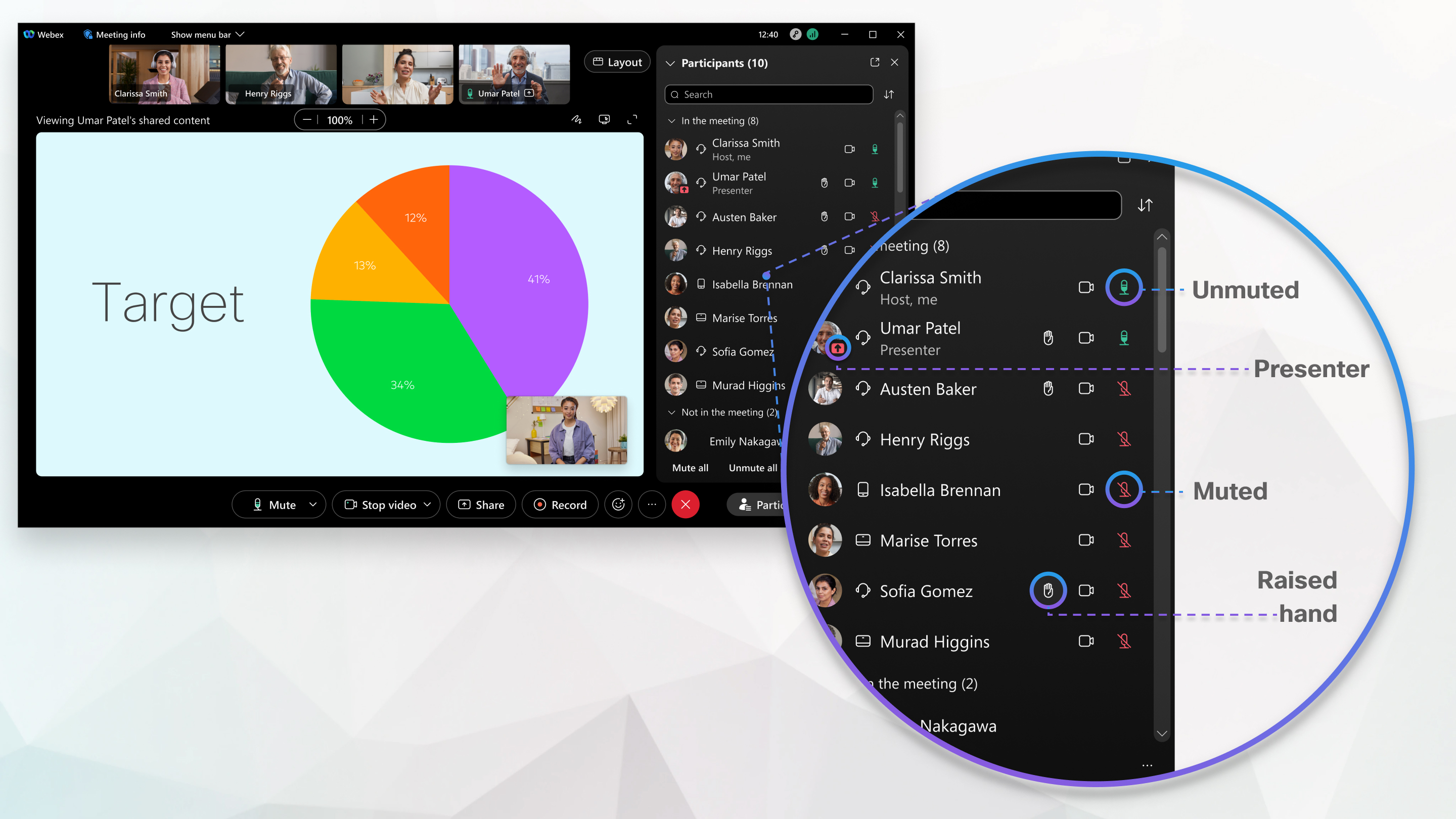
Quando è in riunione nell'app Webex, può vedere rapidamente chi ha partecipato alla riunione indipendentemente dal fatto che abbia partecipato dall'app Webex, dall'app Webex Meetings, dal browser web o dal dispositivo video. Può anche vedere il loro stato durante la riunione, ad esempio chi è disattivato, presenta o alza la mano.
Get details about meeting participants

I partecipanti e i pannelli video Le forniscono informazioni sull'identità degli altri partecipanti alla sua riunione.

Images shows the identity of meeting participants.

L'identità di un partecipante alla riunione è classificata come interna, esterna o non verificata.

Interno

I partecipanti interni sono utenti Webex che fanno parte della sua organizzazione e hanno effettuato l'accesso o si sono autenticati per verificare la propria identità con il servizio Webex. Non vede il dominio degli utenti interni nel pannello dei partecipanti alla riunione.

An internal meeting participant who is part of your organization, and there is no label shown.

Esterno

I partecipanti esterni sono utenti Webex che appartengono a un'organizzazione diversa dalla sua. Hanno effettuato l'accesso o si sono autenticati per verificare la propria identità con il servizio Webex. Può vedere il dominio degli utenti esterni nel pannello dei partecipanti alla riunione e identificare facilmente da quale organizzazione provengono.

An external meeting participant outside of your organization, showing their domain.

Non verificato

I partecipanti non verificati non hanno effettuato l'accesso o non si sono autenticati per verificare la propria identità con il servizio Webex. Un partecipante non verificato può inserire qualsiasi nome quando si unisce alla riunione Webex. Questo nome viene visualizzato nel pannello dei partecipanti ma Webex non può verificare l'identità di questo partecipante. Occorre prestare attenzione e considerazione alle persone che partecipano o desiderano partecipare alle riunioni come utenti non verificati. Webex consiglia vivamente agli organizzatori delle riunioni di adottare misure per verificare che un partecipante non verificato sia chi afferma di essere.

Ad esempio, in qualità di organizzatore della riunione può spostare i partecipanti non verificati in una sala riunioni e verificare la loro identità acusticamente e visivamente prima di ammetterli nella sala riunioni principale. Inoltre, Webex consiglia agli utenti di accedere o autenticarsi, fornendo una migliore sicurezza delle riunioni. Se un partecipante non dispone di un account Webex, chiunque può creare un account Webex gratuito su webex.com per diventare un utente Webex verificato.

An unverified meeting participant, showing the label next to their name.

La Lobby for utilizza Webex Meetings anche le categorie Interna, Esterna e Non verificata per informare l'organizzatore della riunione sullo stato di verifica di ciascun utente prima di accedere alla riunione.

List of participants in a meeting showing the Internal, External, and Unverified categories, to inform the meeting host about the verification status of each user before admitting them into the meeting.

Durante una riunione, vada alla pagina Partecipanti Participants button per scoprire chi ha partecipato o meno alla riunione e se sta partecipando attivamente.

Faccia una schermata dell'elenco delle persone durante la riunione se desidera un promemoria di chi ha partecipato alla riunione dopo la fine.

  • Nella riunione: elenca le persone che hanno partecipato alla riunione, indipendentemente dal fatto che abbiano partecipato dall'app Webex, dall'app Meetings o da un dispositivo video. I dispositivi di camera associati mostrano i nomi di tutte le persone associate a quel dispositivo. Può anche vedere chi ospita, è disattivato, condivide, sta parlando attivamente, si è iscritto dall'esterno della sua organizzazione, si è unito solo telefonicamente o se qualcuno si è iscritto ma non ha ancora collegato il proprio audio.

    Per trovare le informazioni di contatto di una persona presente alla riunione, passi il mouse sulla sua foto del profilo.
  • Aspettando nell'atrio — A volte le persone che entrano possono dover aspettare in una lobby virtuale prima di entrare. Può scegliere chi vuole far entrare e chi vuole tenere fuori

  • Non presente alla riunione: per una riunione programmata o una riunione nella sala personale, questa sezione include le persone che hanno ricevuto un invito dal calendario per la riunione ma non si sono ancora iscritte. Per le riunioni dell'app Webex associate a uno spazio, questa sezione include le persone che fanno parte dello spazio ma non si sono ancora iscritte. Questa sezione include anche tutte le persone che hanno partecipato alla riunione ma poi se ne sono andate.

Durante una riunione, vada alla pagina Partecipanti Participant Panel button per scoprire chi ha partecipato o meno alla riunione e se sta partecipando attivamente.

Faccia una schermata dell'elenco dei partecipanti durante la riunione se desidera un promemoria di chi ha partecipato alla riunione dopo la fine.

  • Nella riunione: elenca le persone che hanno partecipato alla riunione, indipendentemente dal fatto che abbiano partecipato dall'app Webex, dall'Webex Meetingsapp o da un dispositivo video. I dispositivi di camera associati mostrano i nomi di tutti coloro che sono associati a quel dispositivo. Può anche vedere chi ospita, è disattivato, condivide, sta parlando attivamente o se qualcuno si è iscritto ma non ha ancora collegato il proprio audio.

    Per trovare i dati di contatto di una persona presente alla riunione, tocchi due volte la sua immagine del profilo.
  • Aspettando nella lobby — A volte le persone che entrano possono dover aspettare in una lobby virtuale prima di entrare. Può scegliere chi vuole far entrare e chi vuole tenere fuori.

  • Non in riunione: per una riunione programmata o una riunione nella sala personale, questa sezione include le persone che hanno ricevuto un invito dal calendario per la riunione ma non si sono ancora iscritte. Per le riunioni dell'app Webex associate a uno spazio, questa sezione include le persone che fanno parte dello spazio ma non si sono ancora iscritte. Questa sezione include anche tutte le persone che hanno partecipato alla riunione ma poi se ne sono andate.

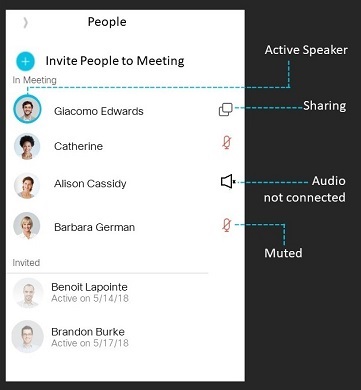
Durante una riunione, vada all'elenco delle persone Participant Panel button per scoprire chi ha partecipato o meno alla riunione e se sta partecipando attivamente.

Faccia una schermata dell'elenco delle persone durante la riunione se desidera un promemoria di chi ha partecipato alla riunione dopo la fine.

  • In riunione: elenca le persone che hanno partecipato alla riunione, indipendentemente dal fatto che abbiano partecipato dall'app Webex, dall'app Meetings o da un dispositivo video. I dispositivi di camera associati mostrano i nomi di tutti coloro che sono associati a quel dispositivo. Può anche vedere chi ospita, è disattivato, condivide, sta parlando attivamente o se qualcuno si è iscritto ma non ha ancora collegato il proprio audio.

  • Invitato: per una riunione programmata o una riunione nella sala personale, questa sezione include le persone che hanno ricevuto un invito dal calendario per la riunione ma non si sono ancora iscritte. Per le riunioni dell'app Webex associate a uno spazio, questa sezione include le persone che fanno parte dello spazio ma non si sono ancora iscritte. Questa sezione include anche tutte le persone che hanno partecipato alla riunione ma poi se ne sono andate.

Questo articolo è stato utile?