Webex アプリ | 会議参加者の詳細を取得する

list-menuフィードバックがある場合
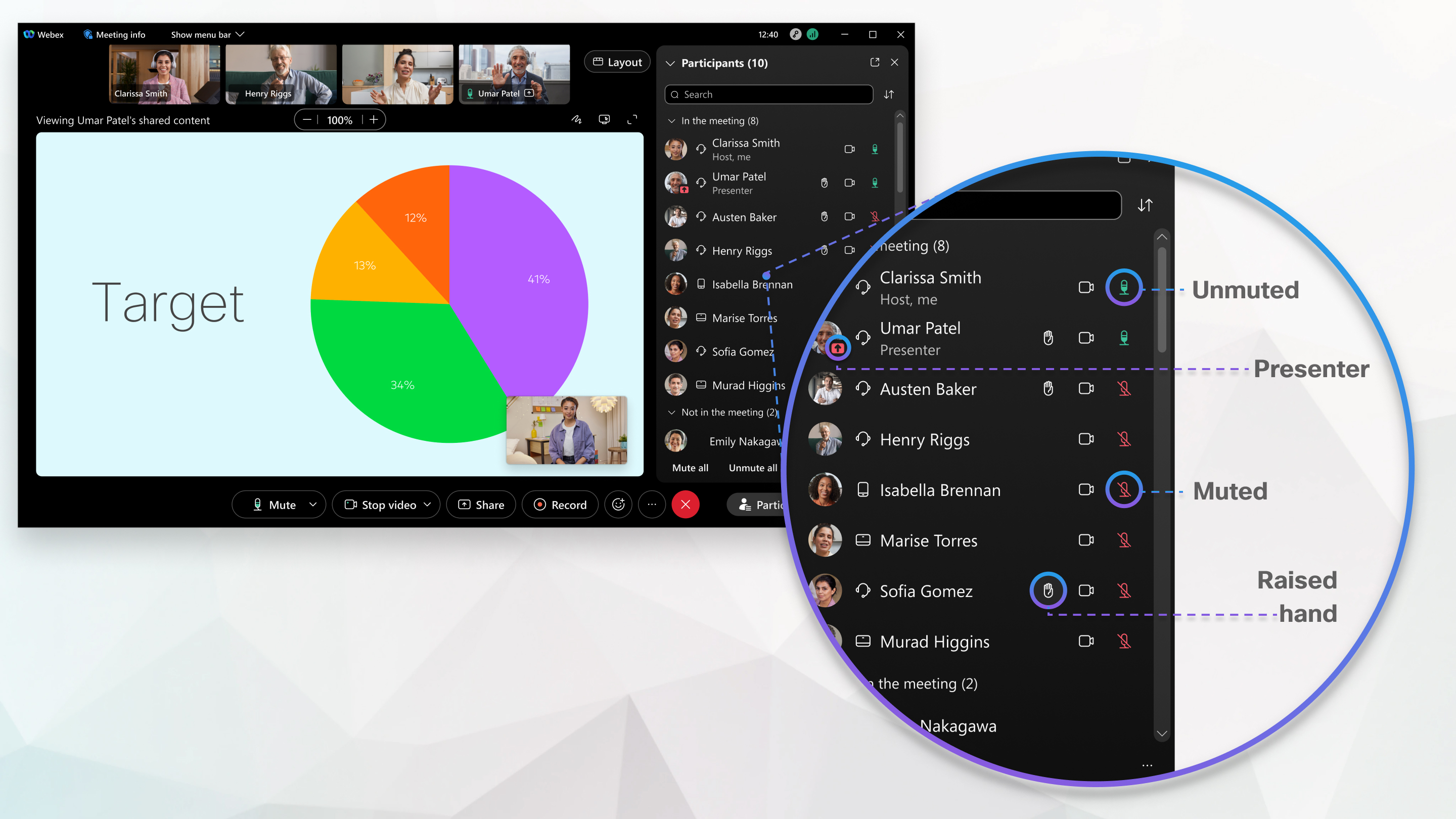
Webex アプリで会議に参加していると、Webex アプリ、Webex Meetings アプリ、ウェブブラウザ、ビデオデバイスのどれから参加したかに関係なく、誰が会議に参加したかをすばやく確認できます。会議中に、誰がミュートしているか、プレゼンテーションをしているか、手を挙げているかなど、相手のステータスを確認することもできます。
Get details about meeting participants

参加者とビデオパネルには、 会議の他の参加者の身元に関する情報が表示されます。

Images shows the identity of meeting participants.

会議参加者の身元は、社内、社外、 または未確認に分類されます。

社内

内部参加者とは、組織に所属し、Webex サービスにサインインまたは本人確認のために認証された Webex ユーザーです。 会議参加者のパネルに内部ユーザーのドメインが表示されません。

An internal meeting participant who is part of your organization, and there is no label shown.

外部

外部参加者は、 あなた以外の組織に所属するWebexユーザーです。 Webexサービスで本人確認のためにサインインまたは認証しました。 会議参加者のパネルで外部ユーザーのドメインを確認でき、 そのユーザーがどの組織のユーザーかを簡単に識別できます。

An external meeting participant outside of your organization, showing their domain.

未確認です

未確認の参加者は、Webex サービスにサインインしたり、本人確認のための認証を受けたりしていません。 未確認の参加者は、Webex ミーティングに参加するときに任意の名前を入力できます。 この名前は参加者パネルに表示されますが、Webex はこの参加者の身元を確認できません。 未確認のユーザーとして会議に参加する、 または参加を希望する人には、注意と配慮が必要です。 Webexは、会議の主催者に、 未確認の参加者が彼らが言うとおりの人物であることを確認するための措置を講じることを強く推奨しています。

たとえば、会議の主催者は、未確認の参加者を小会議室に移動させ、 メインの会議室に入る前に聴覚的および視覚的に本人確認を行うことができます。 また、Webexは、会議のセキュリティを向上させるために、 ユーザーにサインインまたは認証することを推奨しています。 参加者がWebexアカウントを持っていない場合は、 誰でもwebex.comで無料のWebexアカウントを作成して、確認済みのWebexユーザーになることができます。

An unverified meeting participant, showing the label next to their name.

Webex Meetingsまた、ロビーでは、「 内部」、「外部」、「未確認」のカテゴリを使用して、会議に参加する前に、 各ユーザーの検証状況を会議の主催者に通知します。

List of participants in a meeting showing the Internal, External, and Unverified categories, to inform the meeting host about the verification status of each user before admitting them into the meeting.

会議中に「参加者」のところへ Participants button 誰が会議に参加したのか、参加しているのか、積極的に参加しているのかを調べるためです。

会議終了後に誰が参加したかを思い出させたい場合は、会議中に参加者リストのスクリーンショットを撮ってください。

  • 会議中 — Webex アプリ、会議アプリ、またはビデオデバイスから参加したかどうかに関係なく、会議に参加した人を一覧表示します。 ペアリングされたルームデバイスには、そのデバイスにペアリングされている全員の名前が表示されます。 また、誰が主催しているのか、ミュートしている人、共有している人、積極的に発言している人、組織外から参加した人、電話だけで参加した人、参加した人がまだ音声を接続していない人を確認することもできます。

    会議中の相手の連絡先情報を調べるには、その人のプロフィール写真にカーソルを合わせてください。
  • ロビーでの待機 —参加する人は、入る前に仮想ロビーで待たなければならないことがあります。 誰を入れたいか、誰を締め出したいかを選択できます

  • 会議に参加しない — 予定された会議やパーソナル会議室の会議の場合、このセクションには、会議のカレンダー招待状を受け取ったが、まだ参加していない人が含まれます。 スペースに関連付けられているWebex Appミーティングの場合、 このセクションにはスペースに参加しているがまだ参加していない人が含まれます。 このセクションには、会議に参加したが退席した人もすべて含まれます。

会議中に「参加者」のところへ Participant Panel button 誰が会議に参加したのか、参加しているのか、積極的に参加しているのかを調べるためです。

会議終了後に誰が参加したかを思い出させたい場合は、会議中に参加者リストのスクリーンショットを撮ってください。

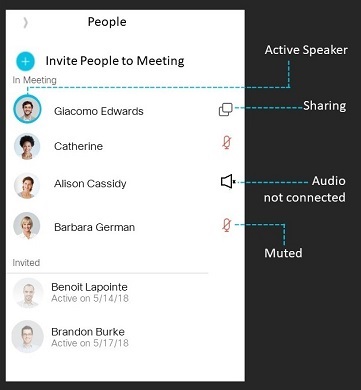
  • 会議中 — Webex アプリ、アプリ、またはビデオデバイスから参加したかどうかに関係なく、会議に参加した人を一覧表示します。Webex Meetings ペアリングされた部屋のデバイスには、そのデバイスにペアリングされている全員の名前が表示されます。 また、誰がホストしているのか、ミュートしている人、共有している人、積極的に話している人、参加しているのにまだオーディオを接続していない人がいるかも確認できます。

    会議中の相手の連絡先情報を確認するには、その人のプロフィール写真をダブルタップします。
  • ロビーでの待機 —参加した人は、入る前に仮想ロビーで待たなければならないことがあります。 誰を入れたいか、誰を締め出したいかを選択できます。

  • 会議に参加しない — 予定された会議やパーソナル会議室の会議の場合、このセクションには、会議の予定表への招待状を受け取ったが、まだ参加していない人が含まれます。 スペースに関連付けられているWebex Appミーティングの場合、 このセクションにはスペースに参加しているがまだ参加していない人が含まれます。 このセクションには、会議に参加したが退席した人もすべて含まれます。

会議中に、参加者リストに移動してください Participant Panel button 誰が会議に参加したのか、参加しているのか、積極的に参加しているのかを調べるためです。

会議終了後に誰が参加したかを思い出させたい場合は、会議中に参加者リストのスクリーンショットを撮ってください。

  • ミーティング中 — Webex アプリ、Meetings アプリ、またはビデオデバイスから参加したかどうかに関係なく、ミーティングに参加したユーザーを一覧表示します。 ペアリングされた部屋のデバイスには、そのデバイスにペアリングされている全員の名前が表示されます。 また、誰がホストしているのか、ミュートしている人、共有している人、積極的に話している人、参加しているのにまだオーディオを接続していない人がいるかも確認できます。

  • 招待済み — 予定された会議やパーソナル会議室の会議の場合、このセクションには、会議のカレンダーへの招待状を受け取ったが、まだ参加していない人が含まれます。 スペースに関連付けられているWebex Appミーティングの場合、 このセクションにはスペースに参加しているがまだ参加していない人が含まれます。 このセクションには、会議に参加したが退席した人もすべて含まれます。

この投稿記事は役に立ちましたか?
この投稿記事は役に立ちましたか?