Webex App | Informationen über Besprechungsteilnehmer abrufen

list-menuFeedback?
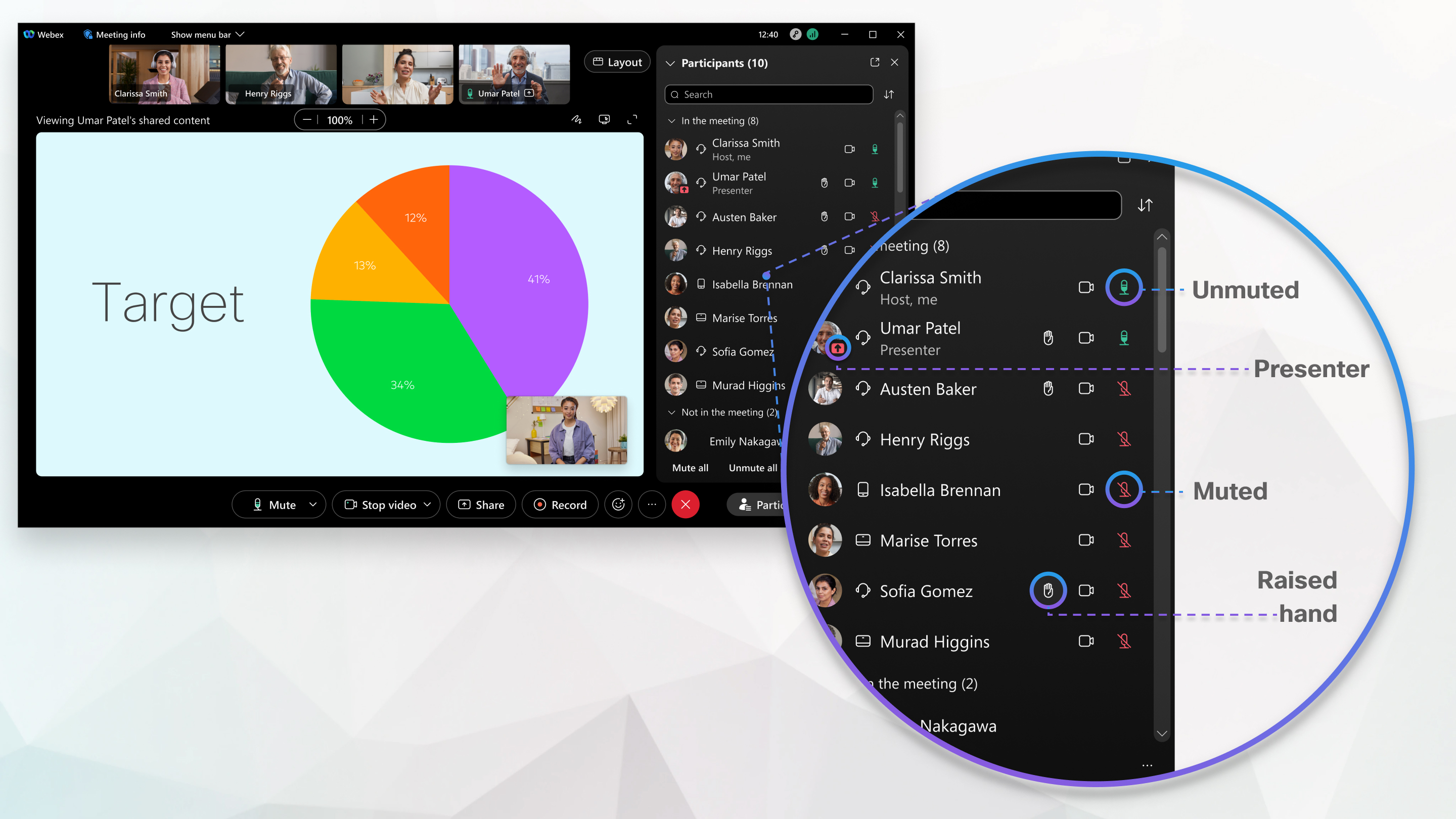
Wenn Sie in der Webex-App an einem Meeting teilnehmen, können Sie schnell sehen, wer an dem Meeting teilgenommen hat, unabhängig davon, ob er über die Webex-App, die Webex Meetings -App, den Webbrowser oder das Videogerät beigetreten ist. Sie können sogar ihren Status während des Meetings sehen, z. B. wer stummgeschaltet ist, präsentiert oder eine Hand hebt.
Get details about meeting participants

Die Teilnehmer- und Videopanels liefern Ihnen Informationen über die Identität anderer Teilnehmer an Ihrem Meeting.

Images shows the identity of meeting participants.

Die Identität eines Meeting-Teilnehmers wird in Intern, Extern oder Nicht verifiziert kategorisiert.

Intern

Interne Teilnehmer sind Webex-Benutzer, die Teil Ihrer Organisation sind und sich angemeldet oder authentifiziert haben, um ihre Identität beim Webex-Dienst zu bestätigen. Im Teilnehmerbereich des Meetings wird der Bereich der internen Benutzer nicht angezeigt.

An internal meeting participant who is part of your organization, and there is no label shown.

Extern

Externe Teilnehmer sind Webex-Nutzer, die einer anderen Organisation als Ihrer angehören. Sie haben sich angemeldet oder authentifiziert, um ihre Identität beim Webex-Dienst zu bestätigen. Im Teilnehmerbereich des Meetings können Sie die Domäne externer Benutzer einsehen und so leicht erkennen, welcher Organisation sie angehören.

An external meeting participant outside of your organization, showing their domain.

Nicht verifiziert

Nicht verifizierte Teilnehmer haben sich nicht angemeldet oder authentifiziert, um ihre Identität beim Webex-Dienst zu bestätigen. Ein nicht verifizierter Teilnehmer kann bei der Teilnahme an der Webex-Besprechung einen beliebigen Namen eingeben. Dieser Name wird im Teilnehmerbereich angezeigt, aber Webex kann die Identität dieses Teilnehmers nicht überprüfen. Bei Personen, die als nicht verifizierte Benutzer an Meetings teilnehmen oder teilnehmen möchten, ist besondere Vorsicht geboten. Webex empfiehlt Meeting-Organisatoren dringend, Maßnahmen zu ergreifen, um zu überprüfen, ob ein nicht verifizierter Teilnehmer tatsächlich derjenige ist, für den er sich ausgibt.

Als Gastgeber des Meetings können Sie beispielsweise nicht verifizierte Teilnehmer in einen separaten Raum verschieben und ihre Identität akustisch und visuell überprüfen, bevor Sie sie in den Hauptbesprechungsraum zulassen. Webex empfiehlt den Nutzern außerdem, sich anzumelden oder zu authentifizieren, um eine bessere Sicherheit bei Meetings zu gewährleisten. Falls ein Teilnehmer kein Webex-Konto besitzt, kann sich jeder unter webex.com ein kostenloses Webex-Konto erstellen, um ein verifizierter Webex-Nutzer zu werden.

An unverified meeting participant, showing the label next to their name.

Die Lobby für Webex Meetings verwendet außerdem die Kategorien Intern, Extern und Nicht verifiziert, um den Meeting-Host über den Verifizierungsstatus jedes Benutzers zu informieren, bevor dieser dem Meeting beitritt.

List of participants in a meeting showing the Internal, External, and Unverified categories, to inform the meeting host about the verification status of each user before admitting them into the meeting.

Gehen Sie während eines Meeting zu Teilnehmer, um herauszufinden, wer dem Meeting beigetreten ist oder nicht und ob Participants button sie aktiv teilnehmen.

Erstellen Sie einen Screenshot der Personenliste während des Meeting, wenn Sie wissen möchten, wer nach seinem Ende am Meeting teilgenommen hat.

  • Im Meeting— Listet die Personen auf, die dem Meeting beigetreten sind, unabhängig davon, ob sie über die Webex App, über die Meetings App oder über ein Videogerät beigetreten sind. Gekoppelte Raumgeräte zeigen die Namen aller mit diesem Gerät gekoppelten Namen an. Sie können auch sehen, wer gastgebert, wer stummgeschaltet ist, wer teilt, aktiv spricht, von außerhalb Ihrer Organisation beigetreten ist, wer nur per Telefon beigetreten ist oder ob jemand beigetreten ist, aber seine Audio-Verbindung noch nicht hat.

    Um die Kontaktinformationen eines Meeting-Kontakts zu finden, bewegen Sie den Bewegen Sie den Profilbild.
  • Warten in der Lobby—Manchmal müssen Teilnehmer vor dem Beitritt in einer virtuellen Lobby warten. Sie können auswählen, wen Sie einlassen möchten und wer nicht mehr darf.

  • Nicht im Meeting—Bei einem geplanten Meeting oder einem Meeting in einem persönlichen Raum umfasst dieser Abschnitt Personen, die eine Kalendereinladung zum Meeting erhalten haben, aber noch nicht beigetreten sind. Für Webex-App-Besprechungen, die mit einem Bereich verknüpft sind, enthält dieser Abschnitt Personen, die Teil des Space sind, aber noch nicht beigetreten sind. In diesem Abschnitt sind auch alle Personen aufgeführt, die dem Meeting beigetreten sind und es dann wieder verlassen haben.

Gehen Sie während eines Meeting zu Teilnehmer, um herauszufinden, wer dem Meeting beigetreten ist oder nicht und ob Participant Panel button sie aktiv teilnehmen.

Erstellen Sie während des Meeting einen Screenshot der Teilnehmerliste, wenn Sie wissen möchten, wer nach seinem Ende am Meeting teilgenommen hat.

  • Im Meeting— Listet die Personen auf, die dem Meeting beigetreten sind, unabhängig davon, ob sie über die Webex App, über die Webex Meetings App oder über ein Videogerät beigetreten sind. Gekoppelte Raumgeräte zeigen die Namen aller, die mit diesem Gerät gekoppelt sind. Sie können auch sehen, wer das Meeting hostet, wer stummgeschaltet ist, wer Inhalte freigibt, wer gerade spricht und wer beigetreten ist, aber sich noch nicht über Audio verbunden hat.

    Um die Kontaktinformationen einer Person im Meeting zu finden, doppelklicken Sie auf die Profilbild.
  • Warten in der Lobby—Manchmal müssen Teilnehmer vor dem Beitritt in einer virtuellen Lobby warten. Sie können auswählen, wen Sie einlassen möchten und wer nicht beitreten darf.

  • Nicht im Meeting—Bei einem geplanten Meeting oder einem Meeting in einem persönlichen Raum umfasst dieser Abschnitt Personen, die eine Kalendereinladung zum Meeting erhalten haben, aber noch nicht beigetreten sind. Für Webex-App-Besprechungen, die mit einem Bereich verknüpft sind, enthält dieser Abschnitt Personen, die Teil des Space sind, aber noch nicht beigetreten sind. In diesem Abschnitt sind auch alle Personen aufgeführt, die dem Meeting beigetreten sind und es dann wieder verlassen haben.

Gehen Sie während eines -Treffens zur Personenliste, um herauszufinden, wer dem Meeting beigetreten ist oder nicht und ob Participant Panel button sie aktiv teilnehmen.

Erstellen Sie einen Screenshot der Personenliste während des Meeting, wenn Sie wissen möchten, wer nach seinem Ende am Meeting teilgenommen hat.

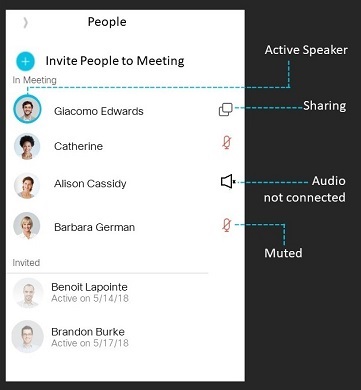
  • Im Meeting— Listet die Personen auf, die dem Meeting beigetreten sind, unabhängig davon, ob sie über die Webex App, über die Meetings App oder über ein Videogerät beigetreten sind. Gekoppelte Raumgeräte zeigen die Namen aller Personen an, die mit diesem Gerät gekoppelt sind. Sie können auch sehen, wer das Meeting hostet, wer stummgeschaltet ist, wer Inhalte freigibt, wer gerade spricht und wer beigetreten ist, aber sich noch nicht über Audio verbunden hat.

  • Eingeladen—Bei einem geplanten Meeting oder einem Meeting in einem persönlichen Raum umfasst dieser Abschnitt Personen, die eine Kalendereinladung für das Meeting erhalten haben, aber noch nicht beigetreten sind. Für Webex-App-Besprechungen, die mit einem Bereich verknüpft sind, enthält dieser Abschnitt Personen, die Teil des Space sind, aber noch nicht beigetreten sind. In diesem Abschnitt sind auch alle Personen aufgeführt, die dem Meeting beigetreten sind und es dann wieder verlassen haben.

War dieser Artikel hilfreich für Sie?