Webex App | Получете подробности за участниците в срещата

list-menuОбратна връзка?
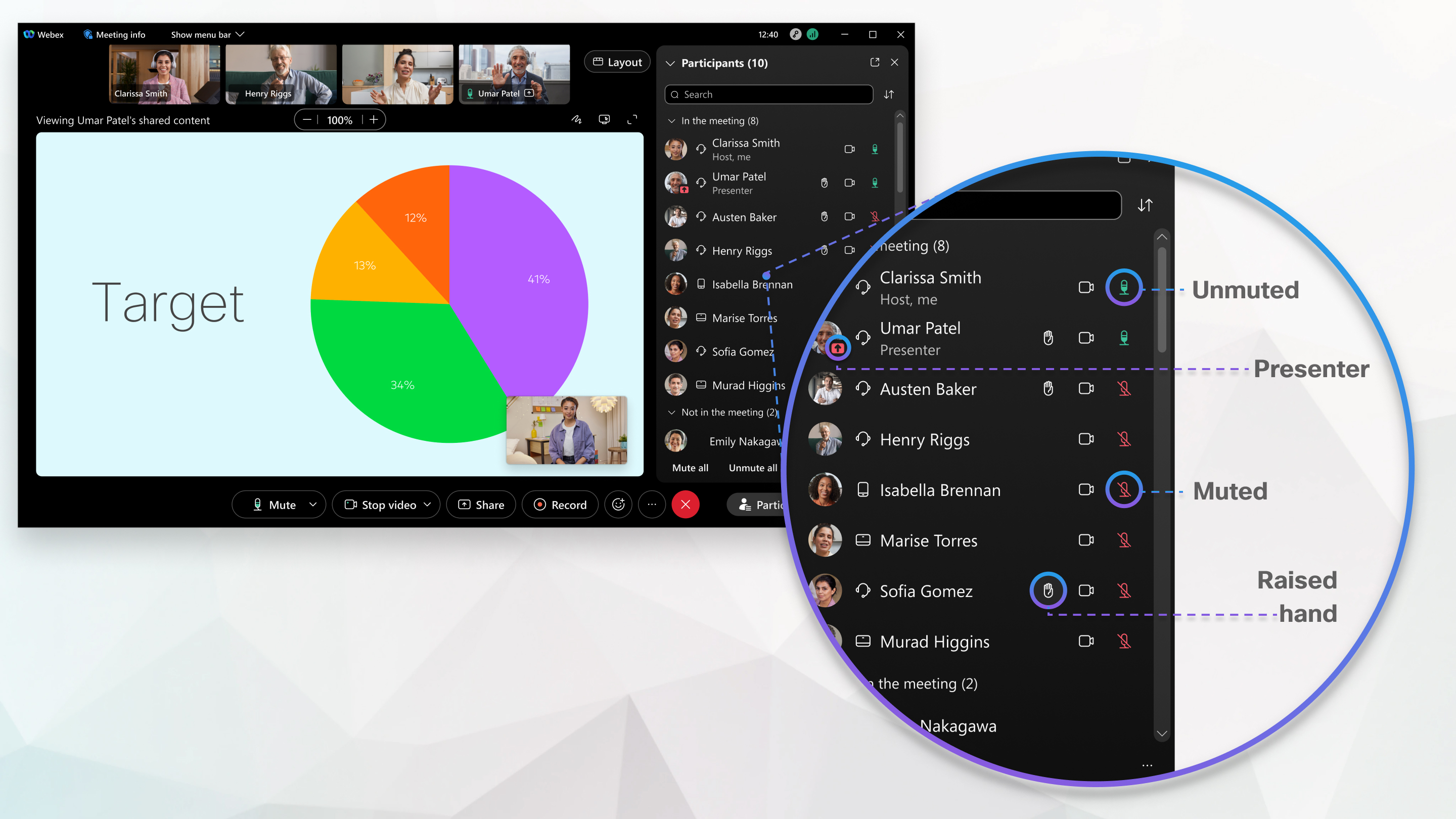
Когато сте на среща в Webex App, можете бързо да видите кой се е присъединил към събранието, независимо дали се е присъединил от приложението Webex, приложението Webex Meetings, уеб браузъра или видео устройството. Можете дори да видите техния статус по време на срещата, като например кой е заглушен, представя се или вдига ръка.
Get details about meeting participants

Участниците и видеопанелите ви предоставят информация за самоличността на останалите участници във вашата среща.

Images shows the identity of meeting participants.

Самоличността на участник в срещата се категоризира като Вътрешна, Външна или Непроверена.

Вътрешен

Вътрешните участници са потребители на Webex, които са част от вашата организация и са влезли или са се удостоверили, за да потвърдят самоличността си с услугата Webex. Не виждате домейна на вътрешните потребители в панела на участниците в събранието.

An internal meeting participant who is part of your organization, and there is no label shown.

Външен

Външни участници са потребители на Webex, които принадлежат към организация, различна от вашата. Те са влезли или са удостоверили, за да потвърдят самоличността си с услугата Webex. Можете да видите домейна на външните потребители в панела на участниците в срещата и лесно да идентифицирате от коя организация са те.

An external meeting participant outside of your organization, showing their domain.

Непроверен

Непроверени участници не са влезли или удостоверили, за да потвърдят самоличността си с услугата Webex. Непроверен участник може да въведе всяко име, когато се присъединява към срещата на Webex. Това име се показва в панела на участниците, но Webex не може да потвърди самоличността на този участник. Трябва да се внимава и да се обърне внимание на хората, които се присъединяват или желаят да се присъединят към срещите като непроверени потребители. Webex силно препоръчва домакините на срещите да предприемат стъпки, за да проверят дали непроверен участник е това, за което се казва.

Например, като домакин на срещата можете да преместите непроверени участници в зала за излизане и да потвърдите самоличността им визуално и визуално, преди да ги приемете в основната заседателна зала. Също така Webex препоръчва на потребителите да бъдат влезени или удостоверени, осигурявайки по-добра сигурност на срещите. Ако участник няма акаунт в Webex, всеки може да създаде безплатен акаунт в Webex на webex.com, за да стане проверен потребител на Webex.

An unverified meeting participant, showing the label next to their name.

Лобито за Webex Meetings също използва категориите Вътрешна, Външна и Непроверена, за да информира домакина на събранието за състоянието на проверката на всеки потребител, преди да влезе в събранието.

List of participants in a meeting showing the Internal, External, and Unverified categories, to inform the meeting host about the verification status of each user before admitting them into the meeting.

Докато сте на среща, отидете на Участ ниците Participants button За да разберете кой се е присъединил към срещата или не и дали активно участва.

Направете екранна снимка на списъка с хора по време на срещата, ако искате да напомняте кой е присъствал на срещата след нейното приключване.

  • В събранието — изброява хора, които са се присъединили към събранието, независимо дали са се присъединили от приложението Webex, от приложението Събрания или от видео устройство. Устройствата в сдвоените стаи показват имената на всички, сдвоени с това устройство. Можете също така да видите кой хостува, заглушава, споделя, говори активно, присъединява се извън вашата организация, присъединява се само по телефона или ако някой се е присъединил, но все още не е свързал звука си.

    За да намерите информацията за контакт на някой от събранието, задръжте курсора на мишката върху снимката на профила му.
  • Чакане във фоайето — Понякога хората, които се присъединяват, може да се наложи да изчакат във виртуално лоби, преди да влязат. Можете да изберете кого искате да пуснете и кого искате да държите навън

  • Не е в срещата — За насрочена среща или среща в Лична стая този раздел включва хора, които са получили покана от календара за срещата, но все още не са се присъединили. За срещата на Webex App, която е свързана с пространство, този раздел включва хора, които са част от пространството, но все още не са се присъединили. Този раздел включва и всички хора, които се присъединиха към срещата, но след това са напуснали.

Докато сте на среща, отидете на Участ ниците Participant Panel button За да разберете кой се е присъединил към срещата или не и дали активно участва.

Направете екранна снимка на списъка с участници по време на срещата, ако искате да напомняте кой е присъствал на срещата след нейното приключване.

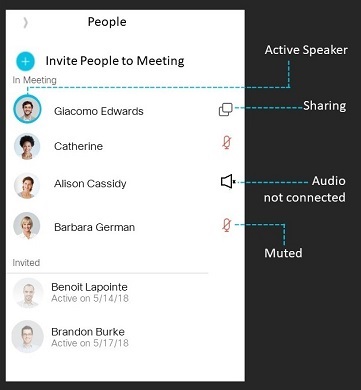
  • В събранието — изброява хора, които са се присъединили към събранието, независимо дали са се присъединили от приложението Webex, от Webex Meetings приложението или от видео устройство. Устройствата в сдвоените стаи показват имената на всички, които са сдвоени с това устройство. Можете също така да видите кой хостува, заглушава, споделя, говори активно или ако някой се е присъединил, но все още не е свързал звука си.

    За да намерите информацията за контакт на някой в събранието, докоснете двукратно снимката на профила му.
  • Чакане във фоайето — Понякога хората, които се присъединяват, може да се наложи да изчакат във виртуално лоби, преди да влязат. Можете да изберете кого искате да пуснете и кого искате да държите настрана.

  • Не е в събрание — За насрочена среща или среща в Лична стая този раздел включва хора, които са получили покана от календара за срещата, но все още не са се присъединили. За срещата на Webex App, която е свързана с пространство, този раздел включва хора, които са част от пространството, но все още не са се присъединили. Този раздел включва и всички хора, които се присъединиха към срещата, но след това са напуснали.

Докато сте на среща, отидете в списъка с хора Participant Panel button За да разберете кой се е присъединил към срещата или не и дали активно участва.

Направете екранна снимка на списъка с хора по време на срещата, ако искате да напомняте кой е присъствал на срещата след нейното приключване.

  • В Събра ние — изброява хора, които са се присъединили към събранието, независимо дали са се присъединили от приложението Webex, от приложението Събрания или от видео устройство. Устройствата в сдвоените стаи показват имената на всички, които са сдвоени с това устройство. Можете също така да видите кой хостува, заглушава, споделя, говори активно или ако някой се е присъединил, но все още не е свързал звука си.

  • Покан ени — За насрочена среща или среща в Лична стая този раздел включва хора, които са получили покана от календара за срещата, но все още не са се присъединили. За срещата на Webex App, която е свързана с пространство, този раздел включва хора, които са част от пространството, но все още не са се присъединили. Този раздел включва и всички хора, които се присъединиха към срещата, но след това са напуснали.

Беше ли полезна тази статия?